
 Hướng dẫn
 Mạng xã hội
Zalo và Quản Lý Đăng Nhập Đa Thiết Bị
Zalo, ứng dụng nhắn tin và gọi thoại miễn phí qua Internet hàng đầu Việt Nam, hiện đang được sử dụng phổ biến trong cả công việc và đời sống cá nhân. Việc sử dụng Zalo trên nhiều thiết bị là điều thường gặp.
Tuy nhiên, điều này cũng nảy sinh nhu cầu kiểm soát các phiên đăng nhập, nhằm đảm bảo an toàn cho tài khoản.
Người dùng thường muốn biết tài khoản Zalo của mình đang hoạt động trên những thiết bị nào và liệu đã đăng xuất khỏi các thiết bị không còn sử dụng hay chưa.
Tính Năng Lịch Sử Đăng Nhập và Đăng Xuất Từ Xa
Nhận thức được vấn đề này, Zalo đã tích hợp tính năng ghi lại lịch sử đăng nhập. Đồng thời, ứng dụng cho phép người dùng chủ động đăng xuất từ xa.
Đây là một công cụ hữu ích giúp bảo vệ thông tin cá nhân và tăng cường quyền kiểm soát đối với tài khoản Zalo của bạn.
Hướng Dẫn Xem Lịch Sử và Đăng Xuất Zalo Từ Xa
Bài viết này sẽ hướng dẫn chi tiết cách xem lịch sử đăng nhập và đăng xuất tài khoản Zalo từ xa một cách nhanh chóng và dễ dàng, chỉ với vài thao tác đơn giản.
Hãy cùng theo dõi để nắm vững các bước thực hiện và bảo vệ tài khoản Zalo của mình một cách hiệu quả.
Cách Kiểm Tra Lịch Sử Đăng Nhập và Đăng Xuất Tài Khoản Zalo Từ Xa
Hướng Dẫn Nhanh
- Mở ứng dụng Zalo trên điện thoại của bạn.
- Chọn tab Cá nhân.
- Nhấn vào biểu tượng bánh răng cài đặt.
- Chọn Tài khoản và bảo mật.
- Nhấn vào Thiết bị đăng nhập.
- Nhấn nút Đăng xuất tất cả.
Hướng Dẫn Chi Tiết
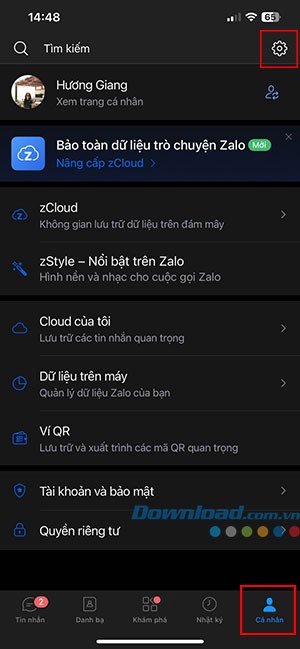
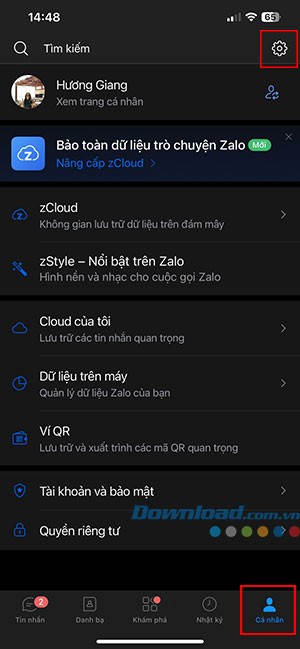
Bước 1: Truy cập ứng dụng Zalo trên thiết bị của bạn và chọn tab Cá nhân, thường nằm ở góc dưới cùng bên phải màn hình.
Bước 2: Tìm và nhấn vào biểu tượng bánh răng cài đặt, biểu tượng này thường được đặt ở góc trên cùng bên phải giao diện.
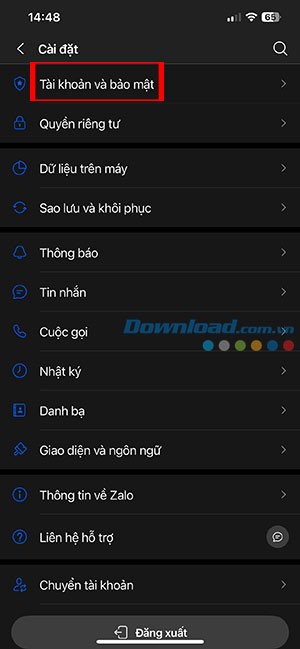
Bước 3: Trong danh mục các Cài đặt, hãy chọn mục Tài khoản và bảo mật.
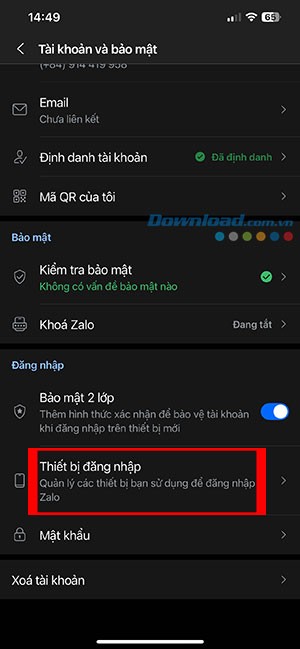
Bước 4: Tại giao diện tiếp theo, nhấn vào Thiết bị đăng nhập để có thể quản lý danh sách các thiết bị hiện đang sử dụng để đăng nhập vào tài khoản Zalo của bạn.
Bước 5: Một danh sách các thiết bị đã đăng nhập và đăng xuất khỏi tài khoản Zalo của bạn sẽ được hiển thị. Để thoát tài khoản Zalo trên tất cả các thiết bị từ xa, bạn cần nhấn vào nút Đăng xuất tất cả.
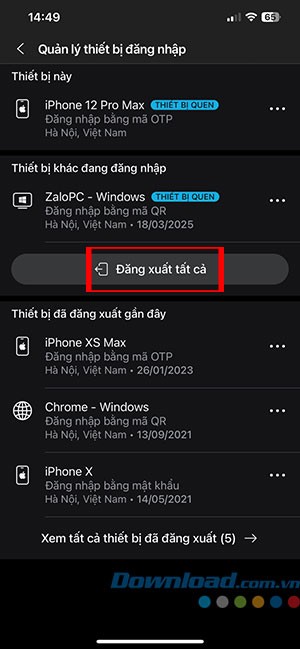
Như vậy, chỉ với vài bước thực hiện đơn giản, bạn đã có thể kiểm tra được các thiết bị đang đăng nhập tài khoản của mình và thực hiện đăng xuất nếu cần. Việc này đặc biệt hữu ích khi bạn nghi ngờ có thiết bị lạ truy cập hoặc muốn bảo vệ tài khoản Zalo của mình một cách tốt nhất.
Xem thêm: Cách Xem Lịch Sử Đăng Nhập Zalo Từ Xa | Hướng Dẫn Chi Tiết .



















