
 Hướng dẫn
Tìm lại mật khẩu Wi-Fi đã lưu trên Android: Hướng dẫn chi tiết
Nhiều người dùng có thể đối mặt với tình huống cần truy cập mạng Wi-Fi nhưng không nhớ mật khẩu, hoặc muốn chia sẻ quyền truy cập với người khác.
Dù vì lý do nào, bài viết này sẽ cung cấp các phương pháp khác nhau để tìm mật khẩu Wi-Fi đã lưu trên Android. Điều quan trọng cần lưu ý là các cách thức này chỉ áp dụng cho những mạng Wi-Fi mà thiết bị của bạn đã từng kết nối.
Các phương pháp xem mật khẩu Wi-Fi đã lưu
- Hướng dẫn xem mật khẩu WiFi trên điện thoại OPPO
- Cách xem mật khẩu Wi-Fi trên Android mà không cần root
- Tìm mật khẩu Wi-Fi trên các phiên bản Android 9 trở xuống
- Xem mật khẩu Wi-Fi bằng một thiết bị Android khác
- Xem video hướng dẫn tìm mật khẩu Wi-Fi đã lưu trên Android
Những phương pháp này sẽ giúp bạn dễ dàng truy cập lại thông tin mạng Wi-Fi đã lưu trữ, tiết kiệm thời gian và công sức.
Việc tìm kiếm mật khẩu Wi-Fi đã lưu trở nên đơn giản hơn bao giờ hết với các hướng dẫn chi tiết sau đây.
Hướng dẫn xem mật khẩu WiFi trên điện thoại OPPO
Các dòng điện thoại OPPO thường có giao diện tùy chỉnh, do đó cách xem mật khẩu Wi-Fi có thể khác biệt so với các thiết bị Android khác.
Cách xem mật khẩu Wi-Fi trên Android mà không cần root
Hầu hết các thiết bị Android hiện đại đều cung cấp các phương pháp để xem mật khẩu Wi-Fi mà không cần phải root máy.
Tìm mật khẩu Wi-Fi trên các phiên bản Android 9 trở xuống
Đối với các phiên bản Android cũ hơn, quy trình xem mật khẩu Wi-Fi có thể yêu cầu một số bước khác biệt.
Xem mật khẩu Wi-Fi bằng một thiết bị Android khác
Trong một số trường hợp, bạn có thể xem mật khẩu Wi-Fi đã lưu trên một thiết bị Android khác đã kết nối với cùng mạng.
Xem video hướng dẫn tìm mật khẩu Wi-Fi đã lưu trên Android
Nếu bạn thích học hỏi qua video, hãy xem hướng dẫn sau để biết cách tìm mật khẩu Wi-Fi đã lưu trên thiết bị Android của mình.
Cách Xem Mật Khẩu WiFi Trên OPPO
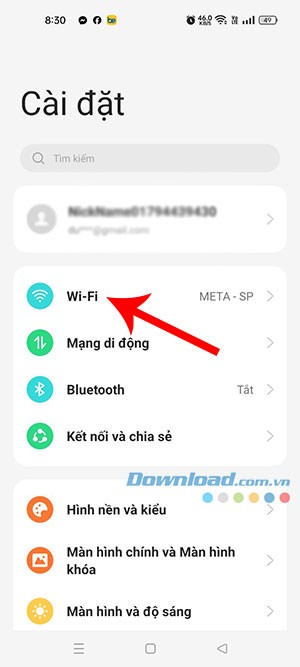
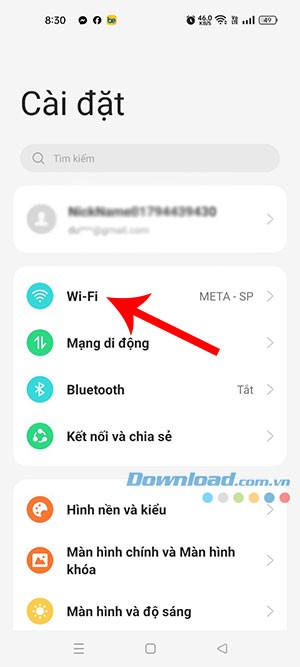
Bước 1: Đầu tiên, hãy mở ứng dụng Cài đặt trên điện thoại OPPO của bạn. Sau đó, lựa chọn mục WiFi trong danh sách các tùy chọn.
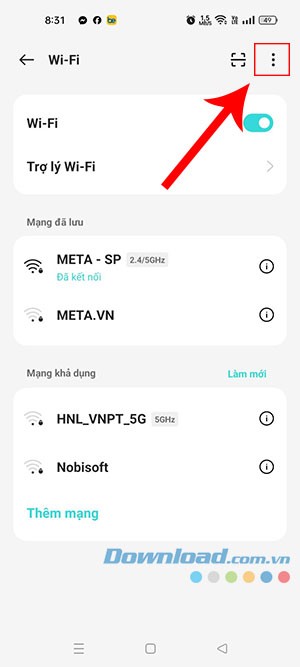
Bước 2: Trong giao diện quản lý WiFi, bạn sẽ thấy danh sách các mạng đã kết nối. Hãy chạm vào biểu tượng ba dấu chấm nằm ở góc phía trên, bên phải màn hình để mở ra một menu chứa các tùy chọn.
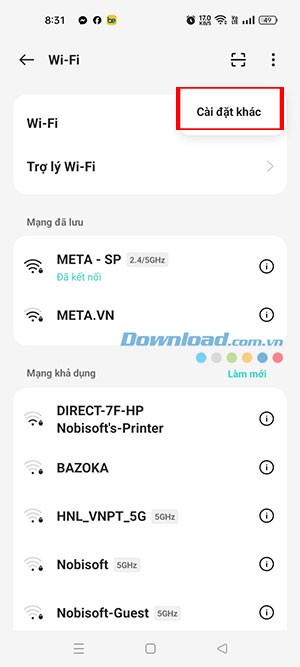
Tiếp theo, từ menu hiện ra, chọn Cài đặt khác để truy cập các cài đặt nâng cao.
Bước 3: Trong phần các cài đặt khác, hãy tìm và chọn mục Mạng đã lưu. Đây là nơi lưu trữ thông tin về tất cả các mạng WiFi mà thiết bị của bạn đã từng kết nối.
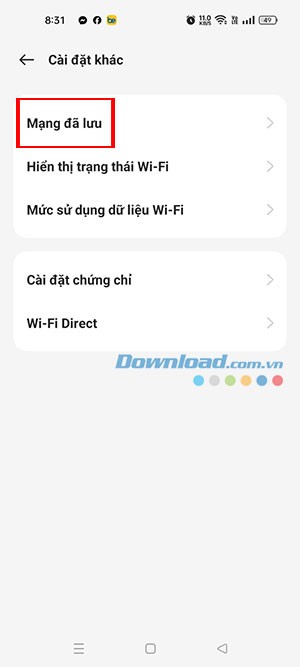
Bước 4: Duyệt qua danh sách các mạng đã lưu và chọn WiFi mà bạn muốn biết mật khẩu. Khi trang thông tin chi tiết của mạng WiFi được hiển thị, hãy nhấn vào tùy chọn Chia sẻ.
Ngay lập tức, một mã QR sẽ được tạo ra, đồng thời mật khẩu WiFi tương ứng sẽ được hiển thị ngay bên cạnh.
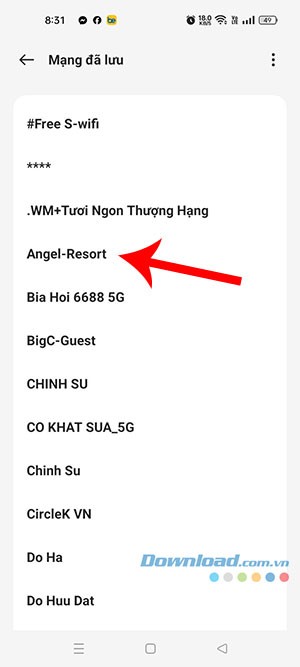
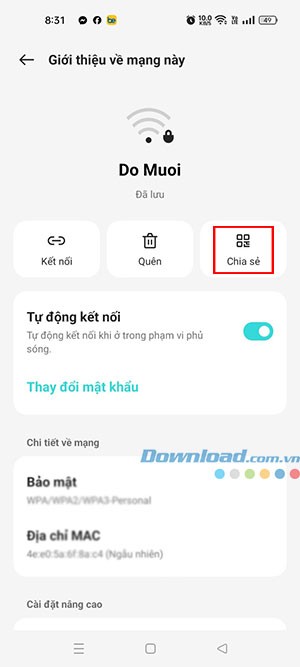
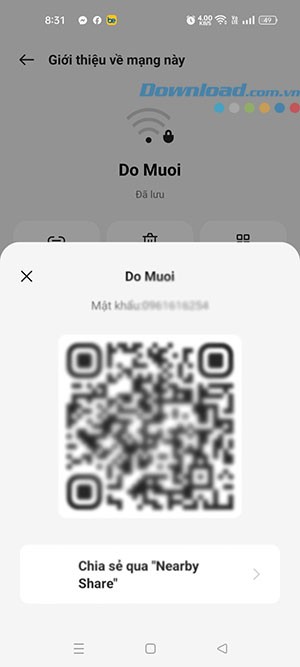
Bạn có thể chia sẻ mật khẩu này với người khác để họ có thể nhập và kết nối vào mạng WiFi. Hoặc, bạn có thể cung cấp mã QR để người khác quét bằng camera của thiết bị của họ, giúp họ truy cập mạng không dây một cách nhanh chóng và dễ dàng.
Cách Xem Mật Khẩu Wi-Fi Trên Android Không Cần Root
Kể từ phiên bản Android 10, người dùng đã có khả năng xem mật khẩu Wi-Fi đã lưu mà không cần phải thực hiện root thiết bị. Tuy nhiên, quy trình này có thể có những khác biệt nhỏ tùy thuộc vào kiểu máy điện thoại và phiên bản Android đang sử dụng.
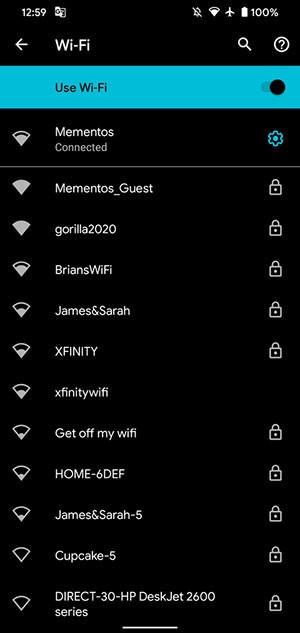
Để truy cập mật khẩu Wi-Fi trên các thiết bị Android phiên bản 10 trở lên, bạn cần mở ứng dụng Cài đặt, sau đó điều hướng đến mục Mạng và internet. Đối với những thiết bị chạy Android 12 hoặc mới hơn, người dùng cần chọn Internet.
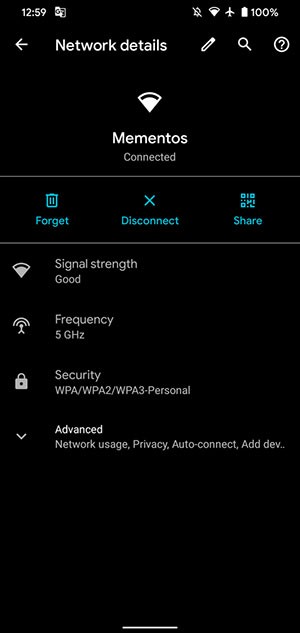
Tiếp theo, nhấn vào mục Wi-Fi. Mạng Wi-Fi hiện tại sẽ được hiển thị đầu tiên trong danh sách. Hãy chọn mạng đó, hoặc một mạng đã kết nối trước đó từ danh sách "Mạng đã lưu" để xem các tùy chọn liên quan.
Nếu bạn chưa kết nối với mạng Wi-Fi mong muốn, hãy chọn một mạng khác từ danh sách. Bạn có thể dễ dàng tìm thấy các kết nối đã sử dụng trước đây bằng cách kiểm tra mục "Mạng đã lưu" ở cuối trang.
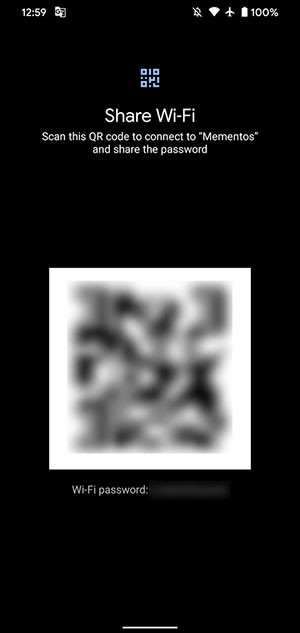
Trong giao diện chi tiết của mạng, hãy chọn nút Chia sẻ. Hệ thống sẽ yêu cầu bạn xác thực danh tính bằng khuôn mặt, vân tay hoặc mã PIN.
Sau khi xác thực thành công, mật khẩu Wi-Fi của mạng sẽ được hiển thị ngay bên dưới mã QR.
Trong trường hợp mật khẩu không hiển thị, bạn có thể sử dụng chức năng quét mã QR trên một thiết bị khác để thêm mạng vào thiết bị đó.
Cách Xem Mật Khẩu Wi-Fi Trên Android 9 Và Các Phiên Bản Sớm Hơn
Đối với các thiết bị sử dụng hệ điều hành Android 9 hoặc các phiên bản cũ hơn, việc truy cập mật khẩu Wi-Fi đã lưu có thể đòi hỏi các phương pháp khác, thường yêu cầu quyền root của thiết bị.
Nguyên nhân của điều này là do thông tin đăng nhập Wi-Fi, bao gồm cả mật khẩu, được lưu trữ trong một thư mục hệ thống được bảo vệ trên bộ nhớ của điện thoại. Người dùng thông thường sẽ không có quyền truy cập trực tiếp vào thư mục này hoặc các tệp tin bên trong nếu chưa thực hiện root.
Khi thiết bị đã được root, bạn có thể sử dụng một ứng dụng quản lý tệp hỗ trợ duyệt root để truy cập đường dẫn /data/misc/wifi. Tại đây, tệp wpa_supplicant.conf chứa danh sách các mạng Wi-Fi đã kết nối, cùng với tên mạng (ssid) và mật khẩu tương ứng (psk).
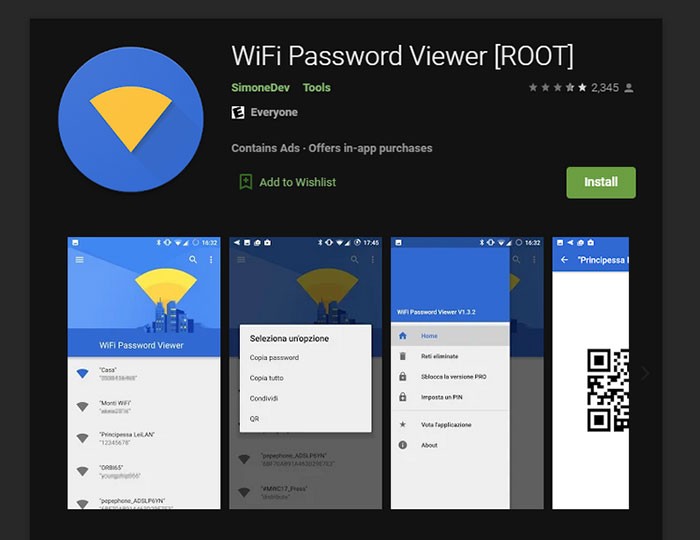
Nếu phương pháp trên không thành công, bạn có thể tìm đến các ứng dụng hỗ trợ khôi phục mật khẩu Wi-Fi trên Android, chẳng hạn như Wifi Password Recovery hoặc WiFi Password Viewer. Các ứng dụng này thường cho phép bạn chọn một mạng Wi-Fi đã kết nối để hiển thị mật khẩu.
Lưu ý rằng việc root thiết bị có thể gây ra rủi ro bảo mật và làm mất hiệu lực bảo hành. Hãy cân nhắc kỹ trước khi thực hiện.
Ngoài ra, một số nhà sản xuất điện thoại có thể cung cấp các phương pháp riêng để xem mật khẩu Wi-Fi. Hãy kiểm tra tài liệu hướng dẫn sử dụng của thiết bị để biết thêm thông tin.
Xem mật khẩu Wi-Fi trên một thiết bị khác
Có hai phương pháp chính để truy cập mật khẩu Wi-Fi đã được lưu trữ trên các thiết bị Android. Trong trường hợp thiết bị của bạn chưa được root và đang chạy phiên bản Android 9 hoặc thấp hơn, việc kiểm tra mật khẩu Wi-Fi trên máy tính là giải pháp tối ưu nhất.
Việc này giúp đảm bảo tính bảo mật và tránh các rủi ro tiềm ẩn khi can thiệp sâu vào hệ thống. Đối với các thiết bị Android mới hơn hoặc đã được root, các phương pháp khác có thể được áp dụng, tuy nhiên, chúng đòi hỏi kiến thức kỹ thuật cao hơn.
Do đó, đối với phần lớn người dùng, việc sử dụng máy tính để kiểm tra mật khẩu Wi-Fi vẫn là cách tiếp cận đơn giản và an toàn nhất. Hãy đảm bảo rằng bạn đang kết nối với mạng Wi-Fi mà bạn muốn xem mật khẩu.
Hướng dẫn Tìm lại Mật khẩu Wifi Đã Lưu trên Điện thoại Android
Bạn thường xuyên quên mật khẩu Wifi đã kết nối trên điện thoại Android của mình? Đừng lo lắng, việc tìm lại mật khẩu Wifi đã lưu trên thiết bị Android trở nên đơn giản hơn bao giờ hết. Bài viết này sẽ cung cấp hướng dẫn chi tiết, giúp bạn dễ dàng truy cập lại mạng Wifi mà không cần phải nhập lại mật khẩu thủ công.
Cách Xem Mật Khẩu Wifi Đã Lưu (Android 10 trở lên)
Các phiên bản Android từ 10 trở lên đã tích hợp sẵn tính năng hiển thị mật khẩu Wifi đã lưu. Để sử dụng, bạn chỉ cần thực hiện theo các bước sau:
- Bước 1: Truy cập vào ứng dụng Cài đặt trên điện thoại của bạn.
- Bước 2: Chọn mục Kết nối hoặc Mạng & Internet (tùy theo phiên bản Android).
- Bước 3: Nhấn vào Wifi.
- Bước 4: Tìm mạng Wifi bạn muốn xem mật khẩu và nhấn vào biểu tượng bánh răng (cài đặt) bên cạnh tên mạng.
- Bước 5: Một hộp thoại sẽ hiện ra, bạn hãy chọn Chia sẻ hoặc QR code.
- Bước 6: Chọn QR code, mật khẩu Wifi sẽ được hiển thị dưới dạng mã QR. Bạn có thể sử dụng ứng dụng quét mã QR trên điện thoại khác để đọc mật khẩu. Hoặc, chọn Chia sẻ và gửi thông tin mạng cho một thiết bị khác.
Cách Xem Mật Khẩu Wifi Đã Lưu (Android 9 trở xuống)
Đối với các phiên bản Android cũ hơn (9 trở xuống), việc xem mật khẩu Wifi đã lưu sẽ phức tạp hơn một chút và có thể yêu cầu quyền truy cập root.
- Bước 1: Cài đặt một ứng dụng quản lý Wifi từ Google Play Store. Có nhiều ứng dụng miễn phí và trả phí có thể giúp bạn xem mật khẩu Wifi, ví dụ như Wifi Password Viewer.
- Bước 2: Mở ứng dụng đã cài đặt và cấp quyền root nếu được yêu cầu.
- Bước 3: Ứng dụng sẽ quét và hiển thị danh sách các mạng Wifi đã lưu cùng với mật khẩu tương ứng.
Lưu ý quan trọng: Việc cấp quyền root cho ứng dụng có thể tiềm ẩn rủi ro bảo mật. Hãy đảm bảo bạn tải ứng dụng từ nguồn đáng tin cậy và hiểu rõ các rủi ro trước khi cấp quyền.
Hy vọng hướng dẫn này sẽ giúp bạn dễ dàng tìm lại mật khẩu Wifi đã lưu trên thiết bị Android của mình. Nếu bạn gặp bất kỳ khó khăn nào, đừng ngần ngại tìm kiếm thêm thông tin hoặc liên hệ với bộ phận hỗ trợ kỹ thuật.
Xem thêm: Cách Xem Mật Khẩu Wifi Đã Lưu Trên Android - Hướng Dẫn Chi Tiết .



















