
 Hướng dẫn
 Thủ thuật iPhone
Cách xem thống kê Shopee chi tiết mọi đơn hàng
Siri và ứng dụng Phím tắt trên iPhone mang đến một phương thức thực hiện công việc nhanh chóng, chỉ cần một chạm hoặc một câu hỏi.
Ứng dụng Phím tắt cho phép người dùng tự tạo các chuỗi tác vụ cá nhân hóa, bao gồm nhiều bước từ các ứng dụng yêu thích. Hiện tại, Phím tắt hỗ trợ hơn 300 tác vụ tích hợp và tương thích với nhiều ứng dụng thông dụng như Danh bạ, Lịch, Bản đồ, Nhạc, Ảnh, Camera, cùng với bất kỳ ứng dụng nào có hỗ trợ Phím tắt Siri.
Nhiều người còn tận dụng Phím tắt để quản lý tài chính cá nhân. Phím tắt Thống kê Shopee có khả năng truy cập lịch sử đơn hàng trên Shopee, quét toàn bộ thông tin đơn hàng và chi tiết sản phẩm.
Dữ liệu thu thập được sẽ được tổng hợp và trình bày dưới dạng bảng, hiển thị danh sách tất cả các đơn hàng và tổng số tiền đã chi tiêu.
Bài viết này sẽ hướng dẫn chi tiết cách xem thống kê Shopee chi tiết mọi đơn hàng bằng Phím tắt iPhone, giúp bạn dễ dàng kiểm soát khoản tiền đã tiêu trên sàn thương mại điện tử này.
Tải Shopee cho Android Tải Shopee cho iOS
Cách xem thống kê tổng tiền đã tiêu trên Shopee chi tiết
Bước 1: Nhận phím tắt Thống kê Shopee
Để bắt đầu, bạn cần tải về phím tắt Thống kê Shopee. Phím tắt này có sẵn để tải và sử dụng trực tiếp.
Bước 2: Cho phép chạy tập lệnh của Phím tắt
Sau khi tải, Phím tắt sẽ yêu cầu quyền truy cập vào dữ liệu Shopee của bạn. Hãy cấp quyền để tập lệnh có thể hoạt động chính xác.
Bước 3: Xem thống kê chi tiêu Shopee
Sau khi cấp quyền, Phím tắt sẽ tự động quét và tổng hợp dữ liệu đơn hàng của bạn. Kết quả sẽ được hiển thị dưới dạng bảng thống kê chi tiết.
Cách xem tổng kết giao dịch Shopee trực tiếp trong ứng dụng
Ngoài ra, bạn cũng có thể xem tổng kết giao dịch Shopee trực tiếp trong ứng dụng Shopee, cung cấp một cái nhìn tổng quan về lịch sử mua hàng của bạn.
Cách xem thống kê tổng tiền đã tiêu trên Shopee chi tiết
Bước 1: Lấy phím tắt Thống kê Shopee
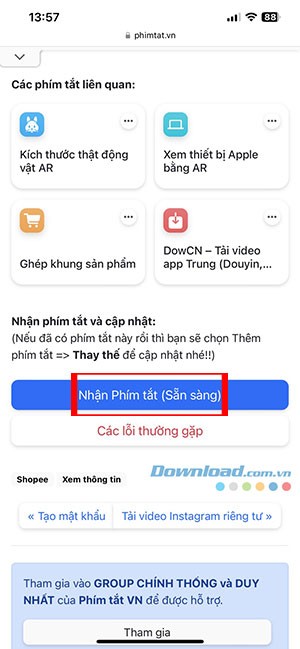
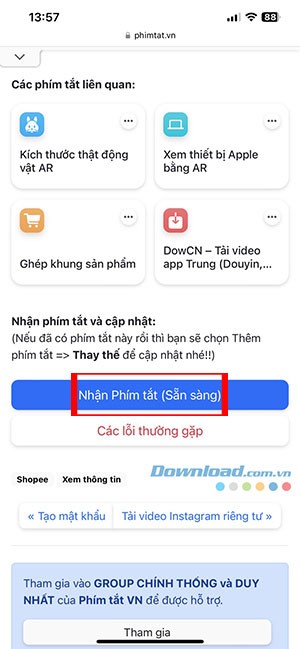
Để bắt đầu, hãy truy cập đường link sau: Phím tắt Thống kê Shopee. Sau đó, nhấn vào nút Nhận Phím tắt để tải về.
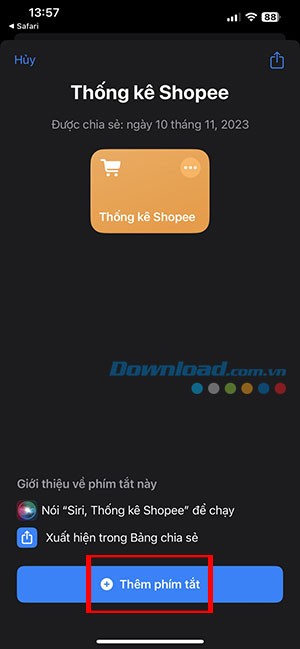
Khi được chuyển hướng đến ứng dụng Phím tắt, bạn hãy chọn Thêm phím tắt. Như vậy, phím tắt Thống kê Shopee đã được cài đặt vào ứng dụng của bạn.
Bước 2: Kích hoạt quyền chạy tập lệnh cho Phím tắt
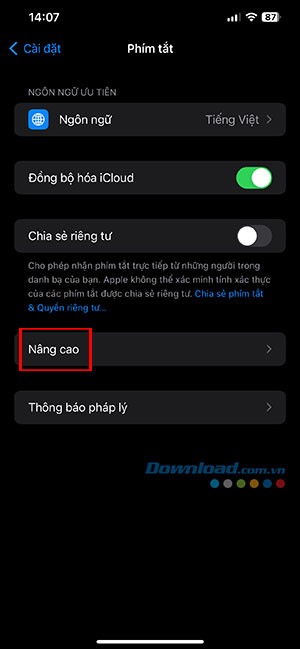
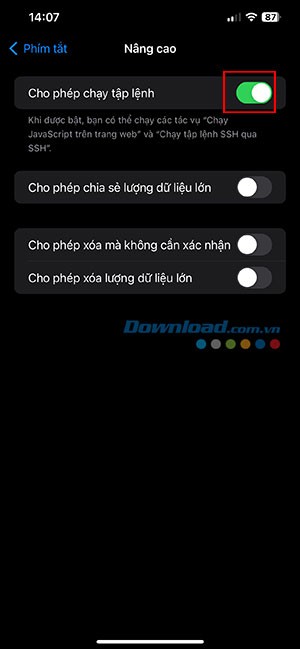
Một số phím tắt, bao gồm cả phím tắt này, cần quyền chạy Javascript trên trình duyệt Safari. Do đó, bạn cần bật quyền chạy tập lệnh Javascript cho Phím tắt.
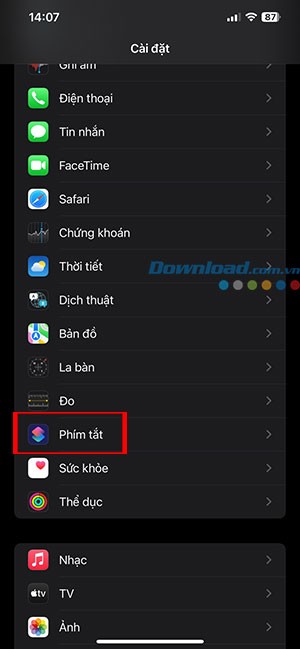
Mở ứng dụng Cài đặt trên iPhone của bạn. Tiếp theo, chọn Phím tắt, sau đó chọn Nâng cao và bật tùy chọn Cho phép chạy tập lệnh.
Bước 3: Xem thống kê chi tiêu trên Shopee
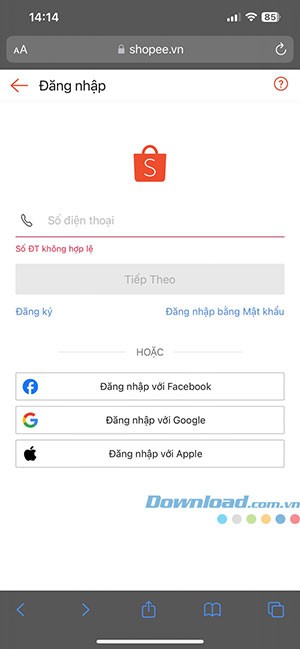
Mở trình duyệt Safari và truy cập trang web https://shopee.vn/ . Đảm bảo bạn đã đăng nhập vào tài khoản Shopee của mình.

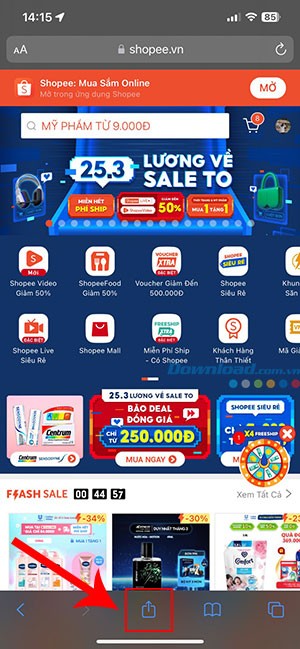
Sau đó, nhấn vào biểu tượng chia sẻ và chọn Thống kê Shopee từ danh sách.
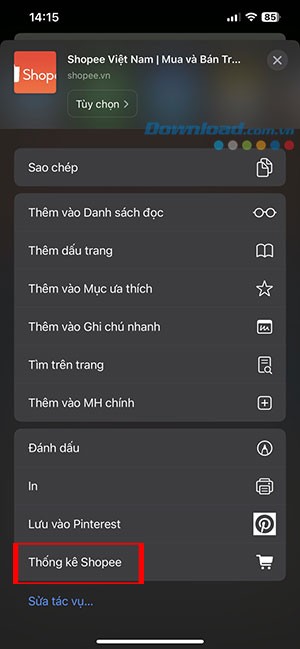
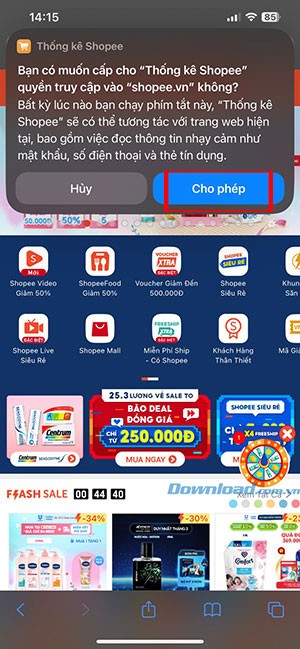
Nhấn Cho phép để cấp quyền cho Thống kê Shopee kết nối với phimtat.vn. Lưu ý rằng, khi sử dụng phím tắt này, Thống kê Shopee có thể truy cập một số thông tin cá nhân trên trang web. Hãy cân nhắc kỹ trước khi sử dụng.

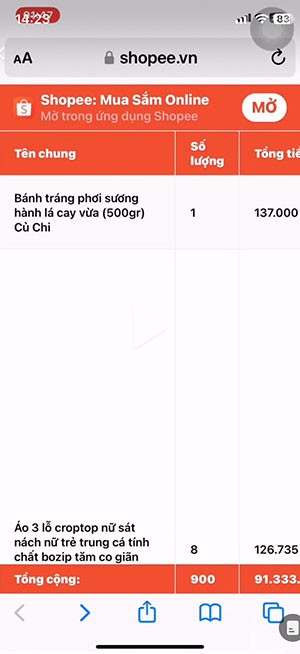
Sau khi phím tắt được chạy, tất cả các đơn hàng đã hoàn thành sẽ được tổng hợp và hiển thị chi tiết, bao gồm tên sản phẩm và tổng số tiền đã chi tiêu trên Shopee.
Cách Tra Cứu Tổng Kết Giao Dịch Shopee Trực Tiếp Trên Ứng Dụng
Ngoài việc sử dụng phím tắt Thống kê Shopee trên iPhone để theo dõi lịch sử giao dịch Shopee trong năm, người dùng có thể tận dụng ứng dụng Shopee với chương trình dành cho khách hàng thân thiết – Shopee Rewards.
Để xem lại hành trình Shopee Rewards của năm 2024, bạn hãy thực hiện theo các bước hướng dẫn sau:
Bước 1: Khởi động trình duyệt web bạn thường dùng và truy cập vào đường dẫn https://shopee.vn/m/khach-hang-than-thiet-shopee-rewards-2025-2 .
Bước 2: Sau khi truy cập, bạn sẽ được chuyển đến trang Hành trình Shopee Rewards. Tại đây, hãy chọn nút Mở để được tự động chuyển hướng đến ứng dụng Shopee.
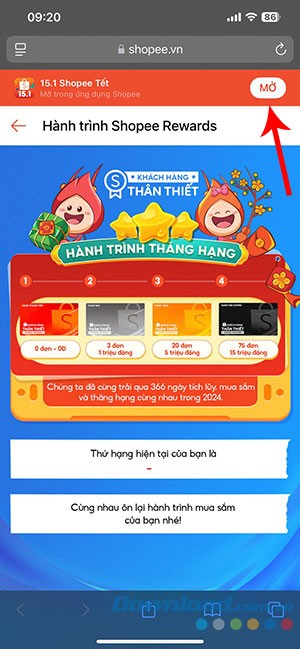

Bước 3: Bạn có thể xem tổng quan về chi tiêu Shopee trong suốt cả năm, bao gồm cấp độ thành viên hiện tại, tổng số tiền đã chi tiêu và số lượng đơn hàng đã hoàn tất. Hãy nhấn vào biểu tượng mũi tên để khám phá các danh mục thống kê chi tiết mà Shopee đã tổng hợp.


Xem thêm: Xem Thống Kê Shopee Chi Tiết Trên iPhone: Phím Tắt Nhanh .



















