
 Hướng dẫn
 Thủ thuật iPhone
Hướng Dẫn Chồng Ảnh Trên iPhone
Việc xếp chồng hai ảnh lên nhau bằng iPhone là một thao tác đơn giản, mang đến nhiều hiệu ứng sáng tạo cho bức ảnh của bạn.
Có hai phương pháp chính để thực hiện điều này. Bạn có thể tận dụng ứng dụng Photos được tích hợp sẵn trên thiết bị, hoặc lựa chọn cài đặt một ứng dụng của bên thứ ba.
Sử Dụng Ứng Dụng Photos
Ứng dụng Photos cung cấp một cách nhanh chóng để chồng ảnh. Tuy nhiên, các tính năng chỉnh sửa có thể bị giới hạn so với các ứng dụng chuyên dụng.
Ứng Dụng Bên Thứ Ba
Nếu bạn mong muốn có nhiều lớp phủ hình ảnh hơn, cùng với các tùy chọn hòa trộn đa dạng, việc dùng app Photos có sẵn hoặc tải một ứng dụng bên thứ ba để truy cập nhiều lớp phủ hình ảnh và tùy chọn hòa trọn hơn là một lựa chọn lý tưởng.
Các ứng dụng này thường cung cấp các công cụ chỉnh sửa nâng cao, giúp bạn tạo ra những bức ảnh độc đáo và ấn tượng.
Xếp Lớp Ảnh Trong Ứng Dụng Photos Trên iPhone
Nếu bạn không mong muốn cài đặt thêm bất kỳ ứng dụng của bên thứ ba nào, đây là phương pháp đơn giản nhất để thực hiện. Ứng dụng Photos tích hợp một tính năng tiện lợi, cho phép người dùng tạo ra các hình dán độc đáo từ những bức ảnh có sẵn trên iPhone.
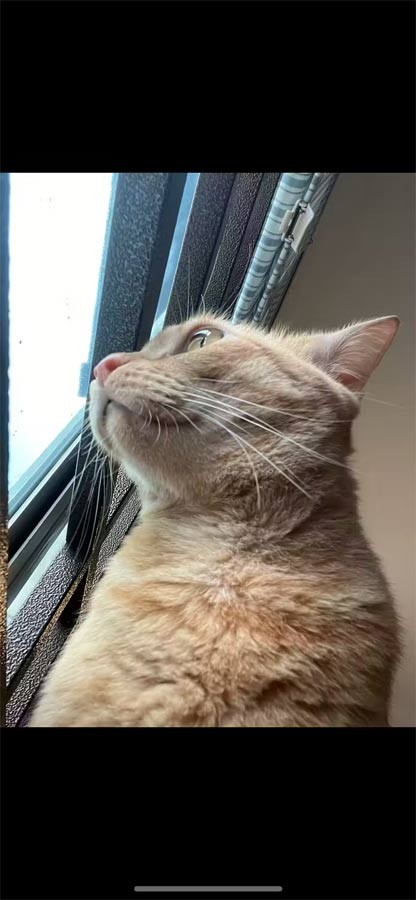
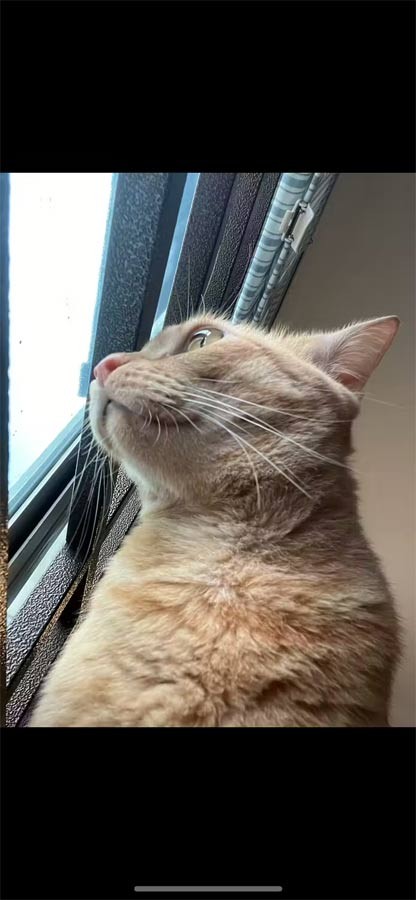
Đầu tiên, hãy mở ứng dụng Photos và cuộn danh sách ảnh đến tấm hình bạn muốn xử lý, sau đó chạm vào để xem chi tiết.
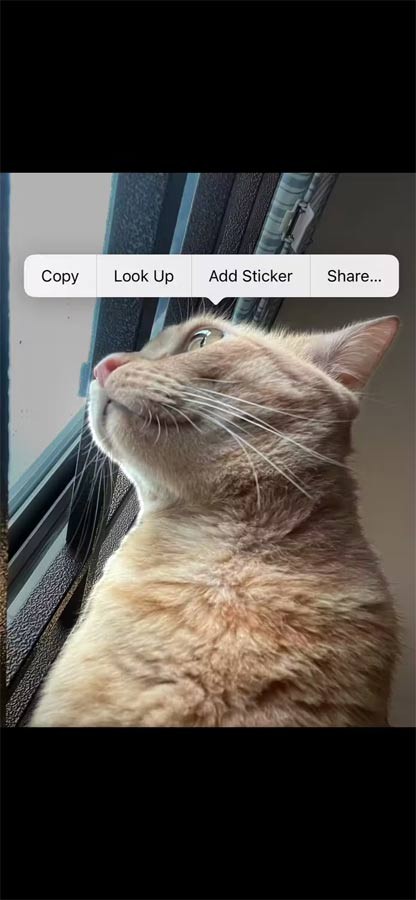
Tiếp theo, nhấn giữ một khoảng thời gian ngắn lên đối tượng chính trong ảnh, rồi thả tay ra. Khi đối tượng được hệ thống nhận diện và chọn thành công, bạn sẽ thấy một đường viền trắng sáng bao quanh nó.
Sau đó, lựa chọn tùy chọn "Add Sticker" để thêm đối tượng này vào bộ sưu tập sticker của iPhone.
Đối tượng đã chọn sẽ được lưu trữ trong thư viện sticker của bạn. Nhấn vào biểu tượng chữ "x" để đóng cửa sổ sticker hiện tại.
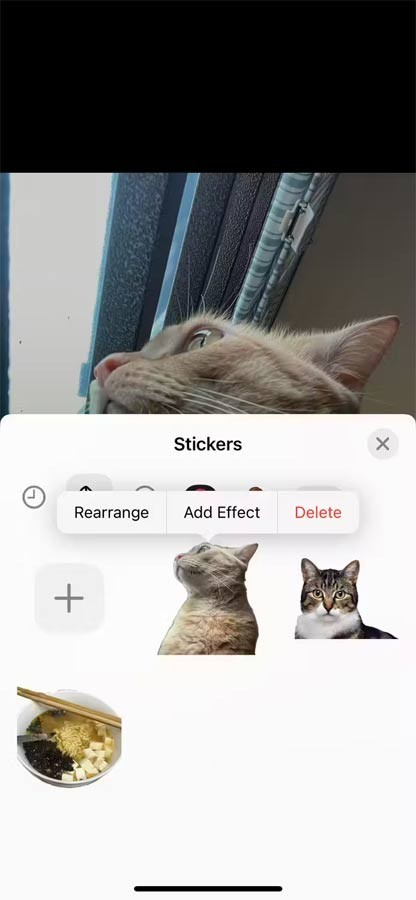
Bây giờ, hãy trở lại thư viện ảnh của bạn. Lần này, cuộn xuống dưới và chọn ảnh thứ hai mà bạn muốn sử dụng làm lớp nền, sau đó chạm vào để xem.
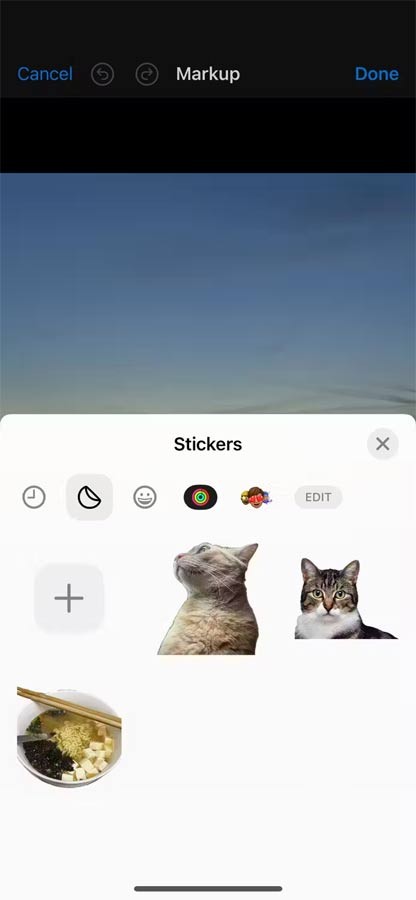
Chọn Edit > Markup (biểu tượng hình bút đánh dấu). Tiếp theo, chạm vào biểu tượng + ở thanh công cụ phía dưới màn hình và chọn "Add Sticker".
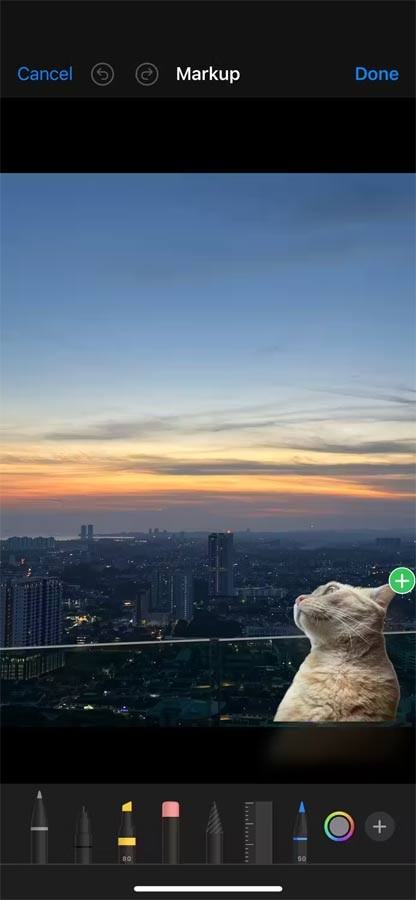
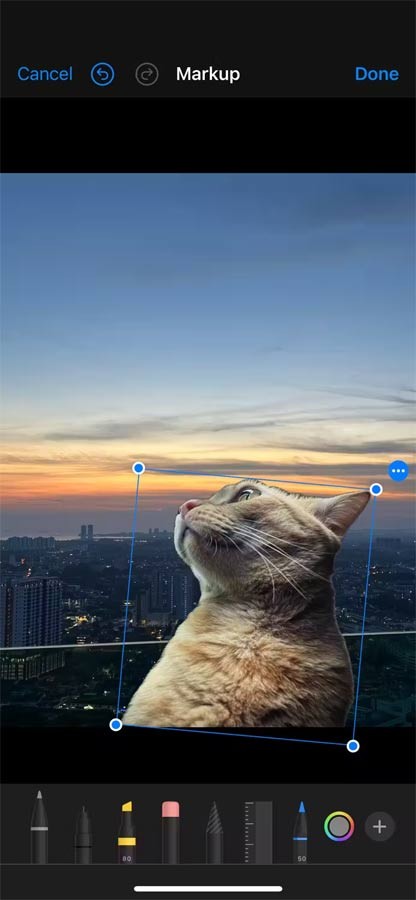
Chọn sticker mà bạn vừa tạo để đặt nó lên trên ảnh hiện tại. Bạn có thể điều chỉnh kích thước của sticker bằng cách kéo các góc tròn. Cuối cùng, nhấn nút Done màu xanh dương, rồi nhấn tiếp nút Done màu vàng để lưu ảnh đã chỉnh sửa.
Sử dụng Ứng dụng Bên Thứ Ba để Xếp Chồng Ảnh
Trong trường hợp bạn mong muốn thực hiện việc xếp lớp ảnh trên iPhone với nhiều tùy chỉnh nâng cao hơn, ứng dụng Union là một lựa chọn đáng cân nhắc.
Union sở hữu giao diện trực quan, thân thiện với người dùng, đồng thời cung cấp đa dạng các lớp phủ hình ảnh và các tùy chọn kết hợp linh hoạt. Bạn có thể tải xuống và sử dụng Union miễn phí từ App Store .
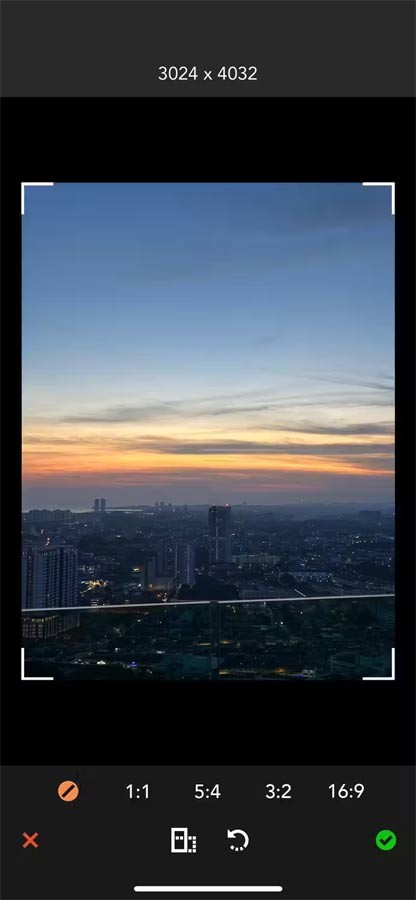
Để tiến hành overlay ảnh trong Union, hãy khởi động ứng dụng và nhấn vào Get Started. Tiếp theo, chọn Background > Photo và chọn ảnh từ thư viện của bạn để làm lớp nền cho bức ảnh.
Sau đó, bạn có thể điều chỉnh tỷ lệ khung hình nếu cần thiết. Khi đã ưng ý, hãy chạm vào biểu tượng dấu tích màu xanh lá cây để lưu hình nền đã chọn.
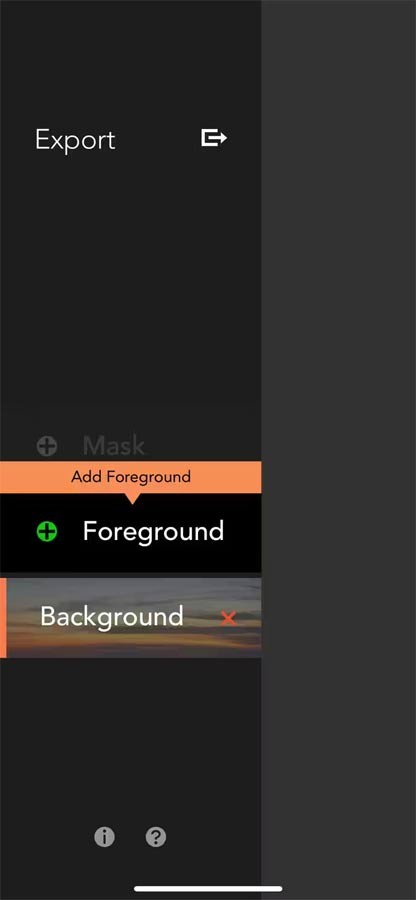
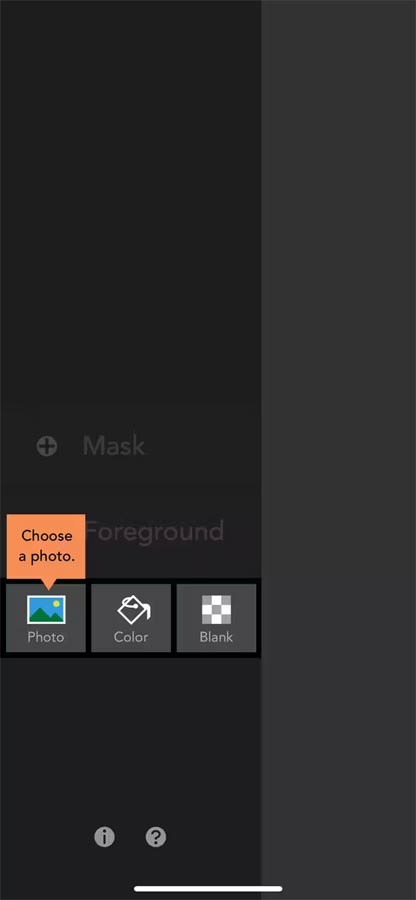
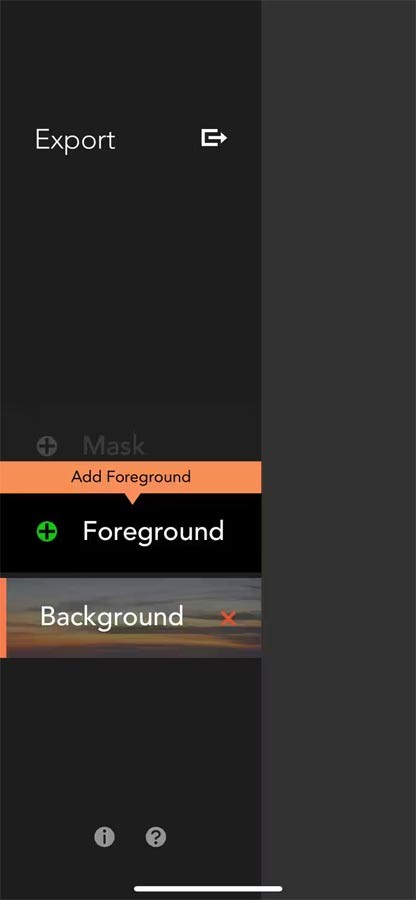
Tiếp theo, chạm vào biểu tượng menu hamburger (ba đường kẻ ngang) ở góc trên cùng bên trái, sau đó chọn Foreground > Photo để thêm ảnh bạn muốn đặt lên trên lớp nền hiện tại.
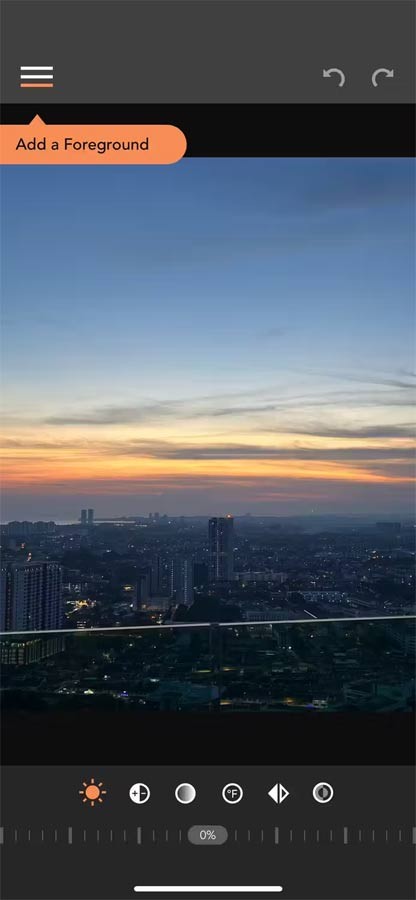
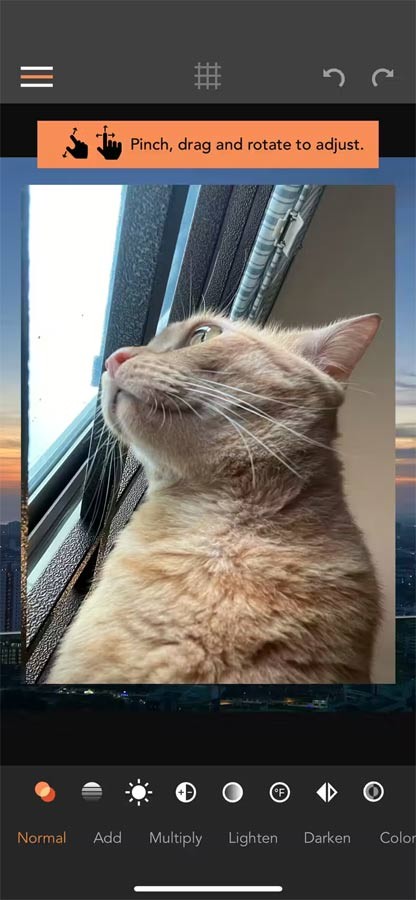
Sau khi ảnh đã được thêm vào, bạn có thể sử dụng cử chỉ chụm hoặc kéo để điều chỉnh kích thước và vị trí của nó. Sau đó, thông qua biểu tượng Blend Mode, hãy cuộn thanh công cụ phía dưới và chọn các tùy chọn như Darken, Overlay, Soft Light… để xác định cách bạn muốn hòa trộn ảnh phía trước với ảnh nền.
Bạn hoàn toàn có thể quay lại menu hamburger và chọn Mask > Erase để xóa bỏ những phần không mong muốn của ảnh phía trước, hoặc Mask > Shape để thay đổi hình dạng và cách xếp chồng của ảnh.
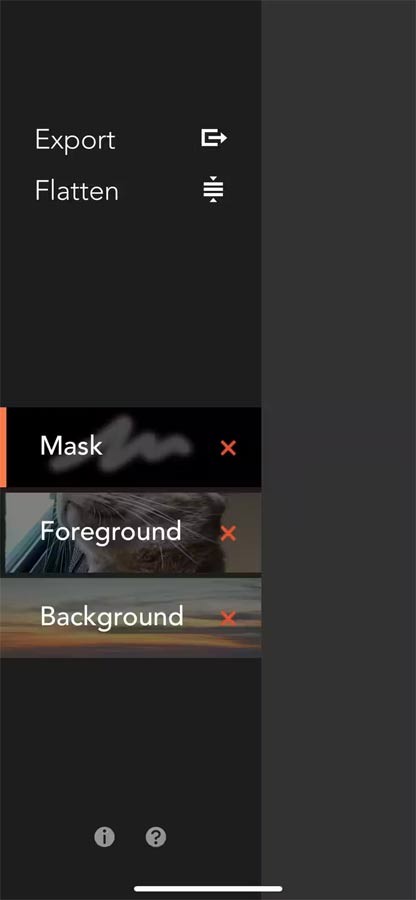
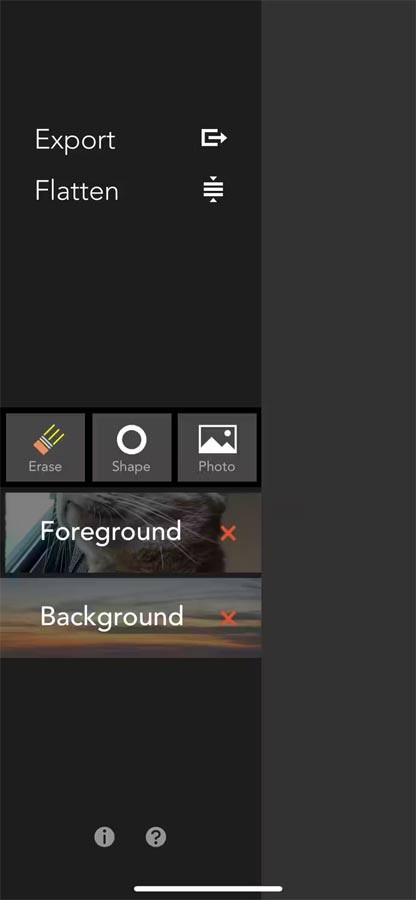
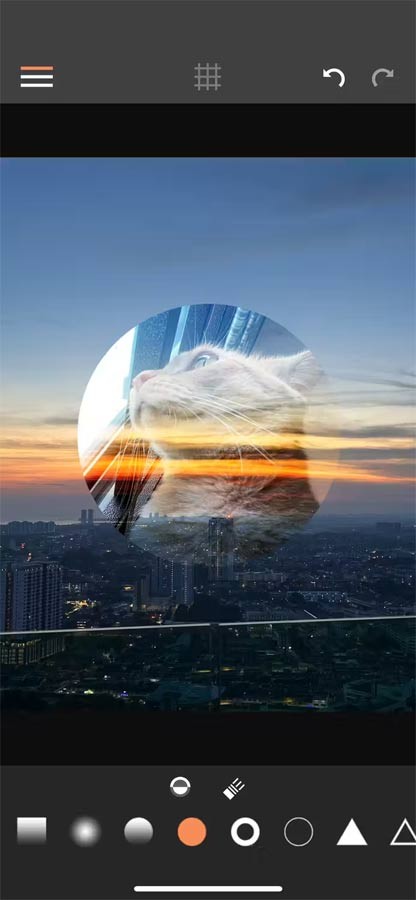
Một hạn chế đáng lưu ý của Union là phiên bản miễn phí không cho phép xuất ảnh đã hoàn thiện.
Tóm lại, nếu mục đích của bạn chỉ đơn giản là xếp lớp ảnh nhanh chóng trên iPhone mà không cần sự hòa trộn phức tạp, việc tạo sticker trong ứng dụng Photo và dán vào ảnh khác là một phương pháp đơn giản và hiệu quả nhất.
Xem thêm: Cách xếp chồng và kết hợp hai ảnh trên iPhone .



















