
 Hướng dẫn
 Thủ thuật Văn phòng
Microsoft Word và Cách Xóa Trang Nhanh Chóng
Microsoft Word là một trình soạn thảo văn bản được ưa chuộng và sử dụng rộng rãi. Phần mềm này hỗ trợ người dùng tạo và chỉnh sửa văn bản một cách hiệu quả.
Trong quá trình làm việc với Microsoft Word, đôi khi bạn có thể gặp phải tình huống cần xóa bỏ một số trang không mong muốn, chẳng hạn như các trang trắng hoặc những trang nội dung không còn cần thiết.
Hướng Dẫn Xóa Trang Trong Microsoft Word
Việc loại bỏ các trang thừa trong tài liệu Word có thể được thực hiện một cách dễ dàng thông qua một vài bước thao tác đơn giản. Download.com.vn sẽ cung cấp hướng dẫn chi tiết để bạn có thể thực hiện việc này một cách nhanh chóng.
Nếu bạn đang băn khoăn về cách xóa trang trong Word, đừng lo lắng. Các bước thực hiện sẽ được trình bày rõ ràng và dễ hiểu, giúp bạn giải quyết vấn đề một cách hiệu quả.
Thao tác xóa trang trong Microsoft Word không hề phức tạp như nhiều người vẫn nghĩ. Chỉ với vài thao tác cơ bản, bạn đã có thể loại bỏ những trang không cần thiết và hoàn thiện tài liệu của mình.
Hướng dẫn xóa nhiều trang trong Microsoft Word
Bước 1: Tiến hành khởi động chương trình Microsoft Word và mở tập tin tài liệu mà bạn cần thực hiện chỉnh sửa.
Bước 2: Sử dụng phím tắt F5 trên bàn phím để mở công cụ Find and Replace tích hợp sẵn trong Word.
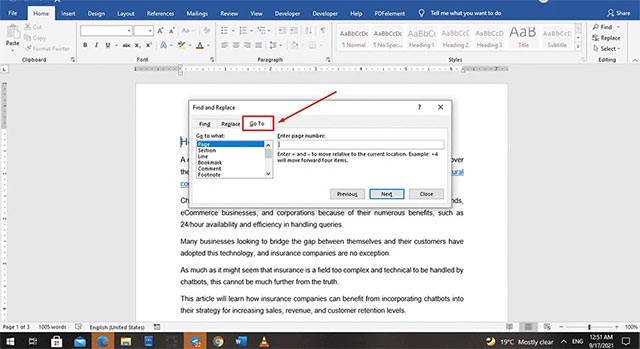
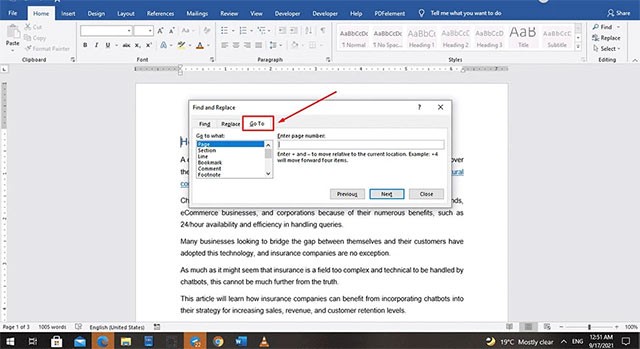
Bước 3: Khi hộp thoại Find and Replace hiển thị, hãy chuyển sang tab Go To nằm ở phía trên cùng của hộp thoại. Trong ô Enter page number, nhập số thứ tự của trang đầu tiên thuộc khoảng trang mà bạn muốn xóa.
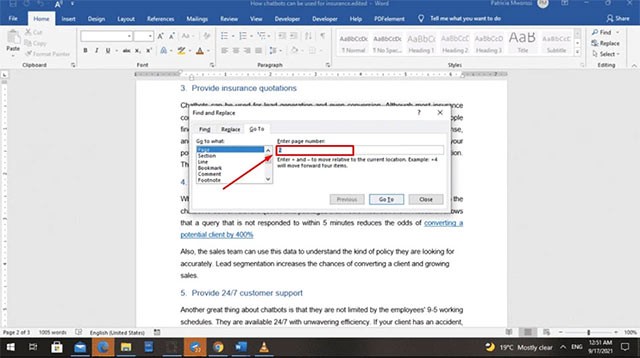
Bước 4: Tiếp theo, nhấn vào nút Go To để thực hiện di chuyển.
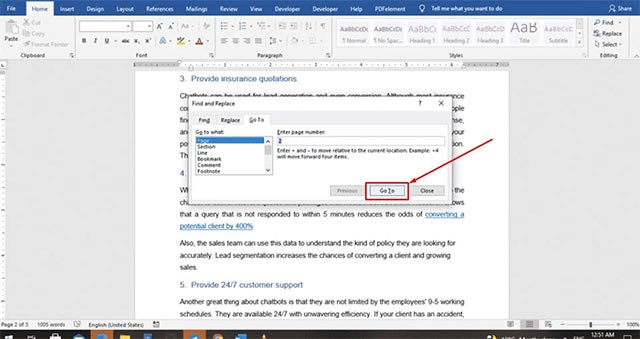
Bước 5: Hệ thống sẽ tự động đưa bạn đến trang đã chọn trong tài liệu. Bạn có thể đóng hộp thoại Find and Replace bằng cách nhấn nút Close.
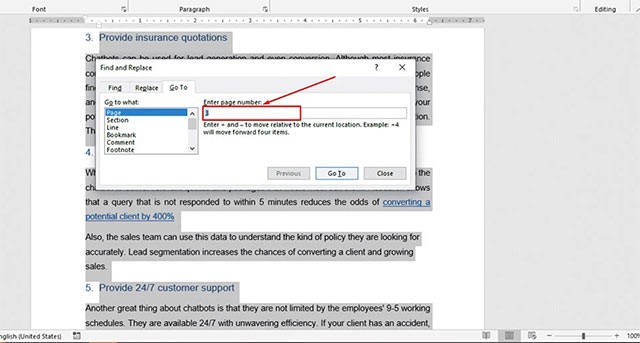
Bước 6: Sau đó, kích hoạt chế độ Extend Mode bằng cách nhấn phím F8 trên bàn phím. Mở lại hộp thoại Find and Replace bằng phím tắt F5. Điền số trang cuối cùng của khoảng trang cần xóa vào ô Enter page number.
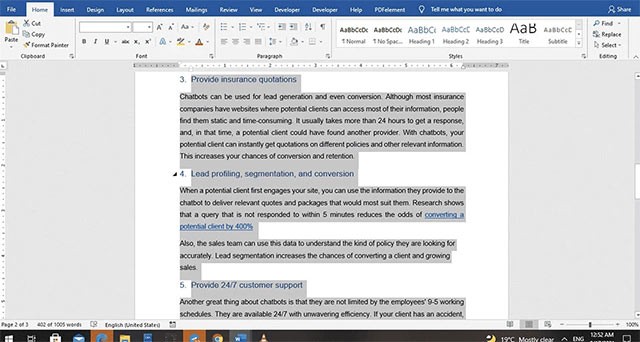
Bước 7: Nhấn phím Enter hoặc nút Go To trên hộp thoại Find and Replace. Tất cả các trang bạn muốn xóa sẽ được đánh dấu.
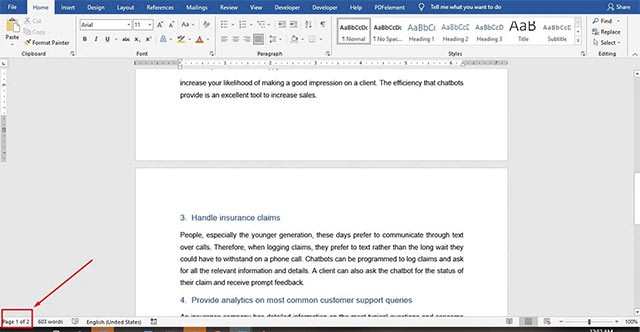
Bước 8: Để xóa toàn bộ các trang đã chọn, chỉ cần nhấn phím Delete trên bàn phím. Cuối cùng, hãy kiểm tra lại tài liệu để đảm bảo các trang không mong muốn đã được loại bỏ hoàn toàn.
Thực hiện theo các bước trên là một cách thức khá dễ dàng, phải không?
Xem thêm: Cách xóa nhiều trang trong Word nhanh chóng .



















