
 Hướng dẫn
 Thủ thuật Văn phòng
Google Docs: Giải Pháp Soạn Thảo Tài Liệu Trực Tuyến Hàng Đầu
Google Docs (Google Tài liệu) hiện đang là ứng dụng được ưa chuộng nhất trong lĩnh vực soạn thảo văn bản trực tuyến, thu hút một lượng lớn người dùng. Ứng dụng này cung cấp nhiều công cụ hỗ trợ đắc lực, giúp người dùng dễ dàng tạo và chỉnh sửa văn bản, từ đó nâng cao chất lượng của các tài liệu được tạo ra.
Với Google Docs, việc tạo ra những file tài liệu chuyên nghiệp trở nên đơn giản hơn bao giờ hết.
Xử Lý Trang Trống và Nội Dung Chưa Hoàn Thiện Trong Google Docs
Trong quá trình làm việc với Google Docs, tình trạng xuất hiện các trang trắng hoặc những trang tài liệu còn dang dở là điều khó tránh khỏi.
Để giải quyết vấn đề này, bạn có thể tham khảo hướng dẫn sau đây. Bài viết này sẽ cung cấp các phương pháp xóa trang trắng trong Google Docs một cách nhanh chóng, đồng thời hướng dẫn cách điều chỉnh khoảng cách dòng và căn chỉnh lề tài liệu một cách hiệu quả.
Việc nắm vững các kỹ thuật này sẽ giúp bạn quản lý tài liệu của mình một cách khoa học và chuyên nghiệp hơn.
Loại bỏ Trang Trống Trong Google Docs Với Phím Delete
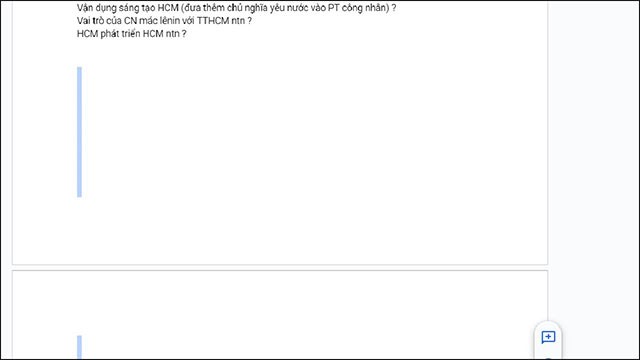
Để bắt đầu quá trình xóa các trang trống không mong muốn trong Google Docs, người dùng cần thực hiện thao tác chọn vùng trang trống đó bằng chuột.
Sau khi đã xác định và chọn chính xác những khoảng trống hoặc trang trắng cần loại bỏ, hãy nhấn phím Delete trên bàn phím để hoàn tất việc xóa.
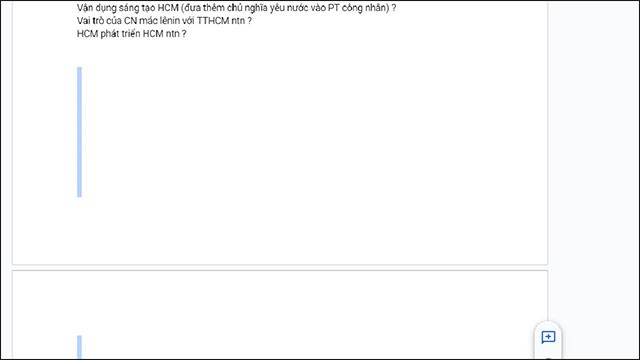
Hướng dẫn loại bỏ trang trắng không mong muốn trong Google Docs thông qua điều chỉnh khoảng cách
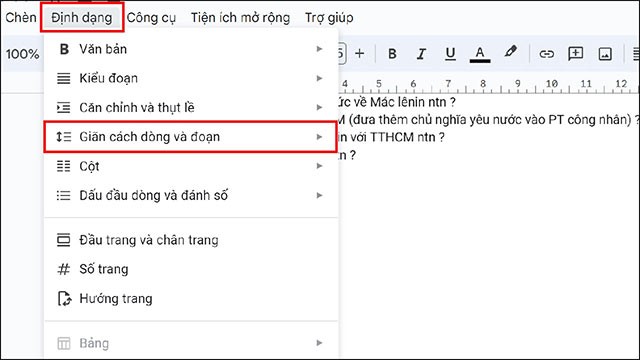
Bước 1: Để bắt đầu quá trình xóa trang trắng trong tài liệu Google Docs, hãy xác định vị trí trang cần loại bỏ. Sau đó, nhấp chọn vào mục Định dạng nằm ở thanh menu phía trên, rồi tiếp tục chọn Giãn cách dòng và đoạn để tiến hành điều chỉnh các thiết lập khoảng cách.
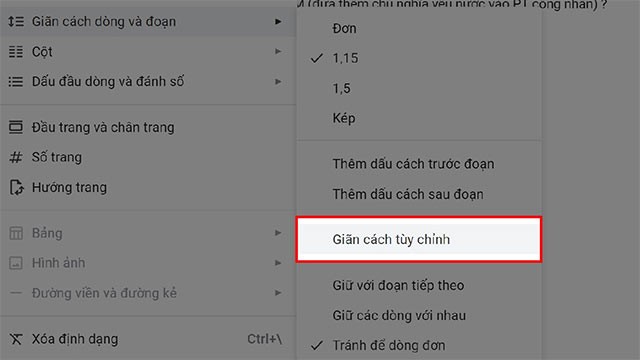
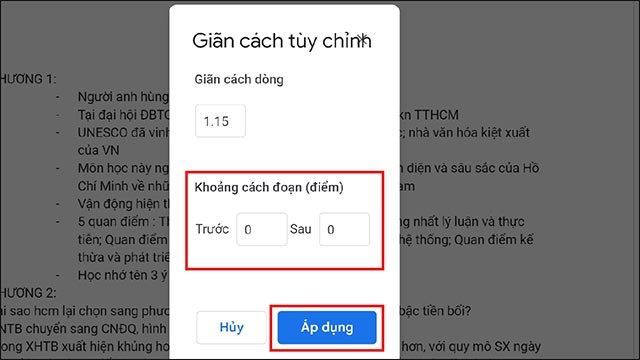
Bước 2: Trong cửa sổ tùy chọn hiện ra, hãy cuộn xuống phía dưới và chọn mục Giãn cách tùy chỉnh. Việc này sẽ mở ra các cài đặt chi tiết hơn để bạn có thể kiểm soát khoảng cách giữa các đoạn văn bản.
Bước 3: Để hoàn tất, điều chỉnh giá trị của Khoảng cách đoạn (điểm) cho cả tùy chọn Trước và Sau về 0. Việc này sẽ loại bỏ khoảng trắng thừa, giúp xóa bỏ trang trắng không cần thiết như minh họa dưới đây:
Hướng dẫn loại bỏ trang trắng thừa trong Google Docs thông qua điều chỉnh lề
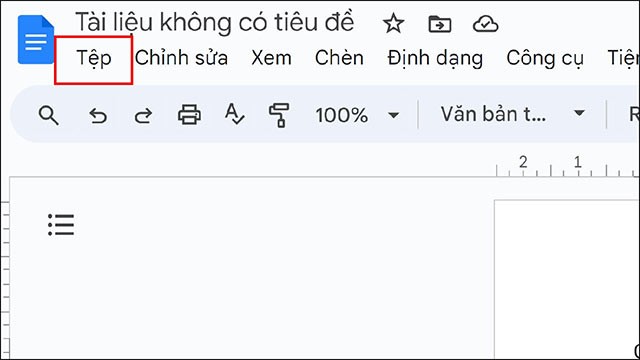
Bước 1: Trong giao diện tài liệu Google Docs, người dùng hãy nhấp chọn vào mục Tệp, được hiển thị ở phía trên cùng của thanh Menu.
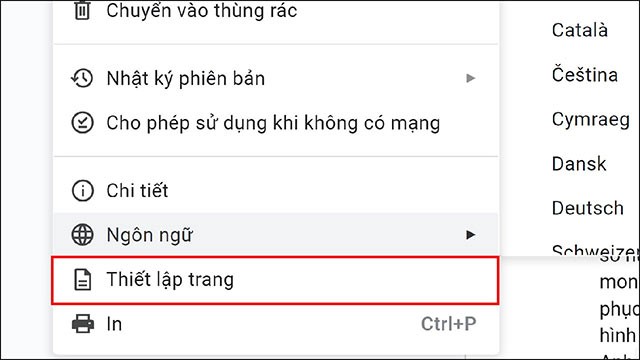
Bước 2: Sau khi mở menu Tệp, lựa chọn Thiết lập trang ở phần cuối danh sách để bắt đầu quá trình điều chỉnh lề văn bản.
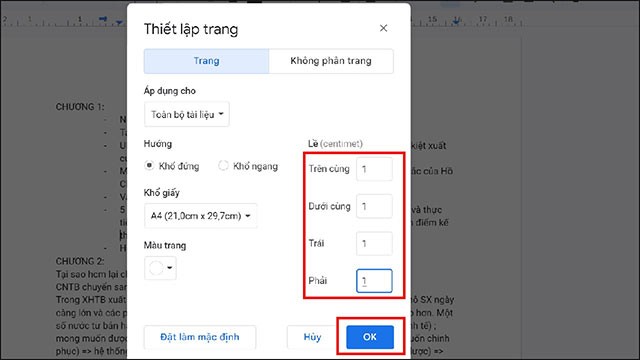
Bước 3: Trong cửa sổ Thiết lập trang, bạn chỉ cần điều chỉnh các giá trị lề Trên cùng, Dưới cùng, Trái và Phải thành 1 hoặc một giá trị nhỏ hơn. Sau đó, nhấn vào nút OK để áp dụng thay đổi.
Như vậy, bạn đã hoàn tất việc xóa các trang trắng không mong muốn trong Google Docs một cách dễ dàng. Thủ thuật này thực sự rất đơn giản phải không?
Xem thêm: Cách xóa trang trắng trong Google Docs nhanh chóng .



















