
 Hướng dẫn
 Chơi Game
Cài Đặt Đồ Họa Tối Ưu Cho Once Human
Once Human , một tựa game thế giới mở đầy hứa hẹn, đang thu hút sự chú ý lớn từ cộng đồng game thủ. Để có được trải nghiệm thị giác ấn tượng nhất và hòa mình vào môi trường game đẹp mắt, hãy tham khảo hướng dẫn sau về các thiết lập đồ họa tối ưu cho Once Human.
Tối Ưu Hóa Cài Đặt Đồ Họa
Việc điều chỉnh các thông số đồ họa phù hợp không chỉ giúp nâng cao chất lượng hình ảnh mà còn đảm bảo hiệu suất ổn định của game. Dưới đây là một số gợi ý chi tiết:
- Độ phân giải: Chọn độ phân giải phù hợp với màn hình và cấu hình máy tính của bạn. Độ phân giải cao sẽ mang lại hình ảnh sắc nét hơn, nhưng cũng đòi hỏi card đồ họa mạnh mẽ hơn.
- Chất lượng hình ảnh: Điều chỉnh chất lượng hình ảnh từ mức "Thấp" đến "Cao". Hãy thử nghiệm để tìm ra sự cân bằng giữa chất lượng hình ảnh và hiệu suất game.
- Ánh sáng và bóng đổ: Các hiệu ứng ánh sáng và bóng đổ đóng vai trò quan trọng trong việc tạo ra không gian game sống động. Tuy nhiên, chúng cũng có thể gây tốn tài nguyên.
- Hiệu ứng đặc biệt: Giảm thiểu hoặc tắt các hiệu ứng đặc biệt không cần thiết để cải thiện hiệu suất game.
Bằng cách tinh chỉnh các cài đặt này, bạn có thể tận hưởng trọn vẹn vẻ đẹp của thế giới trong Once Human mà không gặp phải tình trạng giật lag hoặc giảm khung hình.
Hãy nhớ rằng, cấu hình máy tính của mỗi người là khác nhau. Do đó, bạn cần thử nghiệm và điều chỉnh các cài đặt đồ họa để tìm ra cấu hình phù hợp nhất với hệ thống của mình. Đừng ngần ngại tham khảo các nguồn thông tin khác và chia sẻ kinh nghiệm của bạn với cộng đồng game thủ Once Human!
Tối ưu hóa Cài đặt Đồ họa trong Once Human
Để bắt đầu quá trình tùy chỉnh, người chơi cần truy cập vào phần cài đặt của trò chơi. Once Human cung cấp quyền truy cập vào hệ thống cài đặt thông qua cả Menu chính lẫn Menu Tạm dừng trong quá trình chơi.
Khi mở cài đặt, tab Gameplay sẽ hiển thị đầu tiên. Để tinh chỉnh các tùy chọn liên quan đến đồ họa, hãy tìm và chọn tab Video, sau đó chuyển sang mục Performance. Hướng dẫn này sẽ tập trung vào việc điều chỉnh các cài đặt này.
Mức độ rung lắc màn hình (Screen Shake Intensity) mặc định là 90. Tuy nhiên, tính năng này thường không gây ảnh hưởng đáng kể đến trải nghiệm chơi game, do đó, việc giảm giá trị xuống khoảng 20 là một lựa chọn hợp lý.
Bên cạnh đó, việc điều chỉnh khoảng cách camera (Camera Distance) về mức 50 cũng được khuyến nghị. Mức cài đặt này giúp camera lùi xa nhân vật hơn, mang lại góc nhìn bao quát hơn về môi trường xung quanh.
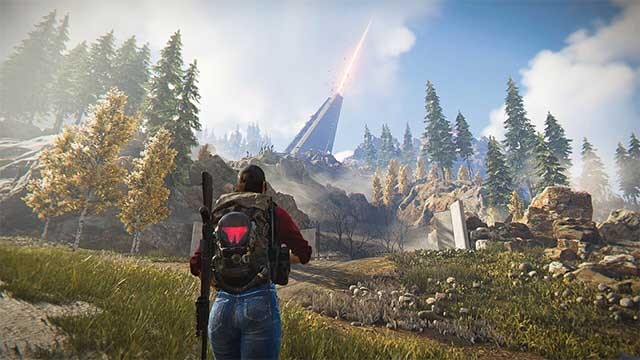
Thiết lập đồ họa tối ưu cho Once Human
Do sự đa dạng trong cấu hình phần cứng máy tính, việc tinh chỉnh cài đặt đồ họa sẽ khác biệt tùy theo từng hệ thống. Tuy nhiên, dưới đây là những thông số được đánh giá là phù hợp với phần lớn các cấu hình PC hiện nay.
Cài đặt cơ bản
- Chế độ hiển thị: Full Screen
- Độ phân giải: 1920×1080
- Độ sáng: 50
Thông thường, bạn có thể giữ nguyên cài đặt Resolution mặc định để đảm bảo phù hợp với màn hình đang sử dụng. Mặc dù nhiều trò chơi cung cấp tùy chọn Borderless Windowed, Once Human hiện tại không hỗ trợ tính năng này, do đó, chế độ Full Screen là lựa chọn tối ưu.
Nếu bạn gặp phải tình trạng giật lag, hãy thử chuyển sang chế độ Windowed mode để kiểm tra xem có cải thiện được tình hình hay không. Mức cài đặt Brightness sẽ phụ thuộc vào đặc điểm của màn hình, nhưng nhìn chung, giá trị 50 được xem là cân bằng và dễ chịu nhất.
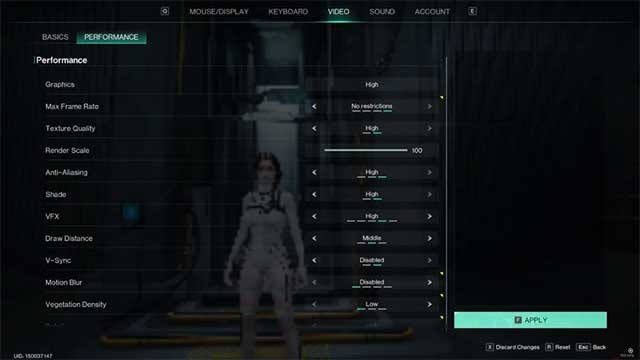
Cài đặt hiệu năng
- Đồ họa: High
- Tốc độ khung hình tối đa: 120 FPS
- Chất lượng Texture: High
- Chống răng cưa: High
- Đổ bóng: High
- Hiệu ứng hình ảnh: High
- Khoảng cách hiển thị: Middle
- V-Sync: Disabled
- Motion Blur: Disabled
- Mật độ thực vật: Low
- Chi tiết: High
Đa số các thiết lập này nên được giữ ở mức mặc định. Tuy nhiên, người chơi có thể điều chỉnh một số thông số. Ví dụ, Max Framerate ở mức 120 FPS là một lựa chọn hợp lý, nhưng nếu sở hữu một PC mạnh mẽ, bạn có thể loại bỏ giới hạn này.
Draw Distance không tác động đến trải nghiệm của những người chơi khác, do đó, việc tăng cài đặt này sẽ không mang lại bất kỳ lợi thế nào. Vì vậy, lựa chọn "Middle" là phù hợp nhất.
Cuối cùng, game thủ nên tắt hoàn toàn Motion Blur, vì tính năng này thường không cải thiện đáng kể chất lượng hình ảnh trong game.
Xem thêm: Best Graphics Settings for Once Human .



















