
 Hướng dẫn
Canva: Nâng Tầm Bản Trình Bày Với Hiệu Ứng Động
Canva được biết đến như một công cụ trực tuyến hữu ích, sở hữu vô vàn các tính năng chỉnh sửa sáng tạo dành cho các nhà thiết kế.
Với Canva, người dùng có thể dễ dàng tạo ra các bài đăng hấp dẫn trên Instagram, thiết kế và cá nhân hóa bảng thông tin, thậm chí còn có thể thực hiện chỉnh sửa video một cách chuyên nghiệp.
Ứng Dụng Đa Dạng Của Canva
Nền tảng này còn là một giải pháp lý tưởng để xây dựng các bài thuyết trình có tính thẩm mỹ cao, phù hợp cho cả công việc học tập lẫn các dự án chuyên môn tại nơi làm việc.
Bài viết này sẽ hướng dẫn chi tiết cách thức thêm các hiệu ứng chuyển động vào bản trình bày Canva, nhằm tăng cường tính sinh động và thu hút cho nội dung của bạn.
Việc sử dụng chuyển động trong bản trình bày không chỉ giúp thu hút sự chú ý của khán giả mà còn làm cho thông tin trở nên dễ hiểu và ghi nhớ hơn.
Canva cung cấp một loạt các tùy chọn chuyển động đa dạng, cho phép bạn tùy chỉnh bản trình bày theo phong cách riêng.
Hướng dẫn Thêm Hiệu Ứng Động vào Bản Trình Bày trên Canva
Bước 1: Truy cập Canva trên máy tính và tiến hành đăng nhập vào tài khoản cá nhân của bạn.
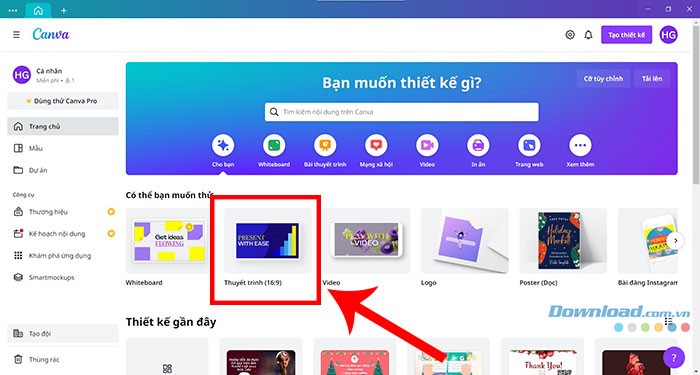
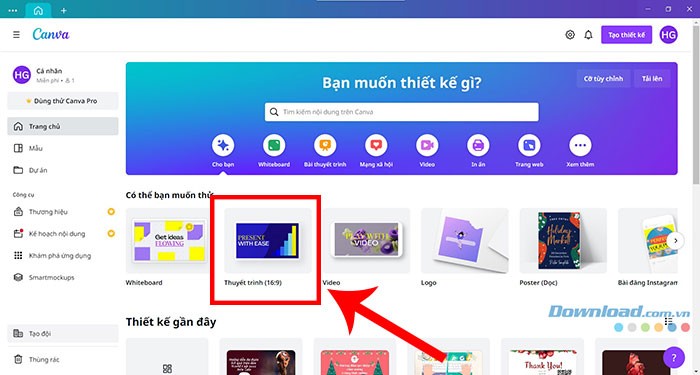
Bước 2: Tại giao diện chính, lựa chọn mục Thuyết trình để bắt đầu.
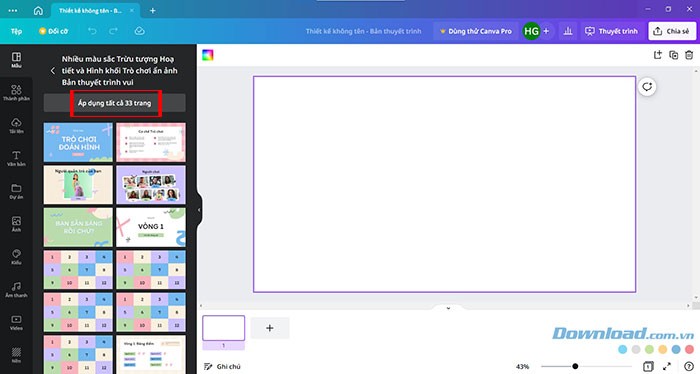
Bước 3: Trong mục Mẫu, hãy chọn một mẫu bản trình bày phù hợp với sở thích của bạn. Bạn có thể chọn một hoặc nhiều trang từ mẫu đó.
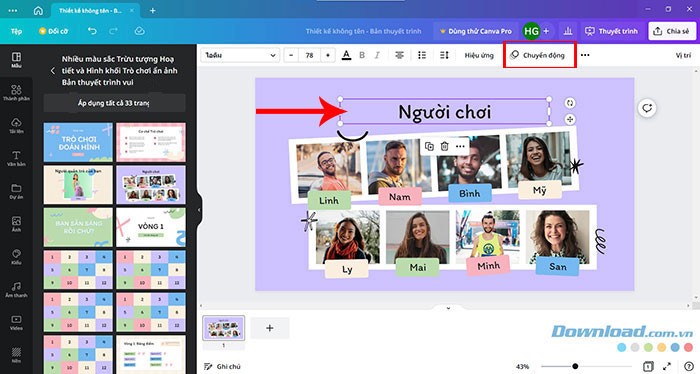
Bước 4: Nhấp chọn vào thành phần mà bạn muốn thêm hiệu ứng động. Tiếp theo, chọn Chuyển động từ thanh công cụ phía trên khu vực thiết kế.
Bước 5: Canva cung cấp nhiều hiệu ứng chuyển động khác nhau. Hãy chọn một hiệu ứng ưng ý. Nếu bạn là người dùng Canva Pro, bạn có thể tùy chỉnh tốc độ và vị trí của hiệu ứng.
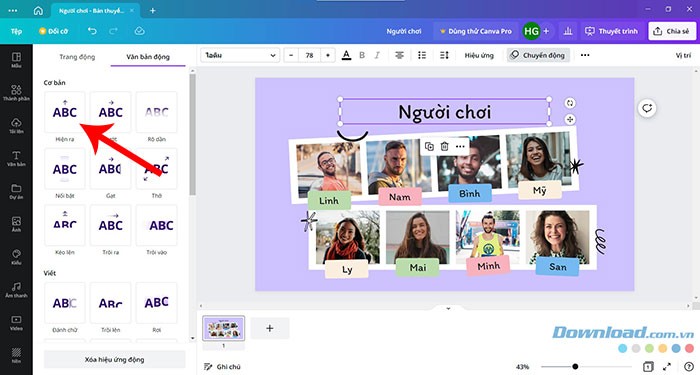
Bạn hoàn toàn có thể áp dụng hiệu ứng động cho bất kỳ yếu tố nào trong bản trình bày, bao gồm cả văn bản và hình ảnh.
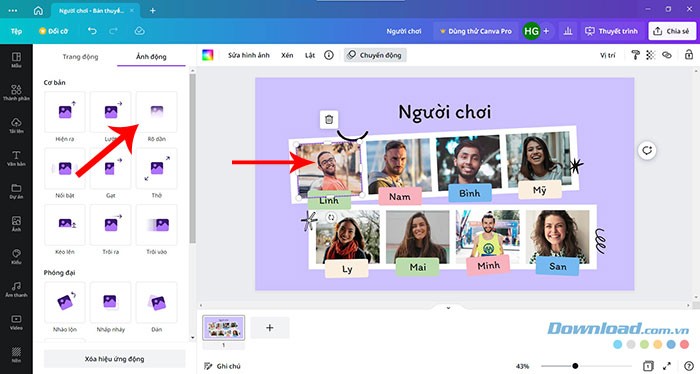
Để xem trước hiệu ứng động của một phần tử, hãy chọn nó. Tên của hiệu ứng đã chọn sẽ hiển thị trên thanh menu phía trên khu vực làm việc.
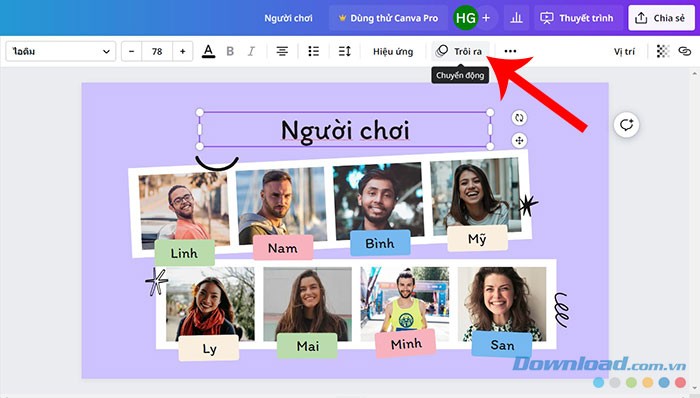
Bước 6: Sau khi đã hoàn tất việc chỉnh sửa và thêm hiệu ứng động, bạn có thể kiểm tra bản trình bày bằng cách nhấp vào nút Thuyết trình.
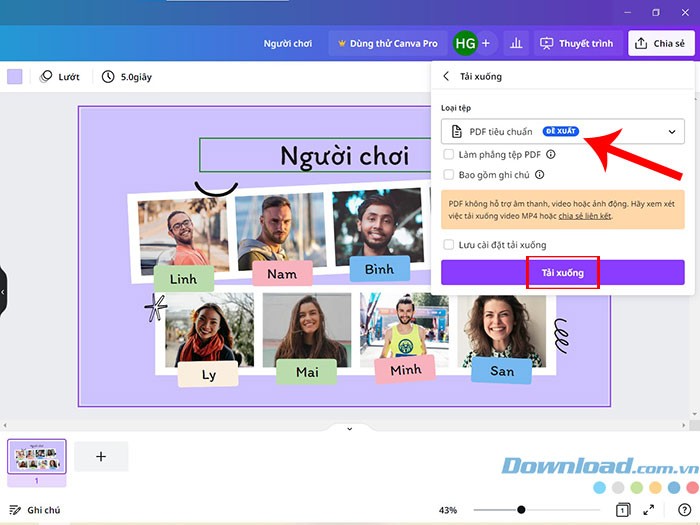
Bước 7: Khi bản trình bày đã hoàn thiện, hãy nhấp vào Chia sẻ > Tải xuống và chọn định dạng file mong muốn.
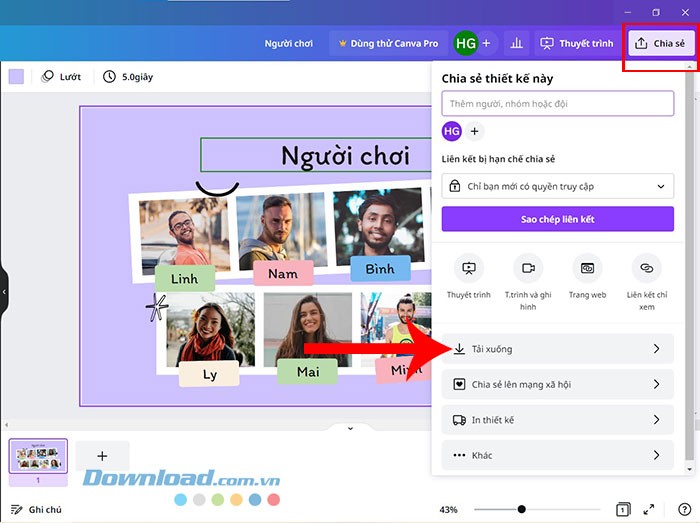
Cuối cùng, chọn Tải xuống để lưu bản thuyết trình về thiết bị của bạn.
Xem thêm: Hướng dẫn thêm chuyển động vào bản trình bày trên Canva .



















