
 Hướng dẫn
CapCut: Giải Pháp Chỉnh Sửa Video Hàng Đầu cho Mạng Xã Hội
CapCut được đánh giá là một trong những ứng dụng chỉnh sửa video hiệu quả nhất hiện nay, đặc biệt dành cho các nền tảng mạng xã hội phổ biến như TikTok. Sự vượt trội của CapCut đến từ việc tích hợp rất nhiều tính năng chỉnh sửa chuyên nghiệp.
Nhờ đó, người dùng có thể dễ dàng tạo ra những video ấn tượng và thu hút chỉ bằng chiếc điện thoại của mình, với một giao diện trực quan và thân thiện.
Khám Phá Tiềm Năng Chỉnh Sửa Video Của CapCut
Với số lượng lớn các công cụ chỉnh sửa mạnh mẽ, một số người dùng có thể chưa khai thác được hết tiềm năng của CapCut trong việc tạo ra những video độc đáo.
Bài viết này sẽ hướng dẫn chi tiết cách ghép 2 video chạy song song trong 1 khung hình bằng CapCut, áp dụng cho cả phiên bản trên điện thoại và CapCut PC.
Tải CapCut cho iOS Tải CapCut cho Android
Việc ghép video song song là một kỹ thuật chỉnh sửa phổ biến, giúp tăng tính sáng tạo và sự hấp dẫn cho video của bạn.
Hãy cùng tìm hiểu các bước thực hiện đơn giản và hiệu quả với CapCut!
Hướng dẫn ghép 2 video chạy song song trên CapCut điện thoại
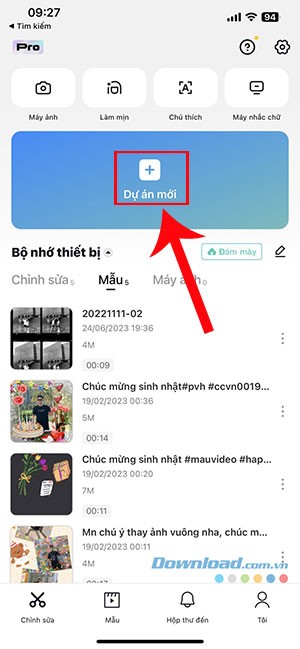
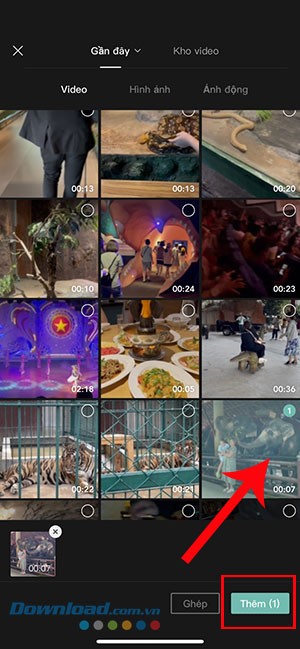
Bước 1: Khởi động ứng dụng CapCut trên thiết bị di động của bạn. Bắt đầu quá trình bằng cách chọn Dự án mới và sau đó chọn các video bạn muốn chỉnh sửa, hoặc tiếp tục chỉnh sửa một dự án đã có sẵn.
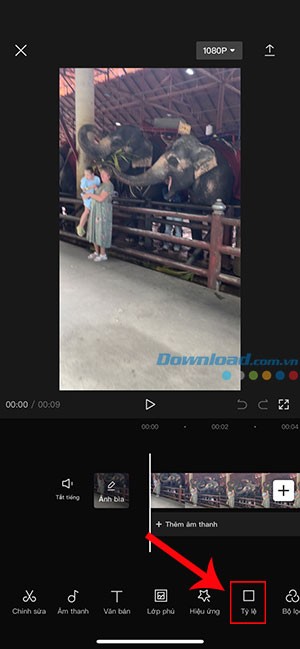
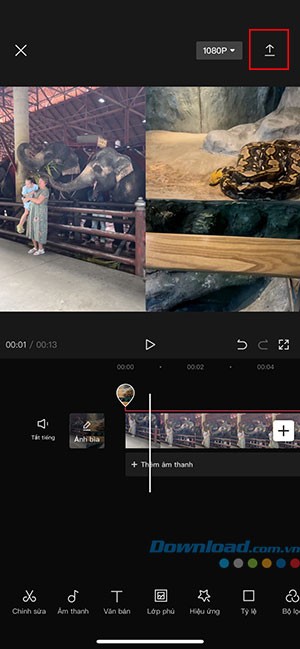
Bước 2: Trong giao diện chỉnh sửa video, hãy chạm vào mục Tỷ lệ. Sau đó, chọn một tỷ lệ khung hình thích hợp để ghép hai video (hoặc nhiều hơn). Trong hướng dẫn này, tỷ lệ 4:3 được chọn để tạo hiệu ứng hai video chạy song song cạnh nhau.
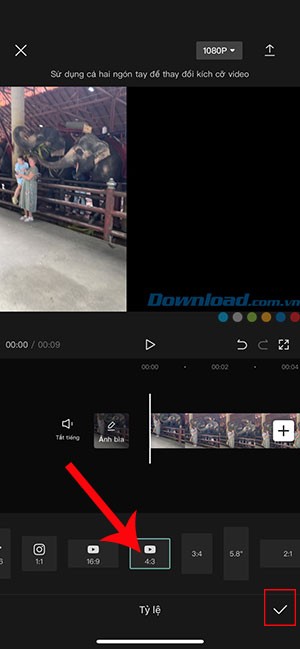
Tiếp đến, bạn cần điều chỉnh kích thước và vị trí của video đầu tiên bằng cách sử dụng thao tác hai ngón tay. Sau khi đã ưng ý, hãy nhấn vào biểu tượng dấu tích để xác nhận và lưu các thay đổi.
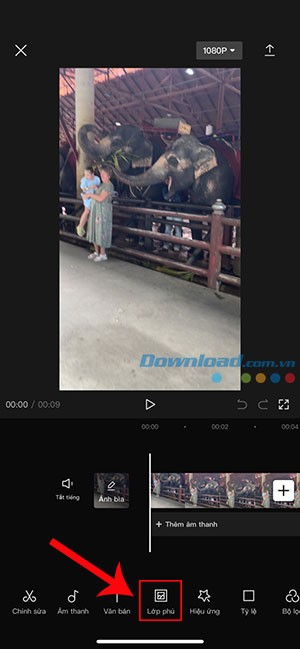
Bước 3: Quay trở lại thanh công cụ chính, chọn Lớp phủ và sau đó chạm vào tùy chọn Thêm lớp phủ.
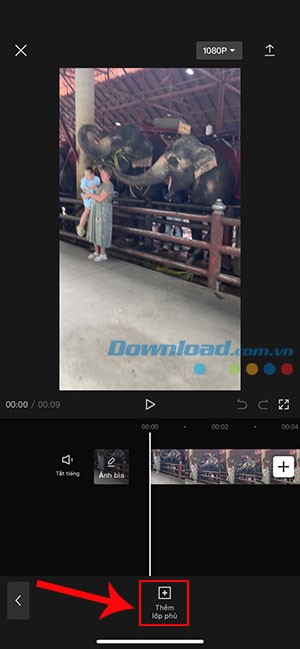
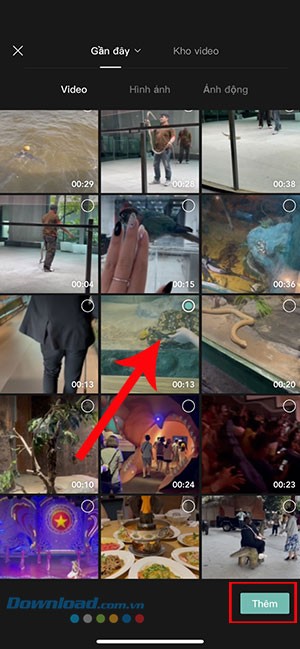
Bước 4: Chọn video thứ hai mà bạn muốn ghép vào khung hình. Sau đó, nhấn vào nút Thêm. Tiếp tục sử dụng hai ngón tay để tinh chỉnh vị trí và kích thước của video sao cho bố cục trông hài hòa và thẩm mỹ.
Khi quá trình chỉnh sửa đã hoàn tất, chỉ cần nhấn vào biểu tượng mũi tên ở góc trên cùng bên phải màn hình để xuất video đã chỉnh sửa vào thư viện ảnh của thiết bị.
Hướng dẫn ghép hai video chạy đồng thời trên CapCut PC
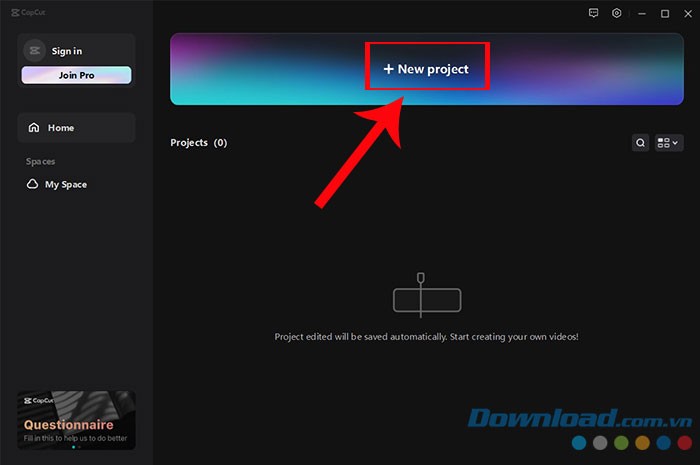
Bước 1: Khởi động ứng dụng CapCut trên máy tính và bắt đầu quá trình bằng cách chọn New project. Hoặc, bạn có thể tiếp tục chỉnh sửa một dự án đã có sẵn.
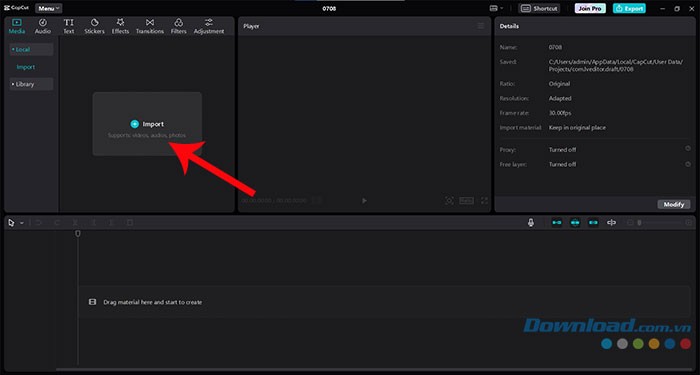
Bước 2: Trong giao diện chính của CapCut PC, hãy nhấp vào Import và chọn video đầu tiên mà bạn muốn ghép.
Bước 3: Sau khi đã thêm video vào CapCut, hãy kéo video từ cửa sổ Import xuống khu vực timeline để chỉnh sửa video ở phía dưới màn hình.
Bước 4: Chọn Ratio ở góc dưới bên phải của khu vực xem trước video. Sau đó, chọn một tỷ lệ khung hình phù hợp với nhu cầu của bạn (trong hướng dẫn này, chúng tôi chọn tỷ lệ 4:3).
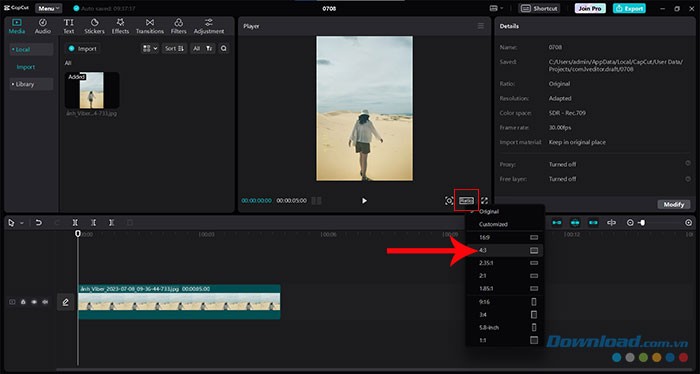
Bạn hoàn toàn có thể giữ chuột và di chuyển video trong khu vực xem trước để điều chỉnh vị trí của nó.
Bước 5: Nhấn vào nút Import để thêm video thứ hai cần ghép. Sau đó, kéo video này xuống khu vực timeline chỉnh sửa. Lưu ý, bạn cần kéo video thứ hai tới một dòng khác và đặt song song với video đầu tiên.
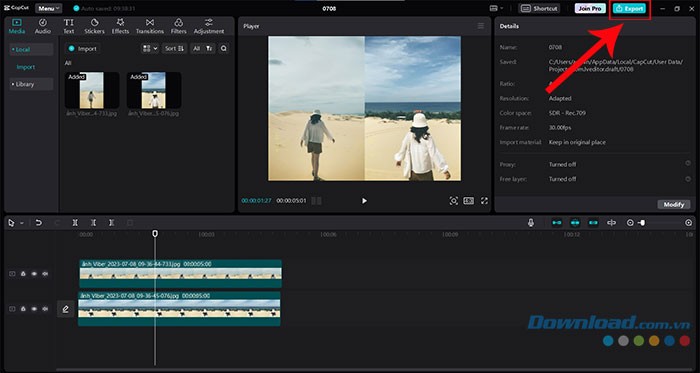
Tiếp tục căn chỉnh vị trí của video thứ hai để đạt được hiệu ứng thị giác tốt nhất. Cuối cùng, nhấn nút Export ở góc trên cùng bên phải để lưu video đã hoàn thành.
Xem thêm: Hướng dẫn ghép 2 video song song trong CapCut | Chia sẻ khung hình .



















