
 Hướng dẫn
Thêm Văn Bản Vào Video Với CapCut: Hướng Dẫn Chi Tiết
Bên cạnh âm nhạc, văn bản đóng vai trò là một yếu tố then chốt thường được tích hợp trong quá trình chỉnh sửa video. Ứng dụng CapCut mang đến trải nghiệm thêm văn bản vào video một cách đơn giản và hiệu quả.
Các loại văn bản được chèn vào video có thể được gọi bằng nhiều tên gọi khác nhau, bao gồm chú thích, phụ đề, tiêu đề hoặc văn bản chạy, mỗi loại phục vụ một mục đích riêng biệt.
Sự Khác Biệt Trong Các Loại Văn Bản
Dù có sự đa dạng về tên gọi, quy trình tạo văn bản cho video vẫn tương đồng. Điểm khác biệt chính nằm ở vị trí hiển thị và chức năng của từng loại văn bản.
Trong bài viết này, chúng ta sẽ cùng khám phá cách thức thêm văn bản vào video bằng CapCut một cách chi tiết và dễ hiểu.
CapCut cung cấp nhiều tùy chọn để cá nhân hóa văn bản, từ việc lựa chọn font chữ, màu sắc, kích thước đến các hiệu ứng động, giúp video trở nên sinh động và thu hút hơn.
- Chú thích: Thường được sử dụng để cung cấp thông tin bổ sung hoặc giải thích về nội dung trong video.
- Phụ đề: Cần thiết cho những video có lời thoại, giúp người xem dễ dàng theo dõi nội dung.
- Tiêu đề: Được sử dụng để giới thiệu chủ đề hoặc nội dung chính của video.
- Văn bản chạy: Thường được dùng để hiển thị thông tin quan trọng hoặc lời kêu gọi hành động.
Cách Thêm Chữ vào Video bằng CapCut
Hướng Dẫn Nhanh
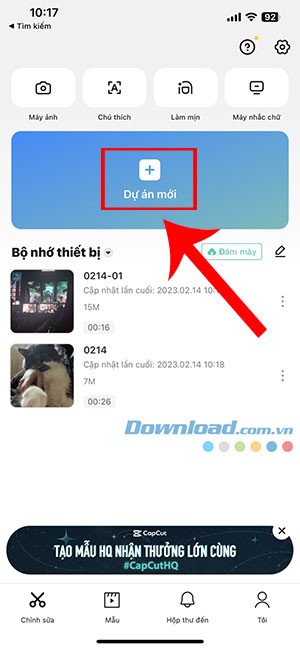
Khởi động CapCut trên thiết bị di động của bạn > chọn Dự án mới > chọn video cần chèn chữ và nhấn Thêm > truy cập tab Văn bản > chọn Thêm chữ và nhập nội dung bạn muốn hiển thị trong video > điều chỉnh vị trí, kiểu chữ, màu sắc,... > nhấn biểu tượng mũi tên để lưu video đã chỉnh sửa.
Hướng Dẫn Chi Tiết
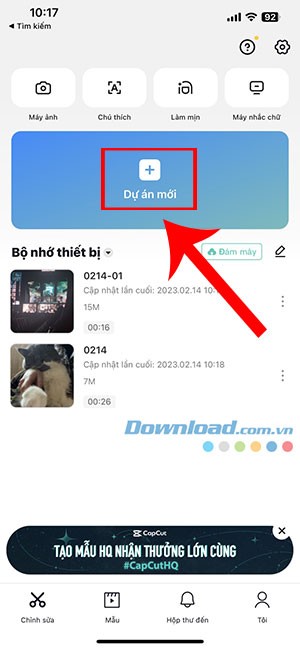
Bước 1: Mở ứng dụng CapCut trên điện thoại và chọn Dự án mới bằng cách chạm vào biểu tượng dấu cộng.
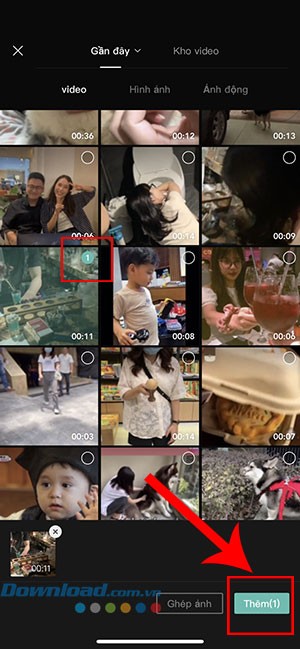
Bước 2: Chọn một hoặc nhiều video mà bạn muốn chỉnh sửa, sau đó nhấn Thêm để bắt đầu quá trình.
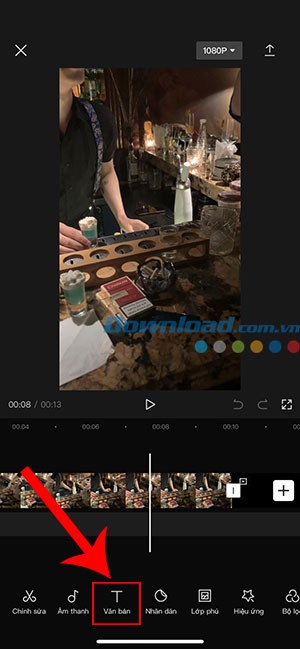
Bước 3: Khi giao diện chỉnh sửa video hiển thị, hãy chọn tab Văn bản và sau đó chọn Thêm chữ.
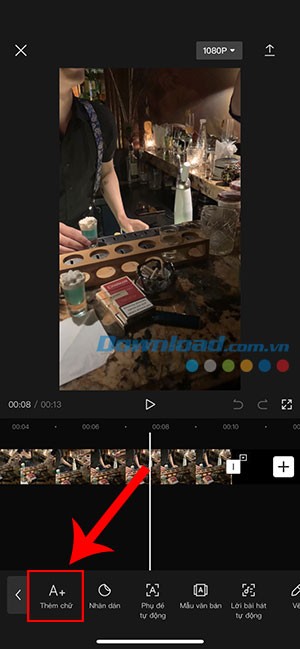
Bước 4: Nhập nội dung văn bản mà bạn muốn thêm vào video và điều chỉnh thời điểm hiển thị, vị trí của văn bản.
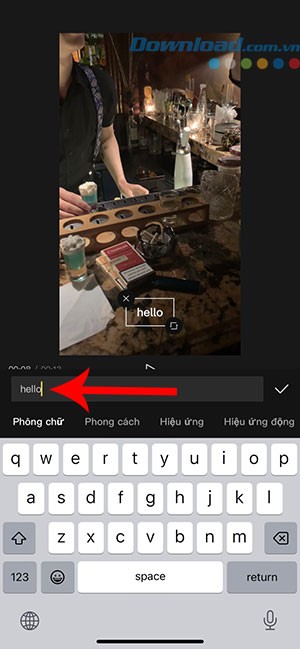
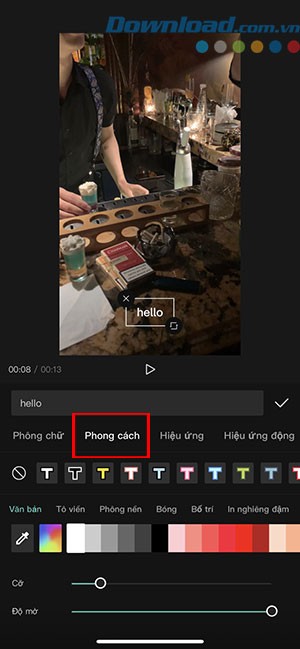
Bước 5: Để tăng tính thẩm mỹ cho văn bản, phù hợp với nội dung video, bạn có thể tùy chỉnh bằng cách chọn Phông chữ và Phong cách để thay đổi kích thước, màu sắc, hiệu ứng bóng, viền chữ,...
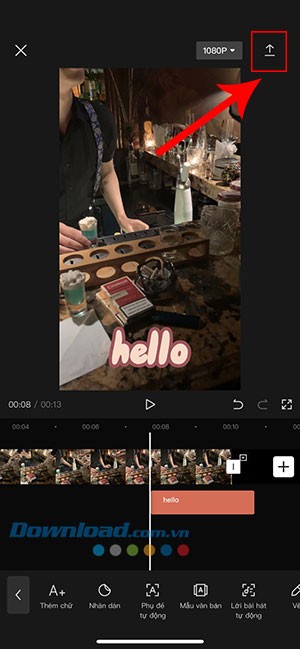
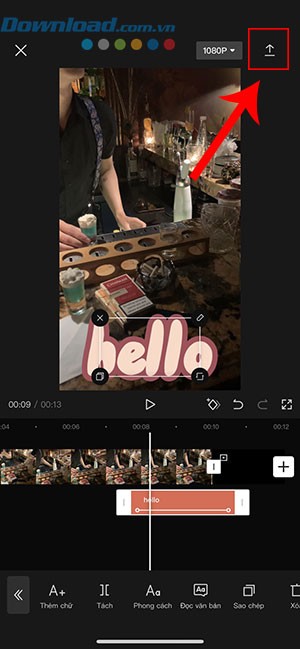
Bước 6: Sau khi đã hài lòng với văn bản được thêm vào video, hãy nhấn nút mũi tên ở góc trên bên phải màn hình để xuất video vào thư viện ảnh của thiết bị.
Tạo Hiệu Ứng Động Cho Văn Bản Trong CapCut
Sau khi đã chèn chữ vào video bằng ứng dụng CapCut, người dùng có thể tùy biến bằng cách thêm các hiệu ứng chuyển động, giúp văn bản trở nên sống động và thu hút hơn. Quá trình thực hiện được thực hiện theo các bước sau:
Bước 1: Trong giao diện Văn bản, lựa chọn mục Hiệu ứng động. Sau đó, nhấp chọn một trong ba tùy chọn hiệu ứng: Vào, Ra hoặc Vòng.
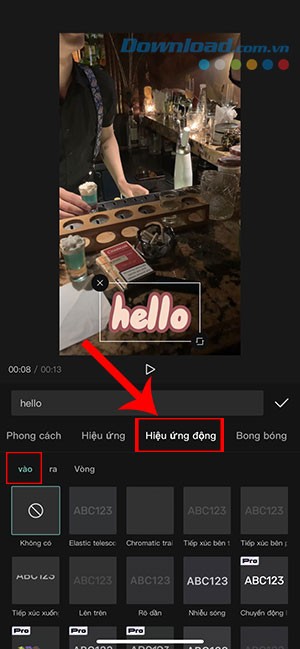
Bước 2: Một danh sách đa dạng các hiệu ứng động sẽ được hiển thị. Hãy khám phá và chọn hiệu ứng phù hợp nhất với phong cách và nội dung video của bạn.
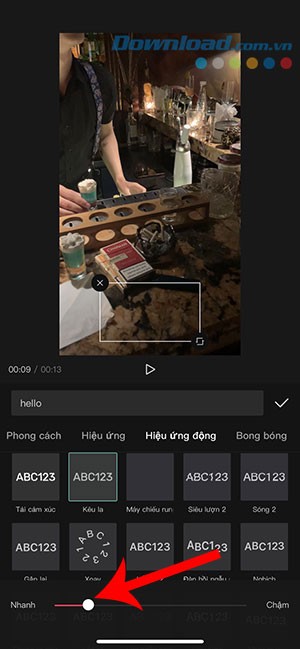
Bước 3: Khi đã chọn được hiệu ứng mong muốn, một thanh điều khiển thời gian sẽ xuất hiện. Người dùng có thể điều chỉnh tốc độ hiệu ứng bằng cách kéo thanh trượt về phía trái để tăng tốc (Nhanh) hoặc kéo về phía phải để làm chậm hiệu ứng (Chậm).
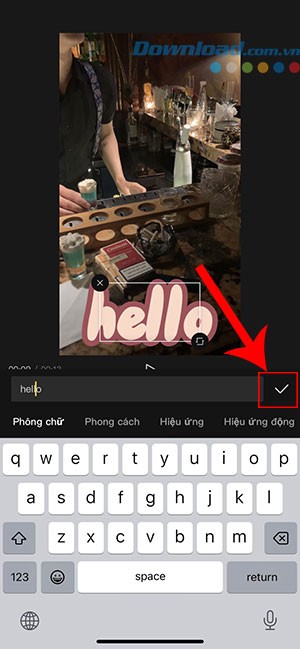
Bước 4: Để hoàn tất, nhấn vào biểu tượng dấu tích để xác nhận và áp dụng hiệu ứng động cho văn bản. Cuối cùng, nhấn vào nút mũi tên để lưu video đã chỉnh sửa vào thư viện ảnh của bạn.
Xem thêm: Hướng dẫn thêm văn bản vào video bằng CapCut .



















