
 Hướng dẫn
 Chơi Game
Khắc phục lỗi "Failed to authenticate with servers" trong Content Warning
Dù nhà phát triển đã tung ra một vài bản cập nhật để sửa lỗi, song vẫn còn một vấn đề gây khó chịu cho nhiều game thủ của Content Warning . Nếu bạn đang đối mặt với thông báo lỗi “Failed to authenticate with servers” khi chơi game, hãy tham khảo các giải pháp được trình bày dưới đây.
Lỗi này ngăn chặn việc kết nối đến máy chủ, khiến người chơi không thể tiếp tục trải nghiệm game. Việc tìm ra nguyên nhân gốc rễ và áp dụng các biện pháp khắc phục phù hợp là rất quan trọng.
Bài viết này sẽ cung cấp những hướng dẫn chi tiết, giúp bạn nhanh chóng giải quyết vấn đề và trở lại thế giới đáng sợ của Content Warning.
Cảnh báo về Nội dung: Cách khắc phục lỗi “Không thể xác thực với máy chủ”
Trên diễn đàn Subreddit của Content Warning, nhiều game thủ đã chia sẻ về tình trạng gặp phải lỗi “Không thể xác thực với máy chủ”, dẫn đến việc trò chơi tự động đóng lại sau khi nhấn nút “Okay”. Nguyên nhân cụ thể và giải pháp cho vấn đề này vẫn chưa được xác định rõ ràng, gây ra không ít phiền toái cho người chơi. Dưới đây là một số phương án tiềm năng bạn có thể thử nếu đang đối mặt với lỗi “Không thể xác thực với máy chủ”.
Cập nhật Content Warning và Steam
Do lỗi này có vẻ liên quan đến kết nối với máy chủ trực tuyến của Content Warning, việc bỏ lỡ các bản cập nhật hoặc bản vá lỗi có thể là nguyên nhân. Hãy đóng trò chơi và kiểm tra trang tải Content Warning trên Steam để đảm bảo tất cả các bản cập nhật đã được tải xuống.
Đồng thời, hãy kiểm tra xem ứng dụng Steam đã được cập nhật lên phiên bản mới nhất chưa. Chọn mục “Steam” ở góc trên bên trái của ứng dụng, sau đó chọn “Check for Steam Client Updates”. Đôi khi, game đã được cập nhật nhưng Steam vẫn chưa.
Chạy Steam với quyền quản trị viên
Một trong những nhà phát triển đã đưa ra một số gợi ý hữu ích trên Reddit để giải quyết lỗi này, trong đó có việc chạy Steam với quyền quản trị viên. Bạn có thể thực hiện bằng cách nhấp chuột phải vào biểu tượng Steam và chọn “Run as administrator”.
Ngoài ra, hãy cân nhắc việc thêm Steam vào danh sách ngoại lệ của phần mềm diệt virus. Một số chương trình diệt virus có thể chặn Steam hoạt động vì nhiều lý do khác nhau. Hãy kiểm tra cài đặt của phần mềm diệt virus để đảm bảo Steam được phép chạy.
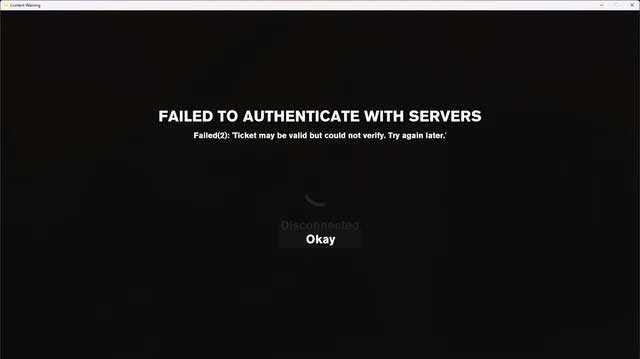
Content Warning có thể tự động tắt sau khi bạn nhấn nút "Okay".
Khởi động trò chơi từ Thư viện Steam
Một lời khuyên khác từ nhà phát triển là khởi động trò chơi trực tiếp từ Thư viện Steam của bạn. Thay vì sử dụng lối tắt trên màn hình, hãy tìm Content Warning trong Thư viện Steam và chọn “Play”. Mặc dù có vẻ bất thường, nhưng đây có thể là một giải pháp hiệu quả.
Kiểm tra tính toàn vẹn của các tệp trò chơi
Giải pháp cuối cùng cho thông báo lỗi này là kiểm tra tính toàn vẹn của các tệp trò chơi. Đây là một tính năng tích hợp trong Steam, cho phép hệ thống xác minh xem các tệp trò chơi của bạn đã được cài đặt chính xác hay chưa. Quá trình này an toàn và không ảnh hưởng đến dữ liệu lưu của bạn. Hãy thực hiện theo các bước sau:
- Nhấp chuột phải vào Content Warning trong Thư viện Steam
- Chọn “Properties”
- Chuyển đến tab “Installed Files”
- Chọn “Verify integrity of game files”
Hy vọng rằng ít nhất một trong những phương pháp trên sẽ giúp bạn giải quyết vấn đề. Nếu tất cả đều không thành công, bạn có thể thử gỡ cài đặt và cài đặt lại Content Warning, hoặc kiểm tra kết nối WiFi của mình. Nếu sự cố vẫn tiếp diễn, hãy chờ đợi bản vá lỗi từ nhà phát triển.
Xem thêm: Sửa lỗi \"Failed to authenticate with servers\" - Hướng dẫn chi tiết .



















