
 Hướng dẫn
Giao diện chính của Crayola Art Studio
Crayola Art Studio là một ứng dụng được thiết kế để hỗ trợ trẻ em trong việc khám phá thế giới nghệ thuật thông qua vẽ và tô màu. Phần mềm này mô phỏng trải nghiệm vẽ tranh truyền thống với bút chì, bút sáp, bút dạ và các loại sơn khác, đồng thời cung cấp một bộ công cụ kỹ thuật số đầy đủ.
Với Crayola Art Studio, các em nhỏ có thể phát triển khả năng sáng tạo bằng cách chỉnh sửa và biến đổi hình ảnh số. Hàng trăm tính năng được tích hợp sẵn, cho phép trẻ em tự do thiết kế thiệp mời, đồ trang trí, thiệp chúc mừng và nhiều sản phẩm độc đáo khác.
Các công cụ vẽ cơ bản trong Crayola Art Studio
Phần mềm cung cấp một loạt các công cụ vẽ cơ bản, giúp trẻ em dễ dàng bắt đầu và làm quen với nghệ thuật số. Các công cụ này bao gồm bút chì, bút sáp, bút dạ, và nhiều loại cọ vẽ khác nhau, đáp ứng nhu cầu đa dạng trong quá trình sáng tạo.
Bài viết này sẽ hướng dẫn chi tiết cách sử dụng các công cụ cơ bản trong Crayola Art Studio, giúp các em nhỏ thỏa sức vẽ tranh và tô màu theo ý thích.
Thanh công cụ Shapes
Thanh công cụ Shapes cung cấp các hình dạng cơ bản để trẻ em sử dụng trong các tác phẩm của mình.
Vẽ tự do
Công cụ vẽ tự do cho phép trẻ em vẽ bất kỳ hình dạng nào theo ý muốn, tạo ra những đường nét độc đáo và thể hiện sự sáng tạo không giới hạn.
Vẽ các đường thẳng
Tính năng này hỗ trợ trẻ em vẽ các đường thẳng chính xác, hữu ích trong việc tạo ra các hình khối và kiến trúc đơn giản.
Vẽ Hình tròn, Hình bầu dục, Hình vuông và Hình chữ nhật
Các công cụ này cho phép trẻ em dễ dàng vẽ các hình dạng cơ bản như hình tròn, hình bầu dục, hình vuông và hình chữ nhật, làm nền tảng cho nhiều tác phẩm nghệ thuật.
Chọn cọ, bút vẽ và màu sắc
Việc lựa chọn cọ, bút vẽ và màu sắc phù hợp là yếu tố quan trọng để tạo ra những tác phẩm nghệ thuật đẹp mắt.
Chọn cọ vẽ
Crayola Art Studio cung cấp nhiều loại cọ vẽ khác nhau, mỗi loại có một đặc điểm riêng. Trẻ em có thể lựa chọn cọ vẽ phù hợp với phong cách và ý tưởng của mình.
Chọn màu sắc
Bảng màu sắc phong phú trong Crayola Art Studio cho phép trẻ em lựa chọn màu sắc yêu thích và tạo ra những bức tranh đầy màu sắc và sống động.
Giao diện người dùng của Crayola Art Studio
Ngay sau khi hoàn tất việc tải và cài đặt Crayola Art Studio, bạn có thể khởi động chương trình bằng cách thực hiện một cú nhấp đúp chuột vào biểu tượng ứng dụng trên màn hình desktop.
Hoặc, bạn cũng có thể truy cập chương trình thông qua menu Start của hệ thống.
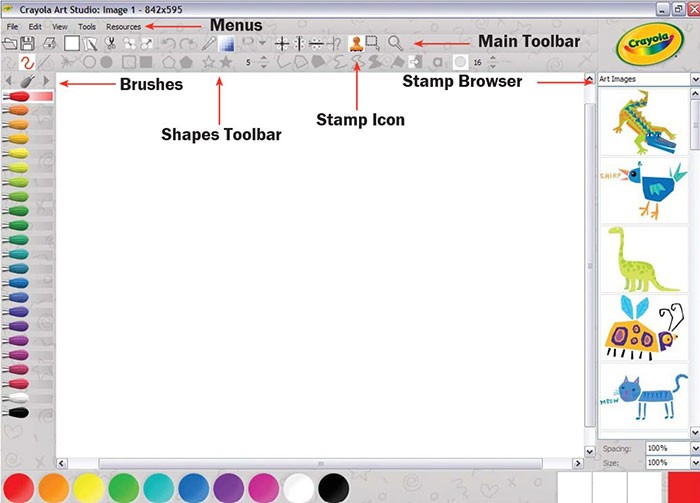
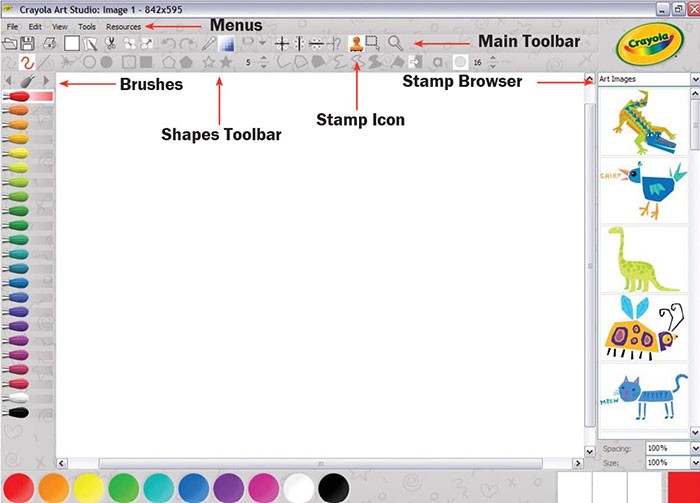
Giao diện chính của Crayola Art Studio sẽ hiển thị khi chương trình được khởi chạy, bao gồm các thành phần sau:
- Một dải menu được bố trí ở phía trên cùng của cửa sổ.
- Hai hàng các thanh công cụ tiện lợi, bao gồm Thanh công cụ chính và Thanh công cụ hình dạng.
- Một tập hợp các Brush đa dạng được sắp xếp ở phía bên trái màn hình.
- Khu vực làm việc trung tâm, nơi bạn sẽ thỏa sức sáng tạo và tạo ra các tác phẩm nghệ thuật độc đáo.
Các công cụ vẽ cơ bản trong Crayola Art Studio
Quá trình vẽ và tô màu được khởi động bằng cách thực hiện một cú nhấp chuột trái để:
- Lựa chọn một công cụ vẽ từ hai thanh công cụ phía dưới màn hình.

- Tiến hành chọn loại bút vẽ mong muốn.
- Xác định và chọn màu sắc phù hợp cho bút vẽ.
- Điều chỉnh kích thước ngòi bút để tạo ra các đường vẽ có độ dày khác nhau.
- Di chuyển con trỏ chuột đến khu vực vẽ, nhấn và giữ nút chuột trái.
- Kéo con trỏ trên bề mặt trang và thả nút chuột để kết thúc quá trình vẽ.
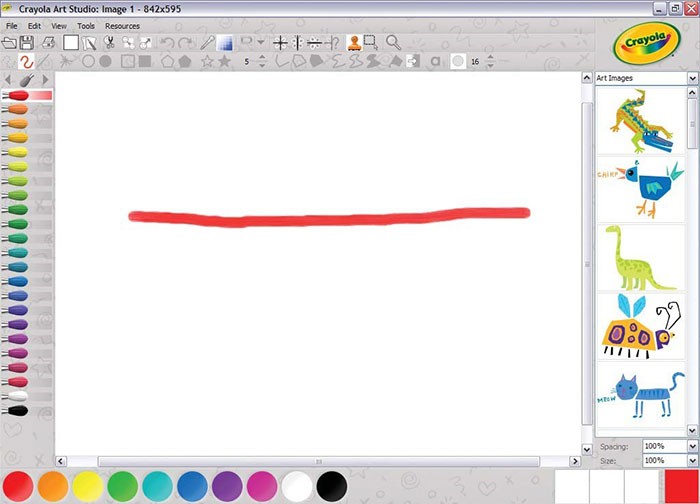
Thanh công cụ Shapes
Thanh công cụ Shapes cung cấp đa dạng các hình dạng khác nhau, phục vụ cho nhiều mục đích vẽ khác nhau.

Vẽ tự do
Khi di chuyển con trỏ trên vùng làm việc, một đường nét sẽ được tạo ra. Trong thanh công cụ Shapes, có hai công cụ chính hỗ trợ vẽ tự do:
Continuous Curve: Đây là công cụ được ưa chuộng nhất nhờ khả năng tạo ra những đường vẽ mượt mà, liền mạch. Để điều chỉnh độ dày của nét vẽ, hãy sử dụng tùy chọn Nib Size trên thanh công cụ.

Dots: Công cụ này tạo ra một chuỗi các dấu chấm theo đường đi của con trỏ. Khoảng cách giữa các dấu chấm sẽ thay đổi tùy thuộc vào tốc độ di chuyển của con trỏ. Trong một số trường hợp, đặc biệt với các loại bút vẽ nhất định và khi di chuyển con trỏ nhanh, hiệu ứng đường nét đứt đoạn sẽ xuất hiện.

Vẽ các đường thẳng
Crayola Art Studio hỗ trợ vẽ đường thẳng thông qua ba công cụ khác nhau:
Line: Để tạo một đường thẳng bằng công cụ Line Tool, bạn chỉ cần đặt con trỏ vào vị trí bắt đầu, nhấn và giữ chuột trái, kéo con trỏ đến điểm kết thúc và thả chuột.

Rays: Công cụ Rays tạo ra một loạt các đường thẳng tỏa ra từ một điểm chung. Để bắt đầu, hãy nhấp và giữ chuột trái để xác định điểm gốc. Sau đó, di chuyển con trỏ ra xa và sang các bên để tạo ra các tia riêng lẻ. Việc sử dụng Rays sẽ hiệu quả hơn với các đường kẻ sắc nét.

Polygon: Đa giác (Polygon) là một hình khép kín được tạo thành từ các cạnh thẳng. Công cụ Polygon cho phép bạn kết nối các đường thẳng để tạo ra các hình đa giác khác nhau. Để hoàn thành một hình đa giác, bạn có thể nhấp chuột phải hoặc chọn một công cụ vẽ khác như Brush.

Vẽ Hình tròn, Hình bầu dục, Hình vuông và Hình chữ nhật
Để vẽ các hình dạng cơ bản này, người dùng có thể lựa chọn từ bốn công cụ sau:
Ellipse/Circle: Công cụ này dùng để vẽ đường viền của hình tròn hoặc hình elip. Bạn chỉ cần nhấp và giữ chuột trái, kéo con trỏ để định hình và thả chuột để hoàn thành.

Filled Ellipse/Circle: Công cụ này tạo ra các hình tròn hoặc elip đã được tô màu. Thao tác thực hiện tương tự như vẽ đường viền: nhấp và giữ chuột trái, kéo con trỏ để tạo hình và thả chuột.

Rectangle/Square: Công cụ này dùng để vẽ đường viền của hình vuông hoặc hình chữ nhật. Thực hiện bằng cách nhấp và giữ chuột trái, kéo con trỏ để tạo hình và thả chuột.

Filled Rectangle/Square: Công cụ này tạo ra các hình vuông hoặc hình chữ nhật đã được tô màu. Tương tự như các công cụ khác, bạn nhấp và giữ chuột trái, kéo con trỏ để tạo hình và thả chuột để hoàn thành.
Lựa chọn Công cụ Vẽ, Bút và Gam Màu
Chọn lựa Công cụ Vẽ (Brushes)
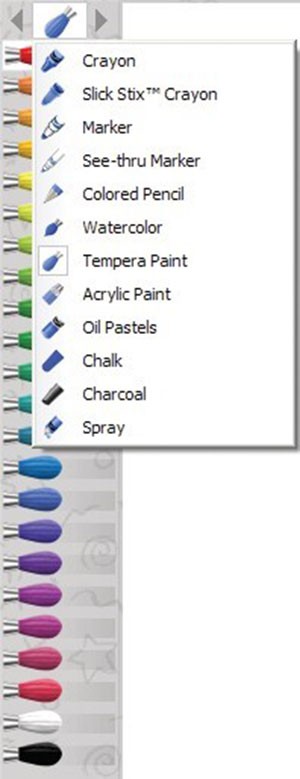
Brushes: Trong không gian làm việc, người dùng có thể tiếp cận tổng cộng 12 loại cọ vẽ khác nhau, được bố trí ở phía bên trái. Việc chuyển đổi giữa các loại cọ này có thể thực hiện thông qua menu thả xuống hoặc bằng cách sử dụng các mũi tên điều hướng trái/phải để cuộn.
Dưới đây là danh sách 12 loại cọ vẽ có sẵn trong Crayola Art Studio:
1. Crayola® Crayon

2. Crayola Slick Stix™ Crayon

3. Crayola Marker

4. See-Thru Marker

5. Crayola Colored Pencil

6. Crayola Watercolor

7. Crayola Tempera Paint

8. Crayola Acrylic Paint

9. Crayola Oil Pastels

10. Crayola Chalk

11. Charcoal
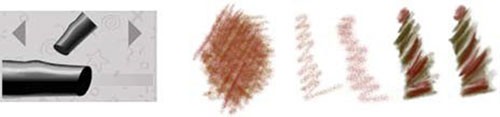
12. Spray

Chọn Gam Màu
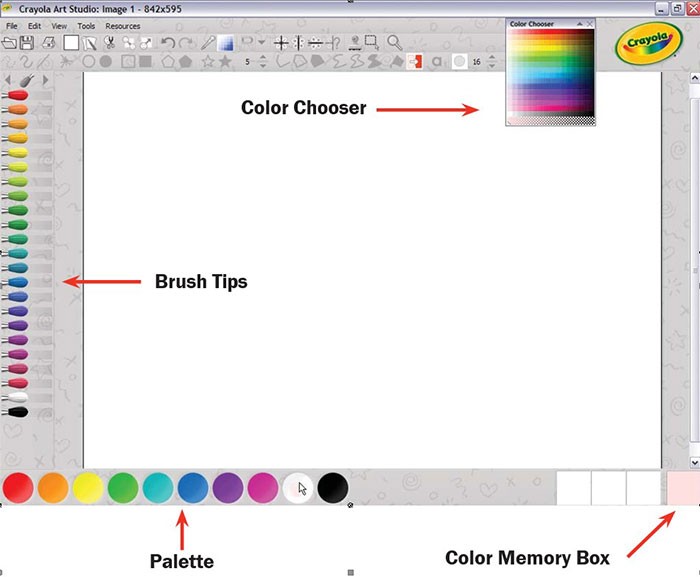
Mỗi loại Brush được trang bị một bảng hiển thị đầu cọ Brush Tips, cung cấp các tùy chọn màu sắc được cài đặt sẵn. Đồng thời, một bảng màu Palette cũng sẽ xuất hiện ngay bên dưới khu vực làm việc.
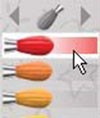
Để chọn một màu sắc, người dùng chỉ cần nhấp vào đầu cọ tương ứng.
Với bảng màu, việc thêm một màu mới vào danh sách được thực hiện bằng cách giữ chuột trái và kéo con trỏ trên biểu tượng màu mong muốn. Khả năng tùy chỉnh màu sắc là hoàn toàn linh hoạt. Màu sắc tùy chỉnh hoặc cài đặt trước hiện tại sẽ được hiển thị rõ ràng trong hộp Color Memory Box, nằm ở góc dưới bên phải màn hình chương trình.
Mỗi Brush sở hữu những đặc tính riêng biệt, mô phỏng chính xác các công cụ vẽ thực tế. Ví dụ, các loại cọ như bút đánh dấu và bút sáp màu sẽ duy trì màu sắc không đổi trong quá trình sử dụng. Trong khi đó, các cọ sử dụng sơn có thể bị phai màu theo thời gian. Để nạp lại sơn cho cọ, chỉ cần nhấp chuột trái.
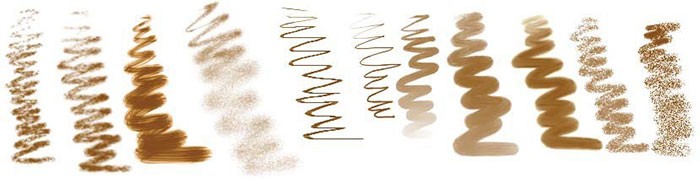
Khi kết hợp nhiều loại cọ khác nhau trong cùng một tác phẩm, ứng dụng sẽ tự động trộn màu và tạo ra các hiệu ứng độc đáo, đặc trưng cho từng loại Brush.
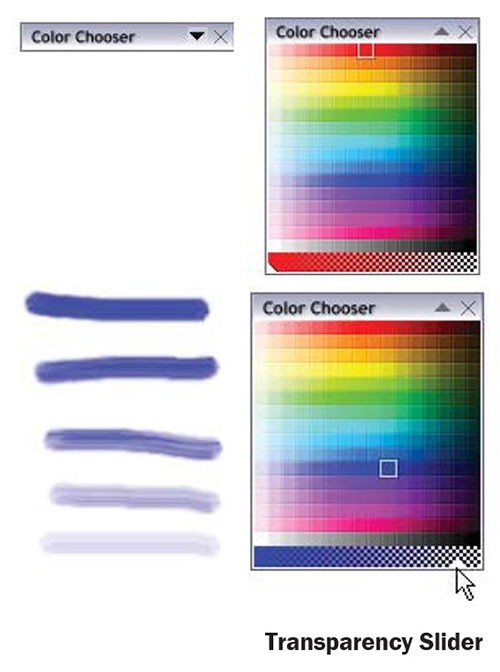
Color Chooser: Công cụ này có thể được tìm thấy ở góc trên bên phải của thanh công cụ. Nhấp vào mũi tên xuống để mở Color Chooser và lựa chọn màu sắc phù hợp. Người dùng cũng có thể điều chỉnh độ trong suốt hoặc màu sắc bằng cách sử dụng thanh trượt ở cuối (Transparency Slider).
Color Picker: Được sử dụng để chọn một màu có sẵn từ khu vực làm việc, cho phép tái sử dụng màu sắc một cách dễ dàng. Color Picker nằm trên hàng đầu tiên của thanh công cụ chính.

Khi kích hoạt Color Picker, con trỏ sẽ thay đổi thành hình chữ thập. Di chuyển con trỏ đến vị trí màu sắc mong muốn và nhấp chuột trái để chọn. Cuối cùng, sử dụng Drawing Tool để áp dụng màu đã chọn.
Xem thêm: Crayola Art Studio: Hướng dẫn sử dụng các công cụ vẽ cơ bản .



















