 Kiểm tra Phần cứng
 Windows
 Dữ liệu - File
Tốc độ của ổ cứng đóng vai trò quan trọng trong việc quyết định hiệu năng tổng thể của hệ thống máy tính. Bạn có nhu cầu tìm hiểu tốc độ hiện tại của ổ cứng đang sử dụng, hoặc muốn kiểm tra xem nó có đang gặp phải bất kỳ vấn đề nào không? Ứng dụng HD Speed sẽ cung cấp cho bạn những thông tin cần thiết.
Ổ cứng là một trong những thành phần thiết yếu của máy tính, không chỉ đơn thuần là nơi lưu trữ dữ liệu cá nhân mà còn chứa đựng toàn bộ dữ liệu hệ thống.
Việc ổ cứng bị hỏng có thể dẫn đến mất mát dữ liệu quan trọng. Thêm vào đó, nếu ổ cứng hoạt động không ổn định, không đạt được tốc độ đọc/ghi tối ưu, nó sẽ gây ra tình trạng chậm chạp, ảnh hưởng tiêu cực đến hiệu suất công việc.
Đặc biệt, khi bạn mua một ổ cứng mới hoặc mua lại một ổ cứng đã qua sử dụng, việc kiểm tra tốc độ đọc/ghi của nó là vô cùng cần thiết. Điều này giúp đảm bảo rằng ổ cứng bạn mua hoạt động ổn định và đáp ứng được công suất như mong đợi.
HD Speed là một công cụ hoàn toàn miễn phí, cho phép bạn thực hiện kiểm tra để xác định tốc độ đọc/ghi của ổ cứng. Đồng thời, phần mềm này còn có khả năng phát hiện các lỗi tiềm ẩn trên ổ cứng nếu có.
Ổ cứng là thành phần quan trọng trên máy tính. Không chỉ là thành phần lưu trữ dữ liệu người dùng, ổ cứng còn lưu trữ dữ liệu của toàn hệ thống.
Nếu ổ cứng hỏng hóc, dữ liệu quan trọng của người dùng có thể bị mất cả. Không chỉ vậy, nếu ổ cứng có vấn đề, không đạt được tốc độ đọc/ghi cao nhất sẽ làm hệ thống bị ì ạch, ảnh hưởng đến hiệu suất làm việc.
Ngoài ra, trong trường hợp bạn mua ổ cứng mới hoặc mua lại ổ cứng cũ, việc kiểm tra tốc độ đọc/ghi của ổ cứng là vấn đề cần quan tâm, để bảo ổ cứng mình định mua hoạt động ổn định và đúng công suất.
HD Speed là công cụ miễn phí, cho phép bạn thực hiện kiểm tra để xác định tốc độ đọc/ghi của ổ cứng. Ngoài ra, phần mềm còn cho phép phát hiện các lỗi gặp phải trên ổ cứng nếu có.
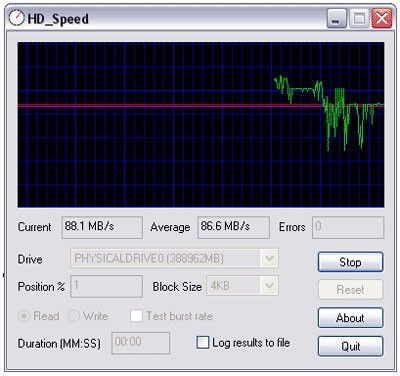
Sau khi tải về, bạn chỉ cần giải nén và kích hoạt file HD_Speed.exe để sử dụng ngay lập tức mà không cần qua quá trình cài đặt phức tạp.
Từ giao diện chính của phần mềm, danh sách các ổ đĩa và phân vùng ổ đĩa hiện có trên hệ thống sẽ được liệt kê tại mục "Drive".
Trong một số trường hợp hiếm gặp, ổ cứng của bạn có thể không xuất hiện trong danh sách này. Nếu điều này xảy ra, hãy nhấn vào biểu tượng chiếc khiên nhỏ màu xanh lam cạnh mục "Drive". Phần mềm sẽ tự động khởi động lại và hiển thị đầy đủ các phân vùng của ổ cứng.
Bạn có thể lựa chọn kiểm tra tốc độ cho toàn bộ ổ cứng hoặc chỉ chọn một số phân vùng cụ thể.
Tại mục "Mode", bạn sẽ thấy các chế độ kiểm tra tốc độ khác nhau. Các tùy chọn bao gồm: Tốc độ ghi (Write), tốc độ đọc (Read), tốc độ đọc và ghi (Read+Write), và tốc độ đọc, ghi kèm theo kiểm tra lại dữ liệu (Read+Write+Verify).
Lưu ý quan trọng: Chế độ kiểm tra tốc độ ghi (Write) sẽ xóa toàn bộ dữ liệu trên ổ cứng. Do đó, bạn nên ưu tiên lựa chọn chế độ kiểm tra tốc độ đọc (Read) để tránh mất mát dữ liệu không mong muốn.
Trong trường hợp bạn vừa mua một ổ cứng mới hoặc mua lại một ổ cứng đã qua sử dụng, nên chọn chế độ kiểm tra thứ tư (Read+Write+Verify) để có được đánh giá toàn diện nhất về tốc độ và tình trạng của ổ cứng. Tuy nhiên, chế độ này sẽ tốn nhiều thời gian hơn.
Mục "Block Size" cho phép bạn xác định dung lượng dữ liệu mà phần mềm sẽ sử dụng để thực hiện các thao tác đọc/ghi lên ổ cứng. Để có được kết quả kiểm tra tốt nhất, bạn nên thử nghiệm với các giá trị Block Size khác nhau, tăng dần. Hoặc, bạn có thể chọn tùy chọn "Auto" để phần mềm tự động điều chỉnh Block Size trong quá trình kiểm tra.
Mục "Duration" cho phép bạn xác định khoảng thời gian mà phần mềm sẽ sử dụng để thực hiện kiểm tra. Nếu bạn không chỉ định thời gian, phần mềm sẽ tiếp tục kiểm tra liên tục.
Tùy thuộc vào dung lượng của ổ cứng, hãy thiết lập khoảng thời gian phù hợp. Tuy nhiên, bạn nên đặt thời gian kiểm tra ở khoảng 10 phút.
Cuối cùng, nhấn nút "Start" để bắt đầu quá trình kiểm tra tốc độ ổ cứng.
Tốc độ của ổ cứng sẽ được hiển thị chi tiết dưới dạng số liệu và biểu đồ. Dựa vào những thông tin này, bạn sẽ biết được tốc độ đọc hiện tại và tốc độ đọc trung bình trong suốt quá trình kiểm tra.
Thông thường, tốc độ đọc của ổ cứng sẽ đạt mức cao nhất khi bắt đầu quá trình kiểm tra, sau đó có xu hướng giảm dần.
Sau khi quá trình kiểm tra kết thúc (sau khi hết thời gian bạn đã thiết lập), kết quả cuối cùng sẽ được hiển thị trong khung "Average". Dựa vào thông tin này, bạn sẽ biết được tốc độ đọc của ổ cứng, từ đó đánh giá được tình trạng hoạt động của nó.
Không chỉ vậy, nếu ổ cứng có bất kỳ lỗi nào, phần mềm sẽ liệt kê số lượng lỗi tại mục "Errors", giúp bạn có biện pháp sao lưu dữ liệu quan trọng kịp thời, phòng ngừa những rủi ro có thể xảy ra.
Xem thêm: HD Speed 1.7.5.100: Kiểm tra tốc độ đọc ổ cứng .