
 Hướng dẫn
 Mạng xã hội
Tính năng mới của Instagram: Tùy chỉnh thông báo theo khung giờ
Gần đây, Instagram đã chính thức giới thiệu một tính năng hoàn toàn mới cho người dùng. Tính năng này cho phép tắt các thông báo từ ứng dụng trong một khoảng thời gian nhất định, mà không gây ảnh hưởng đến các ứng dụng khác đang hoạt động trên thiết bị di động.
Instagram hiện đang là một nền tảng mạng xã hội phổ biến, nơi mọi người có thể chia sẻ ảnh, video và kết nối với bạn bè. Để hỗ trợ người dùng tiếp cận và sử dụng tính năng mới này một cách dễ dàng và nhanh chóng, Download.com.vn xin giới thiệu hướng dẫn chi tiết sau đây.
Bài viết này sẽ cung cấp thông tin đầy đủ để bạn có thể làm quen và tận dụng tối đa tiện ích mà tính năng này mang lại.
Lợi ích của việc tùy chỉnh thông báo
- Giảm thiểu sự gián đoạn: Tắt thông báo trong những khoảng thời gian cần tập trung, giúp bạn tránh bị xao nhãng.
- Cải thiện trải nghiệm sử dụng: Chỉ nhận thông báo khi bạn thực sự muốn, mang lại trải nghiệm mượt mà và thoải mái hơn.
- Kiểm soát thời gian sử dụng: Hạn chế việc liên tục kiểm tra ứng dụng, giúp bạn quản lý thời gian hiệu quả hơn.
Việc tùy chỉnh thông báo theo khung giờ là một bước tiến quan trọng, giúp người dùng có thể kiểm soát tốt hơn trải nghiệm của mình trên Instagram.
Hướng dẫn thiết lập chế độ im lặng theo lịch trình trên Instagram
Hướng dẫn nhanh:
- Khởi động ứng dụng Instagram trên thiết bị di động của bạn.
- Chọn vào biểu tượng tài khoản cá nhân.
- Nhấn vào biểu tượng ba dấu gạch ngang ở góc trên bên phải.
- Truy cập mục Thời gian sử dụng.
- Chọn mục Chế độ im lặng.
- Kích hoạt Chế độ im lặng và cấu hình khoảng thời gian hoạt động.
Hướng dẫn chi tiết:
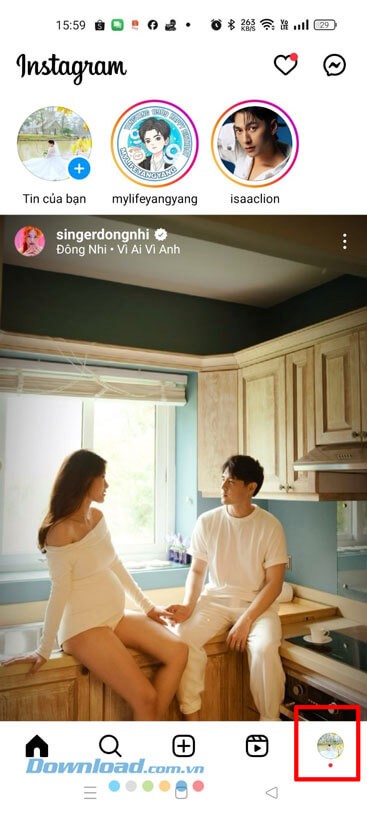
Bước 1: Đầu tiên, hãy mở ứng dụng Instagram trên điện thoại của bạn. Sau đó, chạm vào biểu tượng tài khoản để truy cập trang cá nhân.
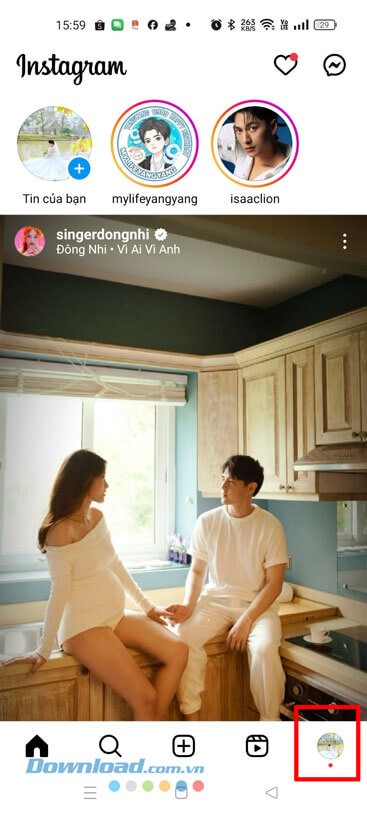
Bước 2: Tại trang cá nhân Instagram, bạn sẽ thấy biểu tượng ba dấu gạch ngang. Hãy ấn vào biểu tượng này để mở menu.
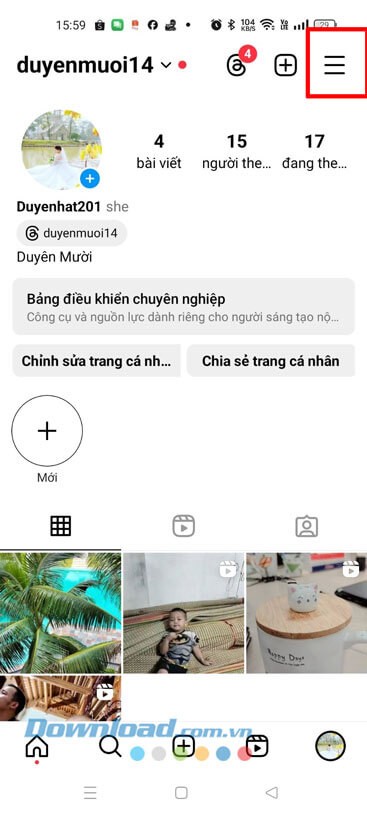
Bước 3: Trong menu vừa mở, hãy chọn mục Thời gian sử dụng để quản lý thời gian bạn dành cho ứng dụng.
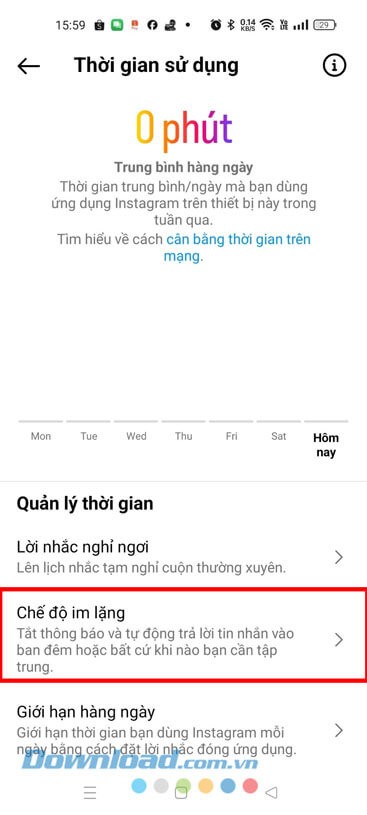
Bước 4: Tại giao diện quản lý thời gian sử dụng, nhấn vào mục Chế độ im lặng để cấu hình.
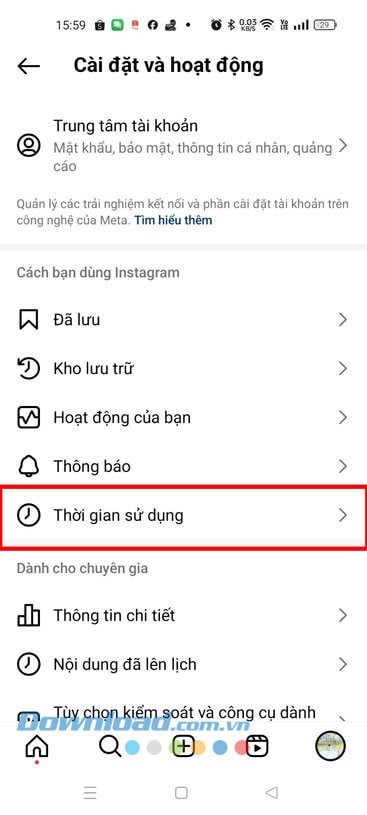
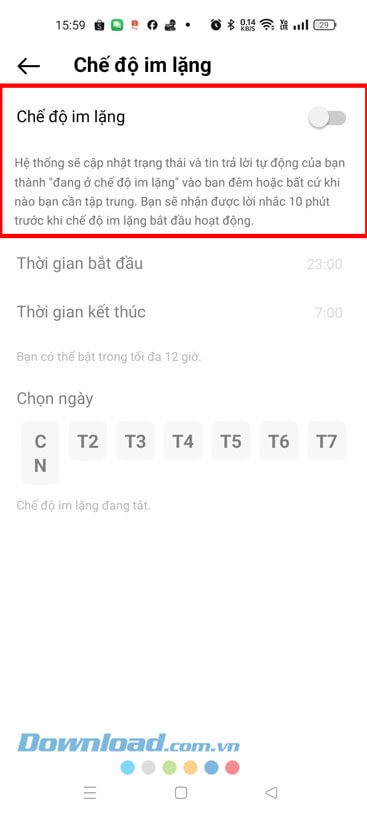
Bước 5: Cuối cùng, gạt công tắc để bật Chế độ im lặng. Sau đó, bạn có thể thiết lập thời gian cụ thể để chế độ im lặng hoạt động.
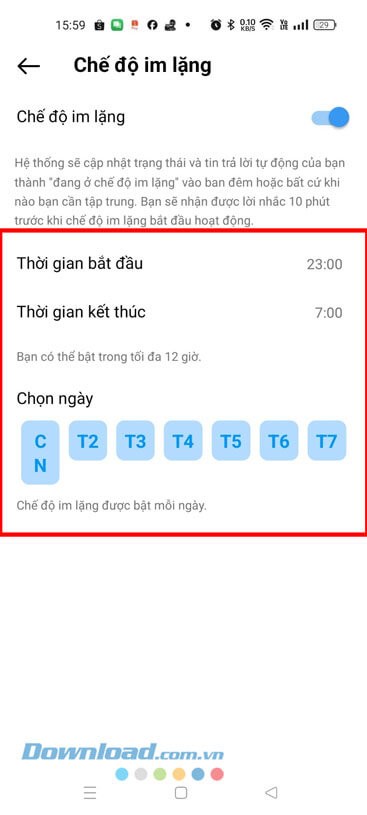
Với các bước đơn giản này, bạn đã có thể dễ dàng thiết lập chế độ im lặng theo khung giờ trên Instagram, giúp hạn chế các thông báo làm phiền trong những thời điểm quan trọng.
Hướng dẫn Chi tiết Cách Tắt Thông báo Âm thanh trên Instagram
Instagram, một trong những nền tảng mạng xã hội phổ biến nhất hiện nay, cho phép người dùng chia sẻ khoảnh khắc cuộc sống thông qua hình ảnh và video. Tuy nhiên, đôi khi những thông báo âm thanh liên tục từ ứng dụng có thể gây phiền toái. Bài viết này sẽ cung cấp hướng dẫn từng bước để bạn có thể tắt chế độ im lặng trên Instagram, mang lại trải nghiệm sử dụng thoải mái hơn.
Tại sao nên tắt thông báo âm thanh trên Instagram?
Có nhiều lý do khiến người dùng muốn tắt âm thanh thông báo của Instagram. Một số lý do phổ biến bao gồm:
- Tập trung làm việc: Âm thanh thông báo có thể làm gián đoạn quá trình làm việc hoặc học tập.
- Không gian yên tĩnh: Trong những không gian cần sự yên tĩnh như thư viện, phòng họp, hoặc khi đang nghỉ ngơi, việc tắt âm thanh thông báo là cần thiết.
- Tránh làm phiền người khác: Âm thanh thông báo có thể gây khó chịu cho những người xung quanh.
Cách tắt thông báo âm thanh trên Instagram (Android & iOS)
Quá trình tắt thông báo âm thanh trên Instagram tương tự nhau trên cả hai hệ điều hành Android và iOS. Dưới đây là hướng dẫn chi tiết:
- Mở ứng dụng Instagram: Khởi động ứng dụng Instagram trên thiết bị của bạn.
- Truy cập hồ sơ cá nhân: Nhấn vào biểu tượng hồ sơ của bạn ở góc dưới bên phải màn hình.
- Mở menu Cài đặt: Nhấn vào biểu tượng ba gạch ngang ở góc trên bên phải màn hình để mở menu Cài đặt.
- Chọn "Thông báo": Trong menu Cài đặt, chọn mục "Thông báo".
- Tắt "Thông báo đẩy": Tại đây, bạn có thể tắt hoàn toàn thông báo đẩy bằng cách tắt công tắc bên cạnh mục "Thông báo đẩy".
- Tùy chỉnh thông báo: Bạn cũng có thể tùy chỉnh thông báo cho từng loại hoạt động cụ thể như lượt thích, bình luận, tin nhắn trực tiếp, v.v. bằng cách tắt hoặc bật công tắc tương ứng.
Tắt thông báo âm thanh cho tin nhắn trực tiếp (Direct Messages)
Nếu bạn chỉ muốn tắt âm thanh thông báo cho tin nhắn trực tiếp, bạn có thể thực hiện theo các bước sau:
- Mở ứng dụng Instagram: Khởi động ứng dụng Instagram.
- Truy cập tin nhắn trực tiếp: Nhấn vào biểu tượng máy bay giấy ở góc trên bên phải màn hình.
- Mở cài đặt tin nhắn: Nhấn vào biểu tượng bánh răng ở góc trên bên phải màn hình.
- Tắt "Thông báo tin nhắn": Tắt công tắc bên cạnh mục "Thông báo tin nhắn".
Lưu ý quan trọng
Việc tắt thông báo âm thanh không đồng nghĩa với việc bạn sẽ không nhận được thông báo nữa. Bạn vẫn sẽ nhận được thông báo hiển thị trên màn hình, nhưng sẽ không có âm thanh đi kèm. Điều này giúp bạn luôn cập nhật các hoạt động trên Instagram mà không bị làm phiền bởi âm thanh.
Hy vọng hướng dẫn này sẽ giúp bạn tắt chế độ im lặng trên Instagram một cách dễ dàng và nhanh chóng. Chúc bạn có những trải nghiệm sử dụng Instagram thật tuyệt vời!
Xem thêm: Cách Bật Chế Độ Im Lặng Trên Instagram | Hướng Dẫn Chi Tiết .



















