
 Hướng dẫn
 Mạng xã hội
Threads: Đối thủ tiềm năng của Twitter và cách bảo vệ quyền riêng tư
Trong nỗ lực cạnh tranh với Twitter, Meta – công ty do Mark Zuckerberg lãnh đạo – đã chính thức giới thiệu Threads, một nền tảng mạng xã hội hoàn toàn mới. Sự ra mắt này đã nhanh chóng thu hút sự chú ý của đông đảo người dùng, với hàng triệu tài khoản được tạo chỉ trong vòng một ngày đầu tiên.
Threads được xây dựng như một ứng dụng mạng xã hội tập trung vào nội dung văn bản, mang nhiều điểm tương đồng với Twitter. Người dùng có thể chia sẻ các bài viết, hình ảnh và video, tương tự như cách họ sử dụng Twitter.
Theo thiết lập mặc định, tài khoản Threads của mỗi người sẽ được công khai. Tuy nhiên, nếu bạn chỉ muốn chia sẻ nội dung với một nhóm người dùng được chọn lọc, bạn có thể bật chế độ riêng tư cho tài khoản Threads của mình. Điều này có nghĩa là chỉ những người bạn chấp thuận mới có thể xem và tương tác với các bài đăng của bạn.
Hướng dẫn sau đây sẽ cung cấp thông tin chi tiết về cách đặt tài khoản Threads ở chế độ riêng tư, giúp bạn yên tâm chia sẻ nội dung cá nhân với những người bạn tin tưởng.
Tải Threads cho Android Tải Threads cho iOS
Lợi ích của việc sử dụng chế độ riêng tư trên Threads
- Kiểm soát nội dung: Bạn có toàn quyền quyết định ai có thể xem những gì bạn chia sẻ.
- Bảo vệ thông tin cá nhân: Giảm thiểu nguy cơ lộ thông tin cá nhân cho những người không mong muốn.
- Tạo không gian an toàn: Chia sẻ suy nghĩ, cảm xúc một cách thoải mái hơn với những người bạn quen biết.
Việc thiết lập chế độ riêng tư là một bước quan trọng để tận hưởng trải nghiệm an toàn và riêng tư trên Threads.
Cách Kích Hoạt Chế Độ Riêng Tư Cho Tài Khoản Threads
Hướng Dẫn Nhanh
Để bảo vệ quyền riêng tư trên Threads, bạn hãy mở ứng dụng Threads, sau đó truy cập trang cá nhân Threads của mình. Tiếp theo, nhấn vào biểu tượng hai dấu gạch ngang, chọn Quyền riêng tư trong mục Cài đặt, và bật Trang cá nhân riêng tư. Cuối cùng, nhấn OK để xác nhận thay đổi.
Hướng Dẫn Chi Tiết
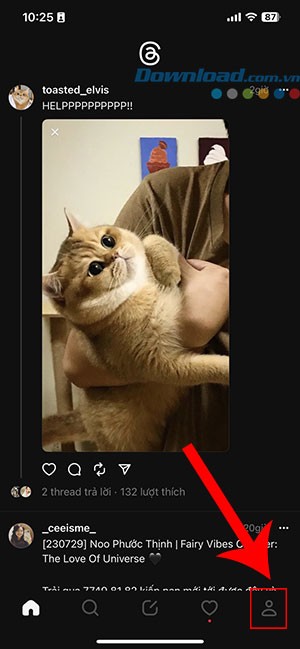
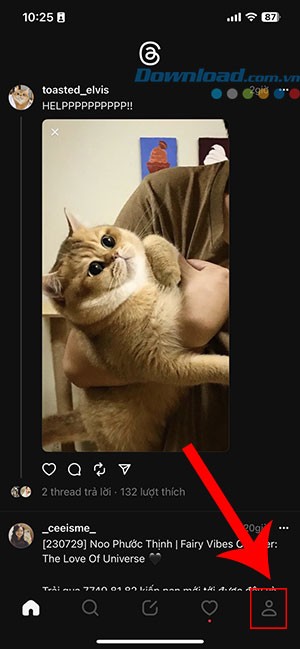
Bước 1: Khởi động ứng dụng Threads trên thiết bị của bạn. Sau đó, chạm vào biểu tượng profile nằm ở góc dưới cùng bên trái màn hình để mở trang cá nhân Threads.
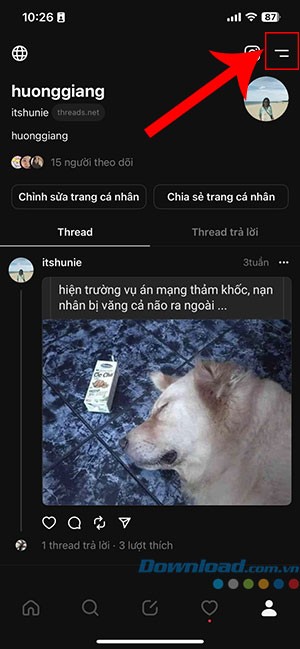
Bước 2: Tìm và nhấn vào biểu tượng hai dấu gạch ngang, thường được đặt ở góc trên cùng bên phải giao diện.
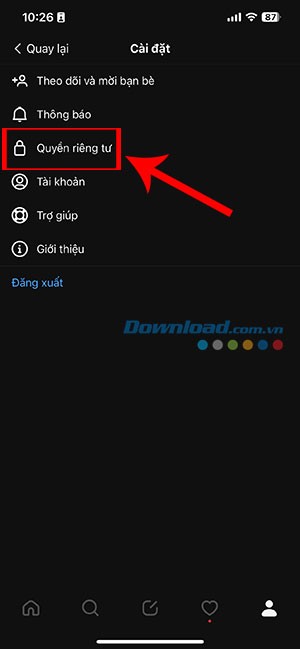
Bước 3: Trong danh sách các tùy chọn Cài đặt, hãy chọn mục Quyền riêng tư.
Bước 4: Bật công tắc tương ứng với mục Trang cá nhân riêng tư. Sau đó, nhấn OK để xác nhận việc Chuyển sang trang cá nhân riêng tư.
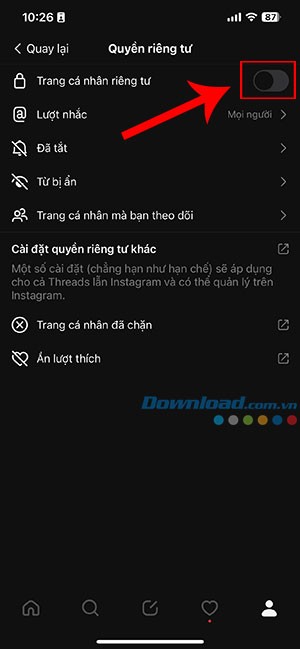
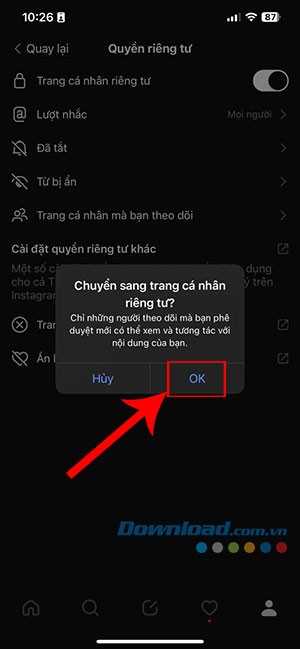
Khi tài khoản Threads được đặt ở chế độ riêng tư, chỉ những người dùng đã được bạn phê duyệt mới có thể xem và tương tác với các bài đăng, nội dung bạn chia sẻ. Lưu ý rằng thao tác này hoàn toàn không ảnh hưởng đến mức độ hiển thị của tài khoản Instagram liên kết.
Nếu bạn muốn khôi phục chế độ công khai cho tài khoản, hãy lặp lại các bước trên. Chỉ cần tắt nút chuyển đổi ở Trang cá nhân riêng tư và nhấn OK. Tài khoản Threads của bạn sẽ trở lại trạng thái công khai, cho phép bất kỳ ai cũng có thể xem và tương tác với nội dung của bạn. Một lần nữa, việc này không tác động đến quyền riêng tư của tài khoản Instagram.
Xem thêm: Cách Bật Chế Độ Riêng Tư Trên Threads: Hướng Dẫn Chi Tiết .



















