
 Hướng dẫn
 Thủ thuật Văn phòng
Foxit Reader Dark Mode: Hướng Dẫn Chi Tiết
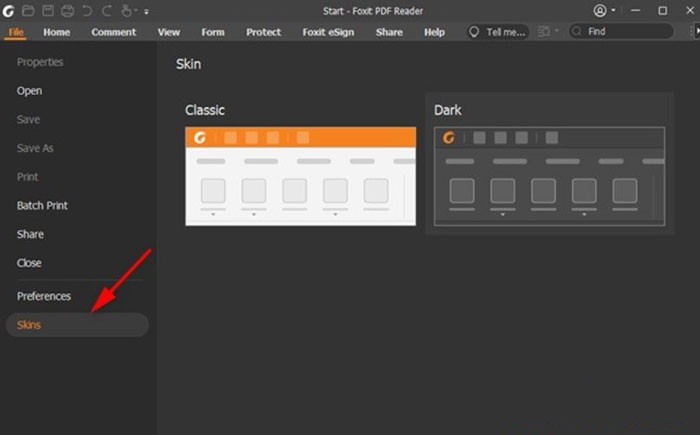
Foxit Reader Dark Mode là một tính năng được nhiều người quan tâm. Bài viết này sẽ cung cấp hướng dẫn cụ thể về cách kích hoạt chế độ tối trên phần mềm này.
Foxit PDF Reader , một ứng dụng đọc PDF được ưa chuộng, đã bổ sung một tính năng mới mang tên Dark Mode. Đây là một cải tiến về giao diện, được thiết kế để mang đến trải nghiệm đọc thoải mái hơn, đặc biệt là khi sử dụng vào ban đêm hoặc khi làm việc với tài liệu trong thời gian dài.
Chế độ tối giúp giảm thiểu ánh sáng xanh phát ra từ màn hình, từ đó giảm mỏi mắt và cải thiện chất lượng giấc ngủ.
Cách Bật Chế Độ Tối Trong Foxit PDF Reader
Để bật chế độ tối trong Foxit PDF Reader, bạn có thể thực hiện theo các bước sau:
- Mở ứng dụng Foxit PDF Reader.
- Truy cập vào mục "Settings" (Cài đặt).
- Tìm và chọn "Display" (Hiển thị).
- Trong phần "Theme" (Chủ đề), chọn "Dark".
Sau khi hoàn tất các bước trên, giao diện của Foxit PDF Reader sẽ ngay lập tức chuyển sang chế độ tối. Bạn có thể dễ dàng đọc tài liệu mà không bị chói mắt.
Dark Mode không chỉ mang lại lợi ích về mặt thị giác mà còn giúp tiết kiệm pin trên các thiết bị sử dụng màn hình OLED hoặc AMOLED.
Cách Kích Hoạt Chế Độ Tối Trong Foxit Reader
Foxit Reader tích hợp một tính năng Dark Mode hữu ích, là giải pháp lý tưởng cho những ai thường xuyên đọc tài liệu vào ban đêm hoặc trong điều kiện ánh sáng yếu. Khi chế độ tối của Foxit PDF Reader được bật, giao diện chương trình sẽ thay đổi sang một diện mạo trực quan và thu hút, giúp người dùng đọc tài liệu dễ dàng hơn.
Không chỉ giảm thiểu tình trạng mỏi mắt, chế độ tối còn mang đến một phong cách hiển thị tinh tế cho trải nghiệm đọc PDF.
Hướng Dẫn Trên Foxit Reader Cho Máy Tính (Windows/macOS)
Bước 1: Khởi động chương trình Foxit Reader trên máy tính của bạn.
Bước 2:
- Đối với hệ điều hành Windows: Chọn File ở góc trên cùng bên trái màn hình, sau đó chọn Preferences từ danh sách hiện ra.
- Đối với hệ điều hành macOS: Truy cập menu Foxit Reader ở góc trên cùng bên trái và chọn Preferences.
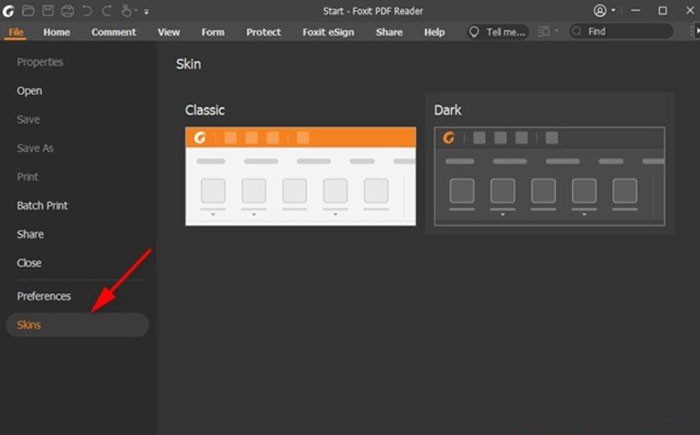
Bước 3: Trong khung bên trái của cửa sổ Preferences, chọn Accessibility và tìm đến mục Background Color.
Bước 4:
- Đối với Windows: Lựa chọn một màu tối từ các tùy chọn được cung cấp, hoặc chọn Use System Theme nếu máy tính đã kích hoạt chế độ tối.
- Đối với macOS: Chọn màu tối hoặc chọn Use System Theme nếu hệ thống đã bật chế độ tối.
Bước 5: Nhấn OK để lưu lại các thiết lập. Foxit Reader sẽ ngay lập tức chuyển sang chế độ tối.
Hướng Dẫn Trên Foxit Reader Cho Điện Thoại (iOS và Android)
Bước 1: Mở ứng dụng Foxit Reader trên điện thoại thông minh hoặc máy tính bảng của bạn. Tìm kiếm biểu tượng More hoặc menu (thường hiển thị dưới dạng ba đường gạch ngang) trên giao diện ứng dụng.
Bước 2: Chọn Settings từ menu hiện ra.
Bước 3: Tìm đến tùy chọn Display hoặc Theme.
Bước 4: Nhấn vào Dark Mode hoặc chọn Dark từ các tùy chọn sẵn có để kích hoạt chế độ tối. Giao diện ứng dụng sẽ lập tức thay đổi sang tông màu tối hơn, mang lại trải nghiệm đọc thoải mái hơn cho mắt.
Những Điều Cần Lưu Ý Khi Sử Dụng Foxit Reader
Foxit Reader, mặc dù được nhiều người biết đến như một phần mềm đọc file PDF thông dụng, vẫn tồn tại một vài điểm hạn chế có thể làm giảm sự ưa chuộng của nó so với những ứng dụng khác hiện có.
Độ Khó Tiếp Cận Đối Với Người Mới
Việc làm quen với Foxit Reader có thể gặp khó khăn đối với những người dùng chưa có kinh nghiệm, do số lượng tính năng và khả năng tùy chỉnh của phần mềm là rất lớn.
Giao Diện Người Dùng Phức Tạp
Giao diện của Foxit Reader đôi khi gây cảm giác rối rắm bởi sự đa dạng của các menu, nút bấm và tùy chọn. Điều này có thể khiến người dùng mất thời gian để tìm kiếm các chức năng cụ thể hoặc thực hiện những thao tác đơn giản, dẫn đến trải nghiệm sử dụng không được suôn sẻ.
Hạn Chế Của Phiên Bản Miễn Phí
Phiên bản miễn phí của Foxit Reader bị giới hạn về mặt tính năng, thiếu vắng nhiều công cụ nâng cao mà chỉ có trong phiên bản Pro trả phí.
Sự Xuất Hiện Của Quảng Cáo
Các quảng cáo và chương trình khuyến mãi xuất hiện thường xuyên có thể gây phiền toái và làm gián đoạn quá trình đọc tài liệu.
Vấn Đề Về Khả Năng Tương Thích
Đôi khi, Foxit Reader có thể gặp vấn đề khi mở một số file PDF nhất định. Trong những trường hợp này, bố cục, font chữ được nhúng hoặc các thành phần tương tác có thể không được hiển thị chính xác hoặc hoạt động như mong muốn.
Xem thêm: Hướng dẫn bật chế độ tối trong Foxit PDF Reader .



















