
 Hướng dẫn
Thay đổi giao diện Microsoft Edge: Hướng dẫn chi tiết
Tương tự như các trình duyệt phổ biến khác, Microsoft Edge hiện đã hỗ trợ người dùng tùy biến giao diện ứng dụng. Tính năng này cho phép lựa chọn giữa giao diện sáng, tối hoặc sử dụng giao diện mặc định của hệ điều hành.
Tuy nhiên, nhiều người dùng vẫn chưa biết cách thực hiện việc thay đổi giao diện cho trình duyệt này. Bài viết dưới đây sẽ cung cấp hướng dẫn từng bước để thiết lập giao diện tối trên Microsoft Edge một cách dễ dàng.
Microsoft Edge là trình duyệt web do Microsoft phát triển, được đông đảo người dùng tin chọn trên cả điện thoại và máy tính.
Tiện ích vượt trội của Microsoft Edge
Ứng dụng này cung cấp nhiều tính năng hữu ích, giúp việc tìm kiếm và tra cứu thông tin của người dùng trở nên thuận tiện hơn bao giờ hết.
Hôm nay, Download.com.vn xin giới thiệu đến bạn đọc bài viết hướng dẫn cài đặt giao diện nền tối trên Microsoft Edge, giúp tối ưu trải nghiệm sử dụng.
Hướng dẫn thiết lập giao diện nền tối trên Microsoft Edge
Hướng dẫn nhanh:
Khởi động ứng dụng trình duyệt Microsoft Edge trên thiết bị di động của bạn. Sau đó, nhấn vào biểu tượng dấu ba chấm. Tiếp theo, chọn mục Cài đặt và nhấn vào Giao diện. Cuối cùng, lựa chọn một trong các tùy chọn: Mặc định hệ thống, Sáng hoặc Tối để thay đổi giao diện ứng dụng.
Hướng dẫn chi tiết:
Bước 1: Đầu tiên, để tiến hành thay đổi, bạn cần mở ứng dụng trình duyệt Microsoft Edge trên điện thoại của mình.
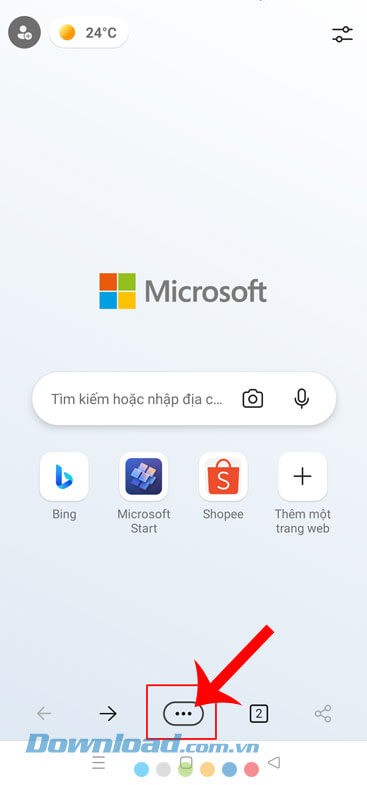
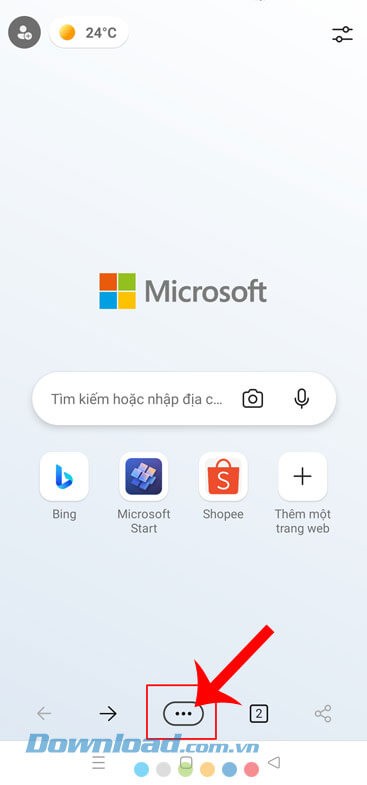
Bước 2: Từ trang chủ của trình duyệt, hãy nhấn vào biểu tượng dấu ba chấm được đặt ở phía dưới màn hình.
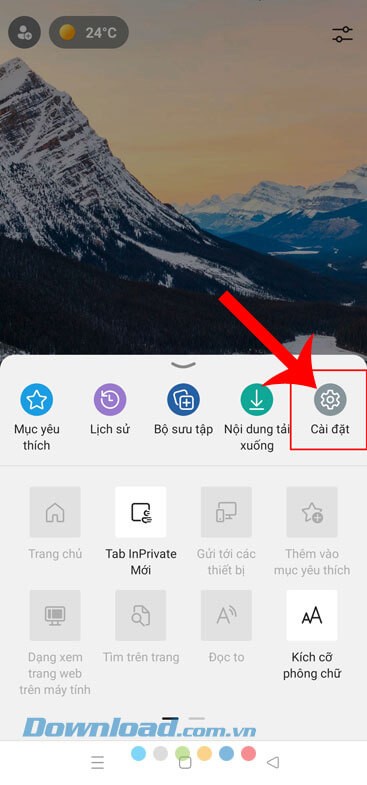
Bước 3: Trong cửa sổ tùy chọn hiển thị, ấn vào biểu tượng cài đặt.
Bước 4: Trong giao diện cài đặt của ứng dụng, chạm vào mục Giao diện.

Bước 5: Tại đây, bạn có thể chọn giao diện phù hợp với sở thích của mình, bao gồm các tùy chọn hoặc .
Bước 6: Giao diện của ứng dụng Microsoft Edge sẽ ngay lập tức chuyển sang chế độ nền tối sau khi bạn hoàn tất lựa chọn.



Hướng dẫn kích hoạt chế độ tối (Dark Mode) trên trình duyệt Microsoft Edge
Bài viết này sẽ cung cấp các bước chi tiết để thay đổi giao diện sang chế độ tối trên Microsoft Edge.
Mục đích của hướng dẫn này là giúp người dùng có thể tùy chỉnh giao diện trình duyệt Microsoft Edge một cách dễ dàng và nhanh chóng, phù hợp với sở thích cá nhân.
Việc điều chỉnh giao diện trình duyệt không chỉ mang lại trải nghiệm thị giác thoải mái hơn mà còn có thể giúp giảm mỏi mắt, đặc biệt khi sử dụng trong điều kiện ánh sáng yếu.
Hy vọng rằng, sau khi tham khảo các bước hướng dẫn được trình bày dưới đây, bạn sẽ có thể tự tin thiết lập giao diện tối cho Microsoft Edge.
Xem thêm: Hướng dẫn bật giao diện tối trên Microsoft Edge | Thủ thuật Edge .



















