
 Hướng dẫn
 Mạng xã hội
Zalo: Ứng dụng nhắn tin đa nền tảng và tính năng sao lưu dữ liệu
Zalo được biết đến là một ứng dụng tiện ích, cho phép người dùng thực hiện các cuộc gọi và gửi tin nhắn hoàn toàn miễn phí thông qua kết nối Internet, hoạt động trên nhiều hệ điều hành khác nhau.
Bên cạnh chức năng liên lạc cơ bản, Zalo còn hỗ trợ người dùng chia sẻ các tập tin đa phương tiện một cách dễ dàng và nhanh chóng.
Một lợi ích quan trọng khác của Zalo là khả năng đồng bộ dữ liệu. Khi tính năng sao lưu được kích hoạt, toàn bộ nội dung mà người dùng chia sẻ trên Zalo sẽ tự động được cập nhật và hiển thị trên tất cả các thiết bị đã đăng nhập cùng một tài khoản.
Bảo vệ dữ liệu Zalo với tính năng sao lưu tự động
Để giảm thiểu nguy cơ mất mát tin nhắn, danh bạ, hình ảnh và video, người dùng nên chủ động kích hoạt tính năng sao lưu tự động. Điều này đảm bảo rằng mọi dữ liệu quan trọng sẽ được cập nhật và sao chép an toàn khi bạn chuyển sang sử dụng một thiết bị mới.
Bài viết này sẽ hướng dẫn chi tiết cách bật tính năng tự động sao lưu trên ứng dụng Zalo dành cho điện thoại.
Tải Zalo cho iOS Tải Zalo cho Android
Hướng Dẫn Kích Hoạt Sao Lưu Tự Động Trên Zalo
Hướng Dẫn Nhanh
Để khởi động tính năng sao lưu dữ liệu trên Zalo, bạn hãy mở ứng dụng > di chuyển đến tab Cá nhân > nhấn vào biểu tượng cài đặt nằm ở góc phía trên, bên phải màn hình > chọn Sao lưu và khôi phục > kích hoạt Tự động sao lưu mỗi ngày > tùy chỉnh Điều kiện mạng khi sao lưu tự động và Tài khoản Google Drive dùng để lưu trữ ảnh.
Hướng Dẫn Chi Tiết
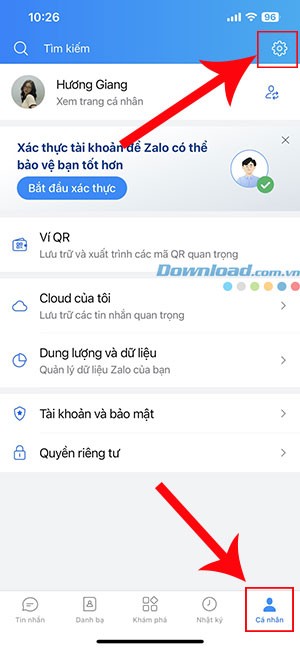
Bước 1: Khởi động ứng dụng Zalo trên thiết bị di động của bạn và chọn tab Cá nhân, thường được đặt ở góc dưới cùng, phía bên phải.
Bước 2: Tiếp theo, hãy chạm vào biểu tượng bánh răng cài đặt, nằm ở vị trí góc trên, phía bên phải giao diện.
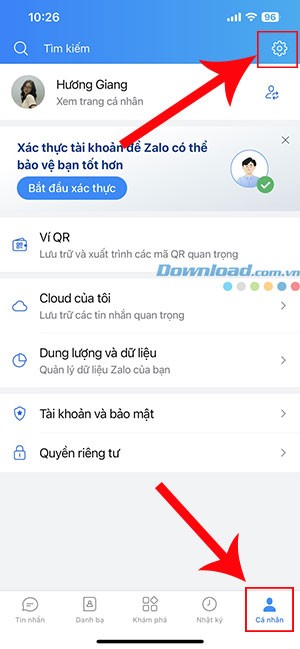
Bước 3: Trong danh sách các Cài đặt hiển thị, chọn mục Sao lưu và khôi phục.
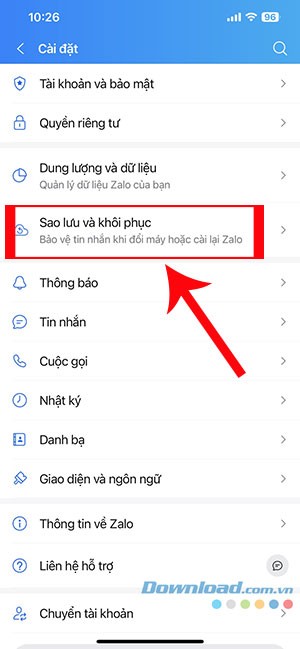
Bước 4: Bật tính năng Tự động sao lưu mỗi ngày bằng cách chạm vào công tắc chuyển đổi. Sau đó, tiến hành cấu hình thêm hai tùy chọn: Điều kiện mạng khi tự động sao lưu và Tài khoản Google Drive để sao lưu ảnh.
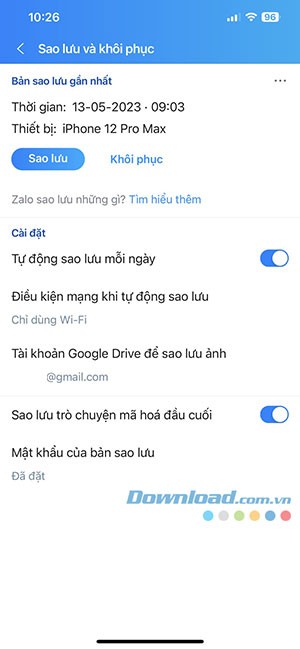
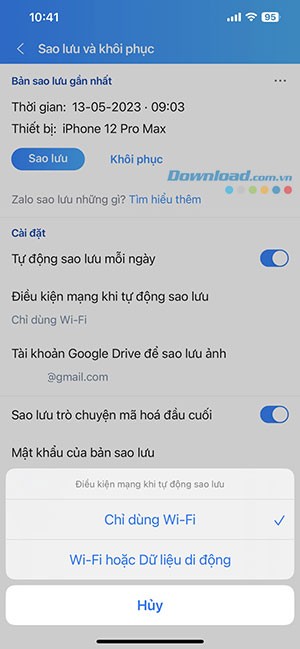
- Điều kiện mạng khi tự động sao lưu: Bạn có thể chọn Chỉ dùng Wi-Fi (để hạn chế tiêu thụ dữ liệu di động) hoặc Wi-Fi hoặc Dữ liệu di động (sao lưu bất cứ khi nào có kết nối).
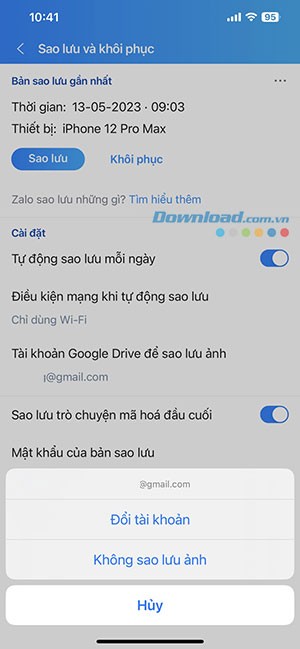
- Tài khoản Google Drive để sao lưu ảnh: Chọn Thêm tài khoản/Đổi tài khoản để liên kết tài khoản Google Drive hoặc chọn Không sao lưu ảnh nếu bạn không muốn lưu ảnh lên Google Drive.
Hướng dẫn tự động sao lưu dữ liệu Zalo qua video
Chỉ cần thực hiện một vài bước đơn giản, người sử dụng Zalo có thể hạn chế đáng kể nguy cơ mất mát thông tin bằng cách kích hoạt chế độ tự động sao lưu hàng ngày.
Khi tính năng này được kích hoạt, toàn bộ dữ liệu trên Zalo sẽ được lưu trữ và đồng bộ hóa trên nhiều thiết bị khác nhau.
Việc sao lưu tự động đảm bảo rằng nội dung của bạn luôn an toàn và có thể truy cập được, bất kể điều gì xảy ra.
Xem thêm: Hướng dẫn bật tự động sao lưu Zalo: Đảm bảo an toàn dữ liệu .



















