

 Hướng dẫn
 Mạng xã hội
Bình luận bài hát trên Facebook: Hướng dẫn chi tiết
Tính năng bình luận bài hát vào bài viết là một cập nhật mới nhất từ ứng dụng Facebook , được triển khai gần đây. Nhờ tính năng này, người dùng có thể dễ dàng và nhanh chóng bày tỏ cảm xúc, phản hồi đối với các bài đăng của bạn bè bằng cách sử dụng những đoạn giai điệu bài hát độc đáo, sinh động và phù hợp với nội dung chia sẻ.
Điểm nổi bật của tính năng này nằm ở kho thư viện bài hát khổng lồ, đa dạng thể loại, cho phép người dùng tự do lựa chọn và bình luận bài hát yêu thích vào các bài viết trên Facebook .
Cách thực hiện bình luận bài hát trên Facebook
Chúng tôi sẽ hướng dẫn bạn từng bước để bình luận bài viết Facebook bằng bài hát một cách đơn giản nhất.
Facebook hiện đang là một trong những nền tảng mạng xã hội phổ biến và được ưa chuộng nhất hiện nay. Ứng dụng này không chỉ cho phép người dùng chia sẻ bài viết lên dòng thời gian cá nhân mà còn tạo điều kiện để tương tác, bình luận vào các bài đăng của những người khác.
Để hỗ trợ người dùng tiếp cận và sử dụng tính năng mới này một cách thuận tiện, Download.com.vn xin giới thiệu bài viết hướng dẫn bình luận bài hát vào bài viết trên Facebook.
Hy vọng với hướng dẫn này, bạn có thể dễ dàng tận dụng tính năng mới, làm cho những bình luận của mình trở nên thú vị và sáng tạo hơn trên Facebook.
Hướng dẫn chèn nhạc vào bình luận trên Facebook
Nếu ứng dụng Facebook bạn đang sử dụng chưa hỗ trợ tính năng mới này, hãy kiểm tra và cập nhật lên phiên bản mới nhất từ cửa hàng ứng dụng AppStore hoặc Google Play.
Bước 1: Đầu tiên, để sử dụng tính năng bình luận bằng nhạc, bạn cần mở ứng dụng Facebook trên thiết bị di động của mình.
Tiếp theo, hãy tìm đến bài viết cụ thể mà bạn muốn thêm phần bình luận âm nhạc.
Bước 2: Ở khu vực phía dưới bài viết, chọn mục Bình luận.
Bước 3: Trong hộp thoại nhập bình luận, hãy chạm vào biểu tượng nốt nhạc để mở thư viện nhạc.

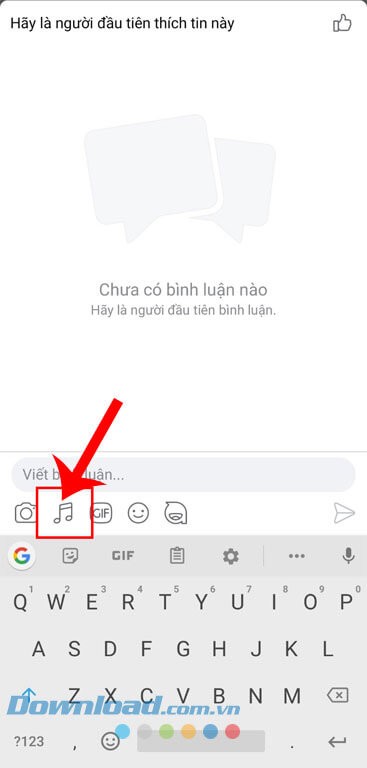
Bước 4: Một cửa sổ thư viện nhạc sẽ xuất hiện. Hãy nhập tên bài hát bạn muốn sử dụng vào ô tìm kiếm.
Bước 5: Sau khi tìm thấy bài hát, nhấn vào biểu tượng Play để nghe thử trước khi quyết định chọn.
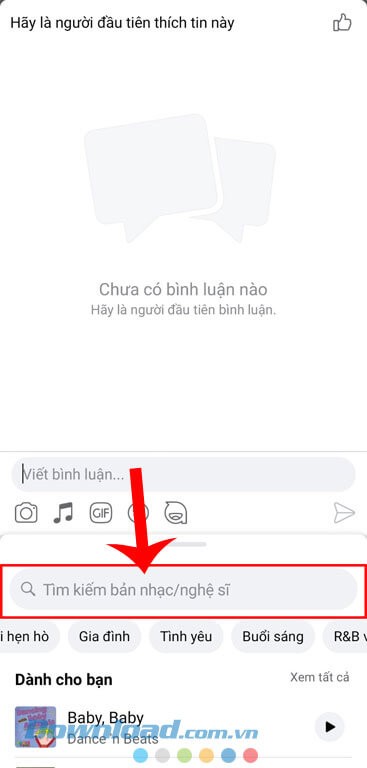
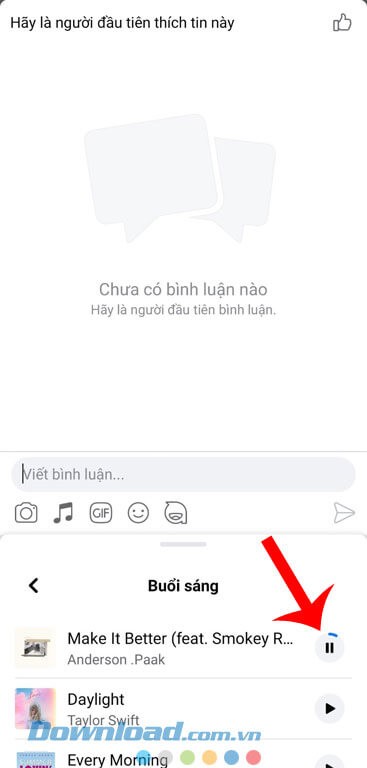
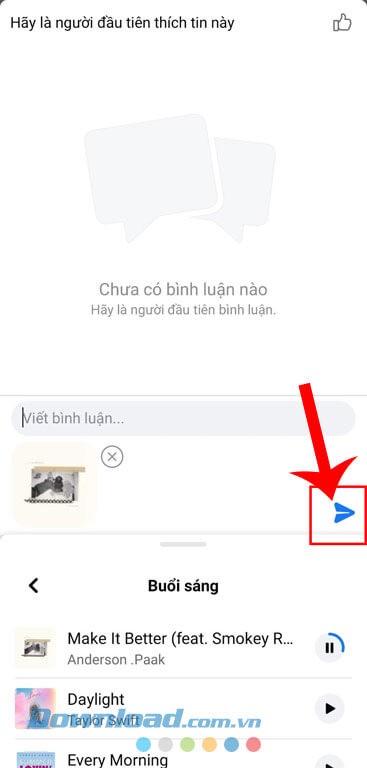
Bước 6: Bạn có thể thêm một dòng bình luận đi kèm với bài hát, hoặc sử dụng các nhãn dán tùy chọn.
Cuối cùng, chạm vào biểu tượng máy bay giấy để gửi bình luận.
Bước 7: Sau khi bình luận đã được đăng, bạn có thể ấn vào biểu tượng Play một lần nữa để thưởng thức giai điệu của bài hát.
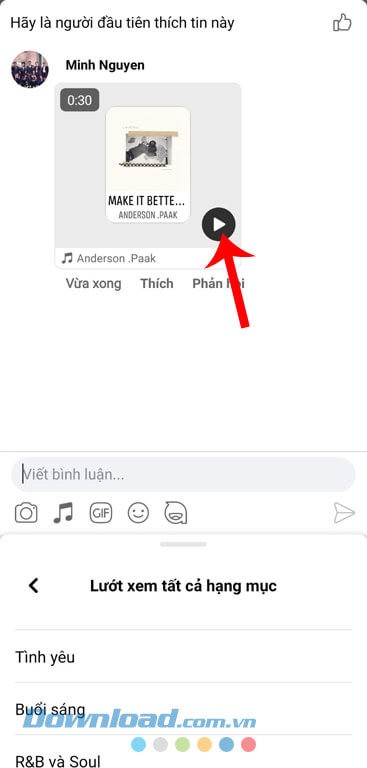
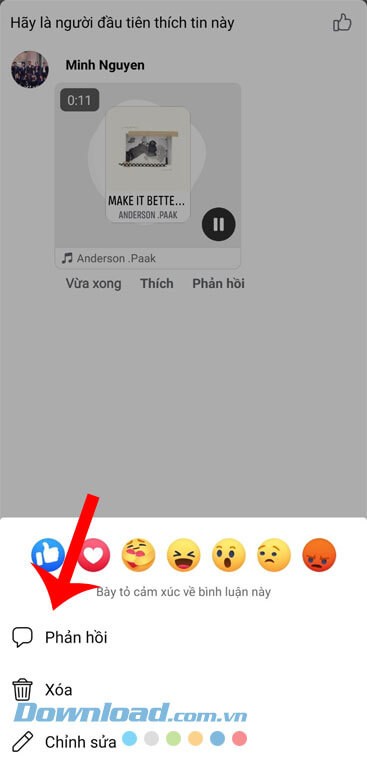
Bước 8: Để chỉnh sửa hoặc xóa bài hát đã chọn, bạn có thể chạm và giữ vào bình luận.
Một menu sẽ hiện ra, cho phép bạn thay đổi hoặc xóa bài hát, cũng như thực hiện các thao tác khác trên bình luận như thường lệ.
Hướng dẫn thêm bình luận bài hát vào bài viết trên Facebook
Dưới đây là hướng dẫn chi tiết các bước để sử dụng tính năng chèn bình luận bài hát vào các bài đăng trên Facebook.
Hy vọng rằng, sau khi tham khảo bài viết này, bạn sẽ có thể dễ dàng và nhanh chóng chia sẻ những giai điệu âm nhạc yêu thích của mình đến bạn bè và người thân trên Facebook.
Tính năng này cho phép người dùng thể hiện cảm xúc và tương tác với bài đăng của người khác một cách sáng tạo và độc đáo hơn.
Việc sử dụng bình luận bài hát cũng góp phần làm tăng tính hấp dẫn và sinh động cho các cuộc trò chuyện trên mạng xã hội.
Xem thêm: Hướng dẫn bình luận bài hát trên Facebook: Cách thêm nhạc vào bài viết .



















