

 Hướng dẫn
 Thủ thuật iPhone
Freeform: Ứng dụng Bảng Trắng Đa Năng từ Apple
Freeform là một ứng dụng bảng trắng được tích hợp sẵn trên các thiết bị iPad, iPhone và máy Mac của Apple. Ứng dụng này cung cấp một không gian làm việc trực quan, cho phép người dùng cộng tác trên một bề mặt vẽ rộng lớn.
Khả năng làm việc đồng thời với những người khác trong thời gian thực được hỗ trợ thông qua FaceTime và Tin nhắn, tạo điều kiện thuận lợi cho việc động não và chia sẻ ý tưởng một cách hiệu quả.
Các Tính Năng Chính của Freeform
Ứng dụng cho phép người dùng thực hiện nhiều tác vụ khác nhau, bao gồm ghi chú, chia sẻ tài liệu, vẽ sơ đồ tư duy, chèn hình ảnh và video, cũng như thêm các liên kết đến các trang web.
Đối với những người dùng sở hữu Apple Pencil, Freeform mở ra một bộ công cụ vẽ phong phú, hỗ trợ phác thảo và ghi chú một cách chi tiết và sáng tạo.
Hướng Dẫn Sử Dụng Freeform Cơ Bản
Bài viết này sẽ hướng dẫn bạn khám phá các thao tác cơ bản khi sử dụng Freeform, giúp bạn nhanh chóng ghi lại mọi ý tưởng và thông tin một cách dễ dàng.
Với giao diện trực quan và các tính năng mạnh mẽ, Freeform hứa hẹn sẽ là một công cụ hỗ trợ đắc lực cho công việc và học tập của bạn.
Kích Hoạt Ứng Dụng Freeform
Trong một số trường hợp, Apple có thể tạm thời tắt tính năng Freeform trên các thiết bị iPhone và iPad. Tuy nhiên, người dùng hoàn toàn có thể tự kích hoạt lại ứng dụng này bằng cách thực hiện theo các hướng dẫn sau:
Bước 1: Truy cập ứng dụng Cài đặt trên iPhone hoặc iPad của bạn. Sau đó, nhấn chọn vào mục tên ID Apple, thường hiển thị ở vị trí đầu tiên trong menu.
Bước 2: Chọn mục iCloud từ danh sách các tùy chọn. Tiếp theo, chạm vào tùy chọn Hiển thị tất cả, nằm trong phần Ứng dụng sử dụng iCloud.
Bước 3: Kích hoạt Freeform bằng cách bật công tắc tương ứng, nằm ngay cạnh tên ứng dụng.

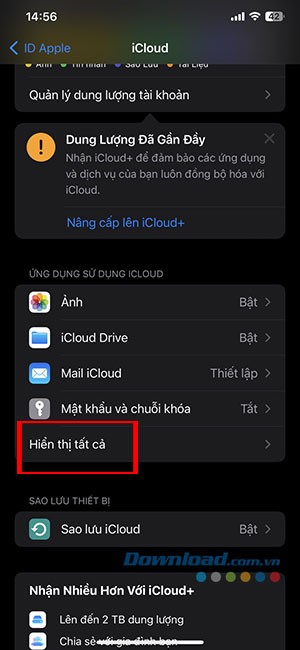
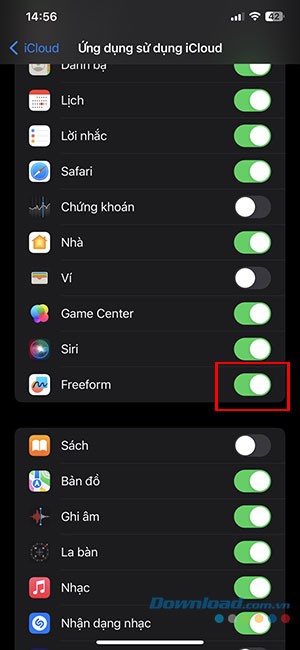
Sau khi được kích hoạt, biểu tượng ứng dụng Freeform sẽ tự động xuất hiện trên Màn hình chính hoặc trong Thư viện ứng dụng của iPad/iPhone. Đối với những người dùng iPad và Apple Pencil, việc bật hỗ trợ cho phụ kiện này cũng rất đơn giản:
Mở ứng dụng Cài đặt trên iPad, sau đó chọn Freeform từ danh sách các ứng dụng. Cuối cùng, bật công tắc chuyển đổi bên cạnh mục Select and Scroll trong phần Apple Pencil.
Việc kích hoạt tính năng này sẽ giúp Freeform trở thành một trong những ứng dụng tối ưu nhất khi sử dụng cùng Apple Pencil, cho phép bạn dễ dàng phác thảo hình ảnh, viết văn bản và thực hiện nhiều tác vụ sáng tạo khác.
Điều kiện về thiết bị để sử dụng Freeform
Để có thể trải nghiệm ứng dụng Freeform, người dùng cần đảm bảo thiết bị của mình đáp ứng một trong các yêu cầu sau:
- Điện thoại iPhone với phiên bản hệ điều hành iOS 16.2 hoặc mới hơn.
- Máy tính bảng iPad chạy hệ điều hành iPadOS 16.2 trở lên.
- Máy tính Mac với hệ điều hành macOS Ventura phiên bản 13.1 hoặc cao hơn.
Việc sử dụng Apple Pencil sẽ nâng cao trải nghiệm Freeform, tuy nhiên, tính năng này chỉ khả dụng đối với những người dùng iPad.
Mặc dù không bắt buộc, Apple Pencil mang đến sự linh hoạt và chính xác hơn trong quá trình tương tác với Freeform trên iPad.
Hướng dẫn Tạo và Chia Sẻ Bảng trong Ứng dụng Freeform
Ngay khi khởi động ứng dụng Freeform, giao diện chào mừng với những thông tin giới thiệu sẽ được hiển thị. Hãy chọn "Tiếp tục" để truy cập vào giao diện chính của ứng dụng.
Cách Tạo Một Bảng Mới
Freeform sử dụng khái niệm canvas, được gọi là bảng. Dưới đây là các bước để tạo một bảng mới:
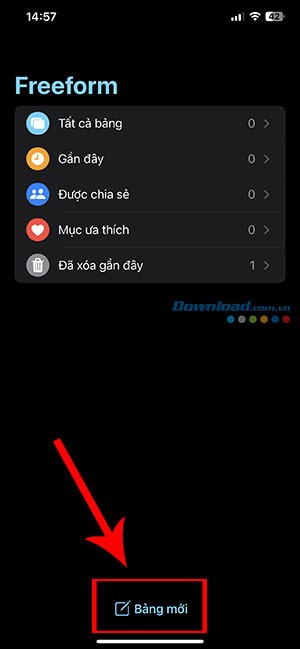
Bước 1: Mở ứng dụng Freeform và chọn nút Bảng mới.
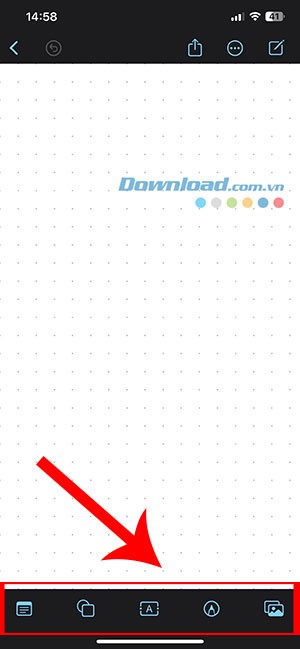
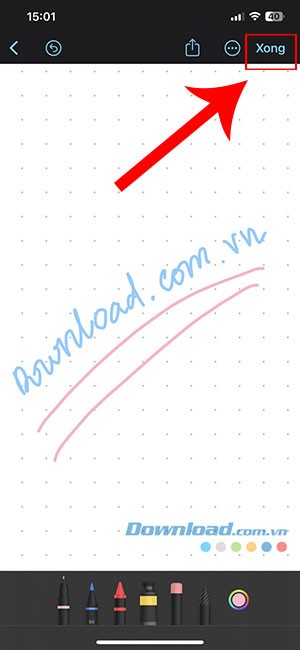
Bước 2: Sử dụng các công cụ như bút vẽ, nhập liệu văn bản, hoặc vẽ trực tiếp để tạo nội dung trên bảng. Sau khi hoàn tất, nhấn Xong để xác nhận.
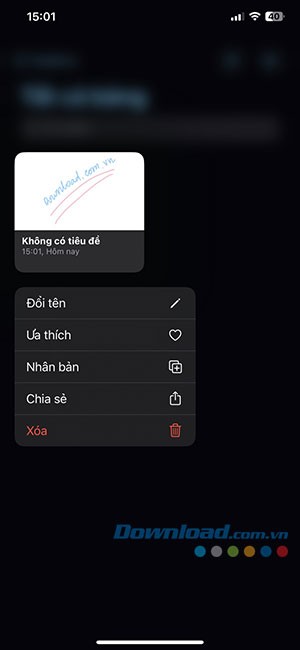
Bước 3: Để tùy chỉnh bảng, hãy giữ và mở menu với các tùy chọn như Đổi tên, Chia sẻ, và Nhân bản.
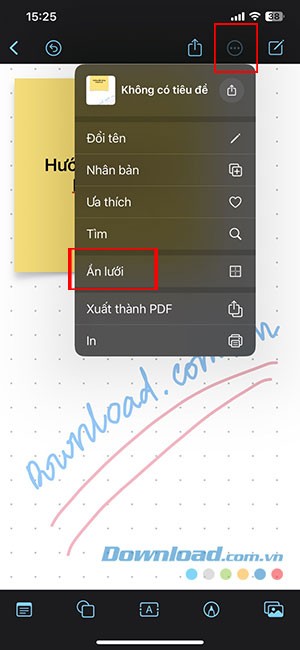
Một điểm cần lưu ý là màu sắc của bảng sẽ luôn là trắng, bất kể chế độ hiển thị của thiết bị. Người dùng có thể ẩn lưới bằng cách truy cập menu ba dấu chấm hoặc tên của bảng.
Để điều chỉnh mức độ phóng to hoặc thu nhỏ của bảng, hãy sử dụng thao tác chụm ngón tay. Tỷ lệ phần trăm thu phóng hiện tại sẽ được hiển thị ở góc dưới bên trái màn hình. Khi nhấn vào tỷ lệ này, một danh sách các mức thu phóng được cài đặt sẵn sẽ xuất hiện. Mức phóng to tối đa là 400%, trong khi mức thu nhỏ tối thiểu là 10%.
Hướng dẫn Chia Sẻ Bảng trong Freeform
Freeform cho phép người dùng chia sẻ bảng với những người khác để cùng cộng tác hoặc xuất bảng dưới dạng file PDF.
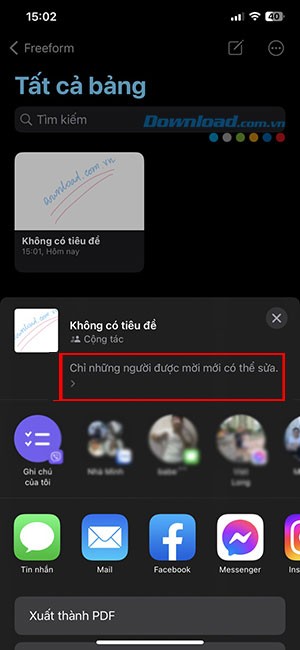
Bước 1: Giữ và chọn bảng cần chia sẻ, sau đó chọn Chia sẻ từ menu hiển thị.
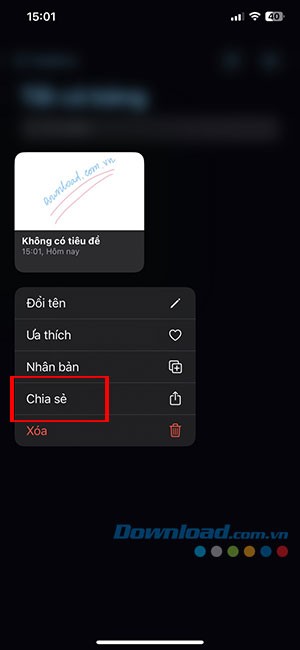
Bước 2: Chọn liên hệ mà bạn muốn chia sẻ liên kết. Bạn cũng có thể bật tùy chọn Chỉ những người được mời mới có thể chỉnh sửa và điều chỉnh các cài đặt khác trước khi chia sẻ.

Xem thêm: Hướng dẫn sử dụng Freeform trên iPhone: Các thao tác cơ bản .



















