
 Hướng dẫn
Inkscape: Giải pháp đồ họa vector mã nguồn mở
Inkscape là phần mềm chỉnh sửa đồ họa vector miễn phí, được phát triển dựa trên mã nguồn mở. Ứng dụng này cho phép người dùng tạo mới hoặc điều chỉnh các hình ảnh vector, bao gồm các tác phẩm minh họa, sơ đồ, hình vẽ đường nét, biểu đồ, logo và những bức tranh có cấu trúc phức tạp.
Bài viết này sẽ hướng dẫn bạn cách thực hiện một số thao tác cơ bản và thường dùng trong Inkscape, nhằm tối ưu hóa tốc độ và sự tiện lợi trong quá trình làm việc.
Các thao tác cơ bản khi sử dụng Inkscape
- Điều chỉnh góc nhìn canvas
- Thay đổi mức độ phóng to/thu nhỏ
- Khám phá các công cụ Inkscape
- Tạo và quản lý file tài liệu
- Thiết kế các hình dạng cơ bản
- Thay đổi vị trí, kích thước và góc xoay của hình khối
- Sử dụng phím tắt để di chuyển
- Lựa chọn nhiều đối tượng cùng lúc
- Gộp các đối tượng thành một nhóm
- Sao chép, căn chỉnh và phân phối đối tượng
- Điều chỉnh thứ tự hiển thị (Z-order)
- Chọn các đối tượng có đặc điểm tương đồng
- Sao chép và dán đối tượng
- Vẽ tự do và tạo đường thẳng chính xác
- Chỉnh sửa các đường dẫn (path)
Việc nắm vững những thao tác này sẽ giúp bạn khai thác tối đa sức mạnh của Inkscape, từ đó tạo ra những sản phẩm đồ họa vector chuyên nghiệp và ấn tượng.
Inkscape không chỉ là một công cụ, mà còn là một nền tảng sáng tạo, mở ra vô vàn khả năng cho người dùng trong lĩnh vực thiết kế đồ họa.
Xoay Canvas trong Inkscape
Việc xoay (hay cuộn) canvas trong tài liệu Inkscape có thể được thực hiện bằng nhiều phương pháp khác nhau.
Để cuộn canvas bằng bàn phím, bạn có thể sử dụng tổ hợp phím Ctrl kết hợp với các phím mũi tên.
Ngoài ra, người dùng cũng có thể tương tác trực tiếp với canvas bằng cách kéo nó bằng nút chuột giữa.
Các thanh cuộn cũng là một lựa chọn để điều hướng canvas. Bạn có thể hiển thị hoặc ẩn chúng bằng tổ hợp phím Ctrl + B.
Cuộn theo chiều dọc có thể được thực hiện bằng con lăn chuột. Để cuộn theo chiều ngang, hãy nhấn và di chuyển con lăn.
Phóng To hoặc Thu Nhỏ
Việc điều chỉnh mức độ phóng to hoặc thu nhỏ một cách nhanh chóng có thể được thực hiện bằng cách sử dụng các phím tắt - và + (hoặc =). Bên cạnh đó, người dùng cũng có thể tận dụng tổ hợp phím Ctrl kết hợp với việc nhấp chuột giữa hoặc nhấp chuột phải để thực hiện thao tác phóng to.
Để thu nhỏ, bạn có thể sử dụng các phím tắt sau: Shift + nhấp chuột giữa, Shift + nhấp chuột phải, hoặc kết hợp Ctrl và xoay con lăn chuột.
Ngoài ra, người dùng có thể nhấp vào biểu tượng thu phóng (thường được hiển thị ở góc dưới cùng bên phải của cửa sổ tài liệu, được ký hiệu bằng chữ Z). Sau đó, nhập giá trị thu phóng mong muốn dưới dạng phần trăm (%) và nhấn phím Enter để xác nhận.
Inkscape còn cung cấp một công cụ thu phóng trực quan (nằm trong thanh công cụ phía bên trái), cho phép người dùng phóng to một vùng cụ thể bằng cách kéo chuột xung quanh vùng đó.
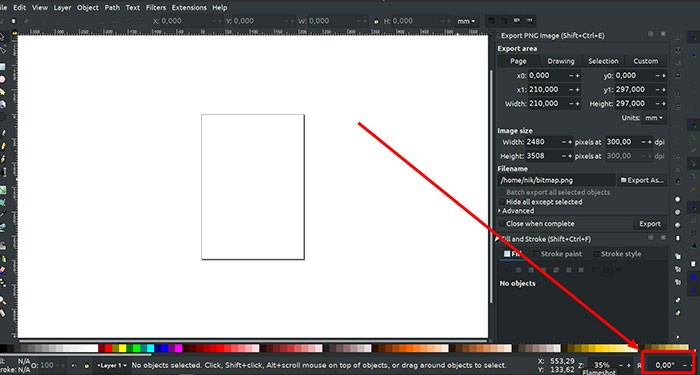
Inkscape ghi nhớ lịch sử các mức thu phóng đã được sử dụng trong suốt quá trình làm việc. Bạn có thể nhấn phím ` để quay lại mức thu phóng trước đó, hoặc sử dụng tổ hợp phím Shift + ` để chuyển đến mức thu phóng tiếp theo.
Công cụ Inkscape
Inkscape cung cấp một bộ sưu tập các công cụ vẽ và chỉnh sửa, được bố trí trên thanh công cụ dọc ở phía bên trái màn hình. Vị trí của thanh Commands, nơi chứa các nút lệnh cơ bản như Save và Print, có thể thay đổi tùy thuộc vào độ phân giải của màn hình.
Thông thường, thanh Commands sẽ xuất hiện ở phần trên cùng của cửa sổ, ngay dưới menu chính hoặc ở phía bên phải.
Trên vùng Canvas trắng, bạn sẽ thấy thanh Tool Controls. Thanh này cung cấp các tùy chọn điều khiển đặc biệt, được thiết kế riêng cho từng công cụ đang được chọn.
Thanh trạng thái, nằm ở cuối cửa sổ, đóng vai trò quan trọng trong việc cung cấp các gợi ý và thông báo hỗ trợ người dùng trong quá trình thao tác.
Để tăng tốc độ làm việc, Inkscape hỗ trợ nhiều thao tác thông qua các phím tắt. Bạn có thể tìm thấy danh sách đầy đủ các phím tắt bằng cách mở Help > Keys and Mouse Reference.
Ngoài ra, hãy tham khảo Tổng hợp phím tắt trong Inkscape để nắm vững các tổ hợp phím hữu ích.
Tạo và Quản lý Tài Liệu
Quá trình tạo một tài liệu mới hoàn toàn có thể được thực hiện bằng cách chọn File, sau đó là New, hoặc sử dụng tổ hợp phím Ctrl + N. Ngoài ra, người dùng có thể khởi tạo tài liệu dựa trên các mẫu có sẵn của Inkscape thông qua đường dẫn File > New from Template… hoặc bằng phím tắt Ctrl + Alt + N.
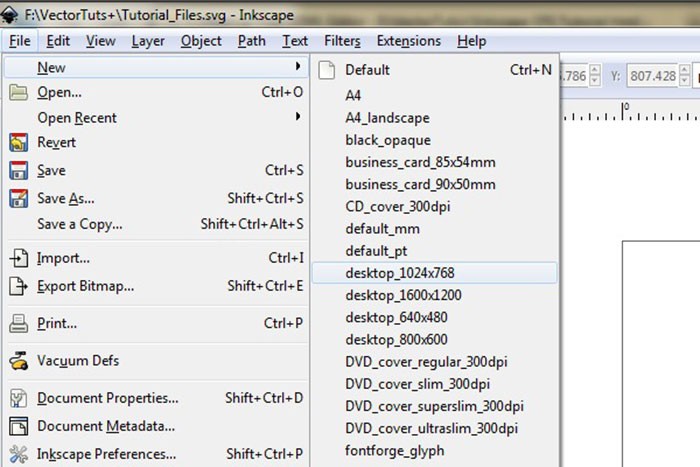
Để tiếp tục làm việc với một tập tin SVG đã có, bạn chỉ cần nhấn vào File > Open (hoặc sử dụng tổ hợp phím Ctrl + O). Việc lưu trữ công việc đang thực hiện có thể được thực hiện bằng cách chọn File > Save (Ctrl + S). Nếu muốn lưu bản sao với tên khác, hãy sử dụng File > Save As (Shift + Ctrl + S).
Inkscape hiển thị mỗi tài liệu trong một cửa sổ riêng biệt. Người dùng có thể dễ dàng chuyển đổi giữa các tài liệu đang mở bằng cách sử dụng trình quản lý cửa sổ của hệ điều hành (ví dụ: Alt + Tab). Hoặc, có thể sử dụng phím tắt chuyên dụng của Inkscape, Ctrl + Tab, để duyệt qua các cửa sổ tài liệu.
Cần lưu ý rằng Inkscape quản lý các cửa sổ tài liệu tương tự như cách trình duyệt web xử lý các tab. Do đó, phím tắt Ctrl + Tab chỉ hoạt động hiệu quả với các tài liệu được mở trong cùng một quy trình. Nếu bạn mở nhiều tệp từ trình quản lý tệp hoặc khởi chạy nhiều phiên bản Inkscape độc lập, phím tắt này có thể không hoạt động như mong đợi.
Tạo Hình Dạng
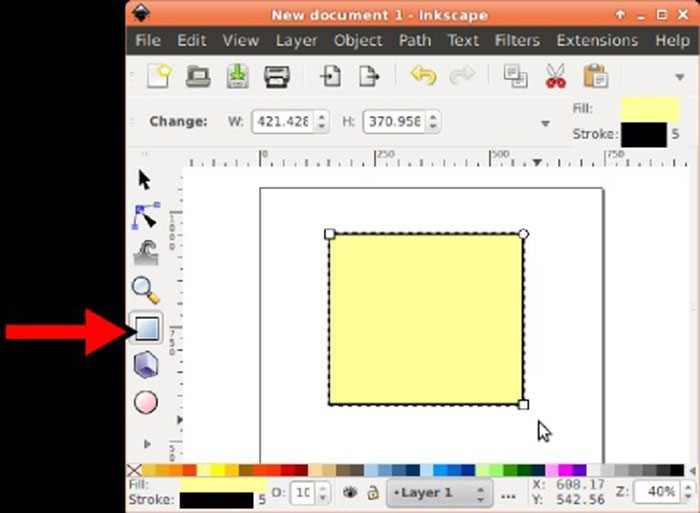
Để bắt đầu, hãy chọn công cụ hình chữ nhật từ thanh công cụ bên trái màn hình (hoặc sử dụng phím tắt F4). Sau đó, tiến hành vẽ bằng cách nhấn và kéo chuột trên vùng làm việc, có thể là một tài liệu mới hoặc trên một đối tượng hiện có.
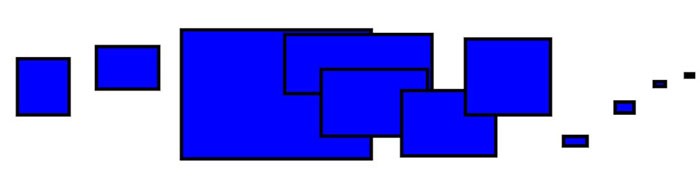
Theo mặc định, các hình chữ nhật được tạo ra sẽ có màu tô xanh lam, đường viền đen và được lấp đầy hoàn toàn. Bên cạnh đó, Inkscape còn cung cấp các công cụ để tạo ra nhiều hình dạng khác như hình elip, ngôi sao và hình xoắn ốc.
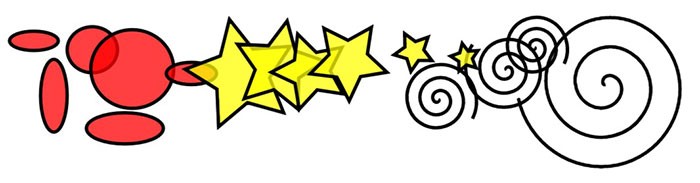
Tất cả những công cụ này đều được xếp vào nhóm công cụ hình dạng. Mỗi hình dạng có khả năng thay đổi kích thước một cách linh hoạt, bạn có thể thử kéo các điểm điều khiển để quan sát sự thay đổi.
Trong trường hợp cần chỉnh sửa, bạn có thể sử dụng tổ hợp phím Ctrl + Z để hoàn tác thao tác vừa thực hiện. Hoặc, để thực hiện lại một hành động đã hoàn tác, hãy sử dụng tổ hợp phím Shift + Ctrl + Z.
Di chuyển, Thay đổi Kích thước và Xoay các Đối tượng
Inkscape là một công cụ được sử dụng phổ biến cho nhiều tác vụ thiết kế đồ họa. Để chọn và thao tác với các đối tượng, người dùng có thể nhấp vào biểu tượng mũi tên ở phần trên cùng của thanh công cụ, hoặc sử dụng phím tắt s hoặc F1. Việc chuyển đổi giữa các công cụ khác nhau có thể được thực hiện bằng phím Space.
Sau khi chọn một đối tượng trên vùng làm việc, tám điểm điều khiển sẽ xuất hiện xung quanh nó, cho phép thực hiện các biến đổi.
- Để di chuyển đối tượng, chỉ cần kéo nó đến vị trí mong muốn. Việc giữ phím Ctrl trong quá trình kéo sẽ khóa tỷ lệ chiều rộng và chiều cao, đảm bảo đối tượng không bị biến dạng.
- Để thay đổi kích thước đối tượng, kéo các điểm điều khiển. Giữ phím Ctrl trong khi kéo sẽ duy trì tỷ lệ ban đầu của đối tượng.
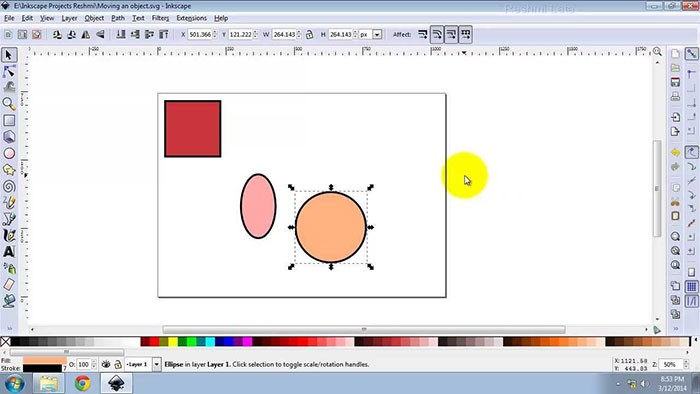
Khi nhấp vào đối tượng một lần nữa, các điểm điều khiển sẽ thay đổi chức năng, mở ra các tùy chọn sau:
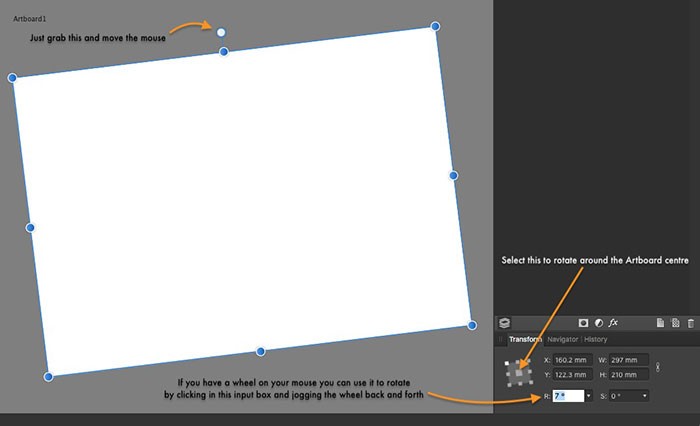
- Để xoay đối tượng, kéo các điểm điều khiển ở góc. Việc giữ phím Ctrl sẽ giới hạn góc xoay thành các bước 15 độ. Kéo dấu chéo ở trung tâm sẽ cho phép điều chỉnh tâm xoay.
- Để cắt xén đối tượng, kéo các điểm điều khiển không nằm ở góc. Tương tự, việc giữ phím Ctrl sẽ giới hạn độ nghiêng theo các bước 15 độ.
Bên cạnh việc thao tác trực tiếp, người dùng Inkscape cũng có thể sử dụng các trường nhập số trên thanh Tool Control (nằm phía trên vùng làm việc) để nhập chính xác các giá trị tọa độ (X và Y) cũng như kích thước (W và H) của đối tượng được chọn.
Di chuyển đối tượng bằng bàn phím trong Inkscape
Inkscape nổi bật so với nhiều phần mềm chỉnh sửa vector khác nhờ sự chú trọng vào khả năng điều khiển bằng bàn phím. Hầu như mọi thao tác và lệnh đều có thể thực hiện được thông qua bàn phím, và việc di chuyển đối tượng cũng không phải là ngoại lệ.
Người dùng có thể sử dụng các phím mũi tên để di chuyển đối tượng. Để thay đổi tỷ lệ, sử dụng phím < và phím >, còn để xoay đối tượng, sử dụng phím [ và phím ].
Mức di chuyển và tỷ lệ mặc định là 2px. Bằng cách nhấn giữ phím Shift, người dùng có thể di chuyển đối tượng với bước nhảy gấp 10 lần so với mặc định.
Để tăng hoặc giảm tỷ lệ lên 200% hoặc 50% so với kích thước ban đầu, hãy sử dụng tổ hợp phím Ctrl + > và Ctrl + < tương ứng.
Góc xoay mặc định là 15 độ. Nếu nhấn giữ phím Ctrl trong khi xoay, đối tượng sẽ xoay một góc 90 độ.
Một tính năng đặc biệt hữu ích là khả năng biến đổi kích thước theo từng pixel, được kích hoạt bằng các phím biến đổi. Ví dụ, Alt + các phím mũi tên sẽ di chuyển vùng chọn với độ chính xác là 1 pixel trên màn hình.
Điều này có nghĩa là khi phóng to hình ảnh, người dùng có thể di chuyển các đối tượng với độ chính xác rất cao bằng cách sử dụng phím tắt. Ngược lại, khi thu nhỏ, độ chính xác này sẽ giảm đi.
Bằng cách thay đổi mức độ phóng to, người dùng có thể điều chỉnh mức độ chính xác cần thiết cho từng tác vụ cụ thể.
Tương tự, Alt + > và Alt + < sẽ thay đổi tỷ lệ của vùng chọn sao cho kích thước hiển thị của nó thay đổi 1 pixel trên màn hình. Alt + [ và Alt + ] sẽ xoay vùng chọn sao cho điểm xa nhất so với tâm di chuyển 1 pixel trên màn hình.
Lựa chọn Đa Dạng Đối Tượng
Người dùng hoàn toàn có thể lựa chọn nhiều đối tượng cùng một lúc bằng cách sử dụng tổ hợp phím Shift kết hợp với việc click chuột trái.
Bên cạnh đó, việc nhấn chuột trái và kéo chuột xung quanh các đối tượng mong muốn cũng là một phương pháp hiệu quả để chọn chúng, thao tác này còn được biết đến với tên gọi khác.
Ví dụ minh họa, để chọn đồng thời hai hình chữ nhật được hiển thị bên dưới, người dùng có thể thực hiện kéo chuột để bao quanh cả hai, hoặc sử dụng tổ hợp phím Shift + giữ và kéo chuột trái để tạo một vùng chọn bao trùm cả hai đối tượng.
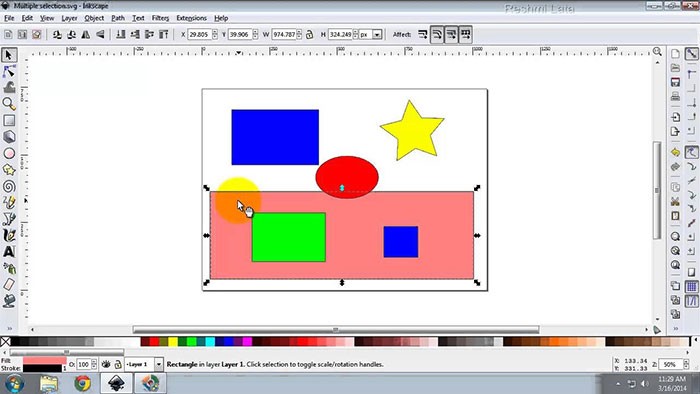
Việc nhấn giữ phím Shift và click chuột trái vào một đối tượng đã được chọn sẽ giúp loại bỏ đối tượng đó khỏi vùng chọn hiện tại. Để hủy bỏ lựa chọn của tất cả các đối tượng, người dùng chỉ cần nhấn phím Esc.
Tổ hợp phím Ctrl + A được sử dụng để chọn toàn bộ các đối tượng nằm trong layer đang hoạt động. Trong trường hợp tài liệu chỉ chứa một layer duy nhất, thao tác này tương đương với việc chọn tất cả các đối tượng có trong tài liệu. Hành vi mặc định của phím tắt Ctrl + A có thể được tùy chỉnh thông qua các tùy chọn cài đặt.
Phân loại Đối tượng và Tạo Nhóm
Trong quá trình làm việc, nhiều đối tượng có thể được gom lại và tạo thành một nhóm duy nhất, từ đó hoạt động như một thực thể thống nhất khi thực hiện các thao tác kéo, thả hoặc biến đổi.
Việc tạo một nhóm được thực hiện bằng cách lựa chọn một hoặc nhiều đối tượng, sau đó sử dụng tổ hợp phím Ctrl + G. Ngược lại, để giải phóng một hoặc nhiều nhóm đã tạo, người dùng chỉ cần chọn các nhóm đó và nhấn Ctrl + U.
Các thao tác nhóm này cũng có thể được tiếp cận thông qua menu chuột phải, hoặc thông qua các mục tương ứng trong menu Object và thanh Command.
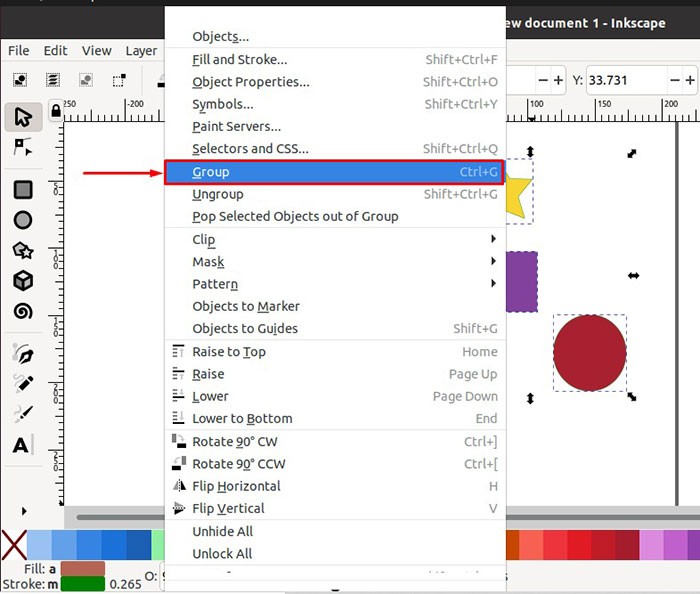
Một điểm tiện lợi là người dùng không bắt buộc phải tách nhóm để chỉnh sửa một đối tượng cụ thể bên trong. Chỉ cần giữ phím Ctrl và nhấp chuột trái vào đối tượng mong muốn, bạn có thể lựa chọn và chỉnh sửa nó một cách độc lập.
Hoặc, sử dụng tổ hợp phím Shift + Ctrl + chuột trái để chọn nhiều đối tượng cùng lúc, bất kể chúng nằm trong hay ngoài bất kỳ nhóm nào.
Để xem nhanh tất cả các đối tượng thành phần của một nhóm mà không cần tách nhóm, người dùng có thể nhấp đúp vào nhóm đó. Sau đó, nhấp đúp vào bất kỳ vùng trống nào trên canvas để thoát khỏi chế độ xem nhóm.
Thử nghiệm với việc di chuyển hoặc biến đổi các hình dạng riêng lẻ bên trong nhóm mà không cần thực hiện thao tác tách nhóm để làm quen với tính năng này.
Sao chép, Điều chỉnh và Phân bố Đối tượng
Thao tác sao chép đối tượng (Ctrl + D) là một trong những chức năng được sử dụng thường xuyên nhất. Bản sao sẽ được tạo ra và đặt chồng lên bản gốc, đồng thời được tự động chọn để người dùng có thể dễ dàng di chuyển nó bằng chuột hoặc các phím mũi tên.
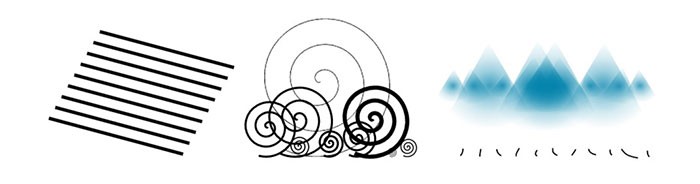
Sau khi sao chép, các đối tượng có thể xuất hiện ở những vị trí không mong muốn. Lúc này, công cụ Object > Align and Distribute (Shift + Ctrl + A) sẽ trở nên vô cùng hữu ích. Để sử dụng, người dùng cần chọn toàn bộ các đối tượng cần sắp xếp.
Tiếp theo, mở hộp thoại Align and Distribute và chọn chức năng Center on horizon axis để căn giữa các đối tượng theo chiều ngang. Sau đó, nhấn nút Make horizon gaps between objects equal để đảm bảo khoảng cách giữa các đối tượng là đồng đều.
Kết quả là, các đối tượng sẽ được sắp xếp một cách ngăn nắp và phân bố đều đặn với khoảng cách bằng nhau, tạo nên một bố cục hài hòa và chuyên nghiệp.
Sắp xếp Z-order
Trong lĩnh vực thiết kế đồ họa, khái niệm Z-order được sử dụng để chỉ định thứ tự hiển thị của các đối tượng trên một bản vẽ. Điều này quyết định đối tượng nào sẽ nằm phía trước, che khuất các đối tượng khác, và do đó, đối tượng nào sẽ được nhìn thấy.
Để điều chỉnh thứ tự Z-order, phần mềm thường cung cấp các công cụ trong menu Object. Lệnh Raise to Top (có thể truy cập bằng phím Home) sẽ đưa các đối tượng được chọn lên vị trí cao nhất trong Z-order của lớp hiện tại. Ngược lại, lệnh Lower to Bottom (phím End) sẽ di chuyển chúng xuống dưới cùng.
Ngoài ra, còn có các lệnh Raise (phím PgUp) và Lower (phím PgDn) cho phép di chuyển đối tượng được chọn lên hoặc xuống một bước trong Z-order, tức là vượt qua một đối tượng liền kề.
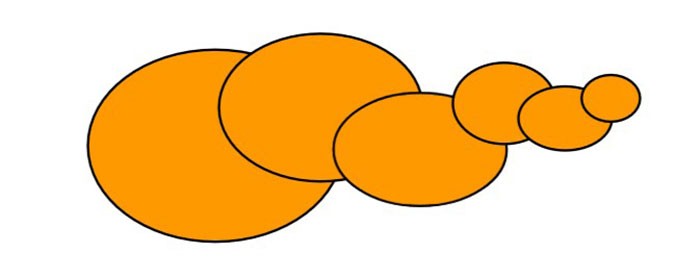
Một phím tắt cực kỳ tiện dụng để quản lý Z-order là phím Tab. Khi không có đối tượng nào được chọn, phím này sẽ chọn đối tượng nằm dưới cùng. Trong trường hợp đã có đối tượng được chọn, Tab sẽ chọn đối tượng nằm phía trên cùng trong Z-order.
Để thực hiện thao tác ngược lại, sử dụng tổ hợp phím Shift + Tab . Tổ hợp phím này bắt đầu chọn từ đối tượng trên cùng và di chuyển xuống dưới. Đặc biệt, khi không có đối tượng nào được chọn, Shift + Tab cho phép truy cập nhanh đến đối tượng vừa được tạo gần đây nhất, vì các đối tượng mới thường được thêm vào đầu ngăn xếp Z-order.
Tìm kiếm và chọn các đối tượng có đặc điểm tương đồng
Inkscape cung cấp khả năng lựa chọn các đối tượng có tính chất tương tự với đối tượng đang được chọn. Chẳng hạn, nếu bạn muốn chọn toàn bộ các hình vuông màu xanh lam trong một bản vẽ, hãy bắt đầu bằng việc chọn một hình vuông màu xanh lam bất kỳ.
Sau đó, truy cập menu Edit, chọn Select Same và tiếp theo là Fill Color (hoặc nhấp chuột phải trực tiếp trên canvas để hiển thị menu ngữ cảnh). Tất cả các đối tượng có màu tô xanh lam giống với đối tượng ban đầu sẽ được chọn.

Bên cạnh việc chọn theo màu sắc, người dùng còn có thể lựa chọn nhiều đối tượng dựa trên các tiêu chí khác như màu nét vẽ, kiểu nét, hoặc sự kết hợp giữa tô và nét, cũng như loại đối tượng.
Trong trường hợp các tùy chọn trên không đáp ứng được nhu cầu tìm kiếm cụ thể, bạn có thể sử dụng hộp thoại Edit > Find/Replace để thực hiện tìm kiếm và chọn đối tượng nâng cao.
Sao chép và Dán
Sau khi thực hiện sao chép một số đối tượng thông qua tổ hợp phím Ctrl + C hoặc cắt bằng Ctrl + X, thao tác dán mặc định (Ctrl + V) sẽ chèn các đối tượng đã sao chép ngay tại vị trí con trỏ đang đứng, hoặc vào trung tâm cửa sổ tài liệu nếu con trỏ nằm ngoài phạm vi hiển thị. Tuy nhiên, dữ liệu trong bảng tạm vẫn lưu giữ thông tin về vị trí ban đầu của các đối tượng, cho phép người dùng dán lại chúng chính xác tại vị trí đó bằng lệnh dán tại chỗ (Ctrl + Alt + V).
Ngoài ra, một phương thức dán khác, dán kiểu (Shift + Ctrl + V), sẽ áp dụng định dạng của đối tượng đầu tiên trong bảng tạm lên lựa chọn hiện tại. Các thuộc tính định dạng được dán bao gồm các cài đặt về màu sắc, đường viền và phông chữ, nhưng không bao gồm hình dạng, kích thước hoặc các thông số đặc trưng của một loại hình dạng cụ thể, ví dụ như số lượng đỉnh của một ngôi sao.
Một tùy chọn dán khác, được tìm thấy trong Edit > Paste > Size, cho phép điều chỉnh tỷ lệ của lựa chọn để phù hợp với kích thước mong muốn của các đối tượng trong bảng tạm. Có một số lệnh hỗ trợ việc dán kích thước, bao gồm: Size, Width, Height, Size Separately, Width Separately và Height Separately.
Lệnh Edit > Paste > Size sẽ thay đổi tỷ lệ của toàn bộ lựa chọn để khớp với kích thước tổng thể của đối tượng trong clipboard. Trong khi đó, Width/Height sẽ điều chỉnh tỷ lệ của toàn bộ lựa chọn theo chiều ngang hoặc chiều dọc để phù hợp với chiều rộng hoặc chiều cao của đối tượng clipboard.
Các lệnh này tuân thủ cài đặt khóa tỷ lệ trên thanh công cụ Select Tool (nằm giữa các trường W và H). Do đó, khi khóa tỷ lệ được kích hoạt, chiều còn lại của đối tượng đã chọn sẽ tự động thay đổi để duy trì tỷ lệ ban đầu; ngược lại, chiều còn lại sẽ không bị ảnh hưởng.
Các lệnh chứa từ Separately hoạt động tương tự như các lệnh đã mô tả, nhưng chúng thay đổi tỷ lệ của từng đối tượng đã chọn một cách độc lập để phù hợp với kích thước, chiều rộng hoặc chiều cao của đối tượng clipboard.
Bảng tạm (Clipboard) là một hệ thống toàn diện, cho phép người dùng sao chép và dán các đối tượng giữa các phiên bản Inkscape khác nhau, cũng như giữa Inkscape và các ứng dụng khác. Tuy nhiên, các ứng dụng này cần có khả năng xử lý định dạng SVG trên clipboard để tính năng này hoạt động.
Vẽ Tự Do và Vẽ Đường Thẳng
Để tạo ra một hình dạng tùy ý, phương pháp đơn giản nhất là sử dụng công cụ Pencil (vẽ tự do) với phím tắt (P).
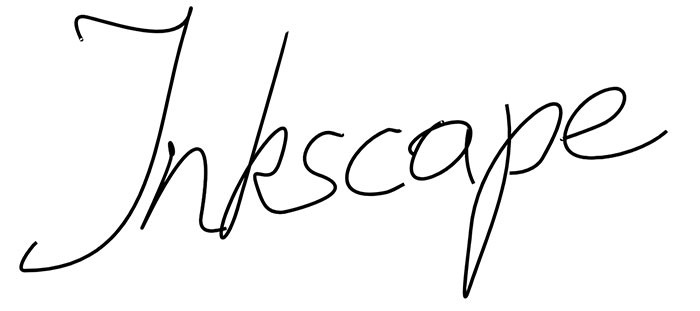
Trong trường hợp cần tạo các hình dạng có độ chính xác cao, hãy lựa chọn công cụ Pen (Bezier) với phím tắt (B).
Khi thao tác với công cụ Pen, mỗi lần nhấp chuột trái sẽ tạo ra một điểm neo góc cạnh, không có đường cong. Do đó, một loạt các lần nhấp chuột liên tiếp sẽ hình thành một chuỗi các đoạn thẳng nối tiếp nhau.
Ngược lại, nhấp chuột trái và kéo sẽ tạo ra một điểm neo Bézier mượt mà, được đặc trưng bởi hai tay cầm nằm trên cùng một đường thẳng.
Để điều khiển chính xác hơn, nhấn giữ Shift trong khi kéo một tay cầm. Thao tác này sẽ chỉ xoay tay cầm được chọn, giữ nguyên vị trí của tay cầm còn lại. Sử dụng phím Ctrl để giới hạn góc của đoạn thẳng hoặc tay cầm Bézier ở các bước nhảy 15 độ.
Hoàn tất đường vẽ bằng cách nhấn phím Enter, hoặc hủy bỏ quá trình vẽ bằng phím Esc. Để xóa chỉ đoạn cuối cùng của một đường vẽ chưa hoàn thành, hãy sử dụng phím Backspace.
Cả hai công cụ, vẽ tự do và Bézier, đều hiển thị các điểm neo hình vuông nhỏ ở hai đầu đường dẫn đang được chọn. Những điểm neo này cho phép người dùng tiếp tục vẽ từ một trong các điểm neo hiện có, hoặc đóng đường dẫn bằng cách kết nối từ một điểm neo đến điểm neo còn lại, thay vì phải tạo một đường dẫn hoàn toàn mới.
Chỉnh sửa Đường Dẫn
Khác với các hình dạng được tạo ra thông qua các công cụ vẽ, công cụ Pen và Pencil tạo ra những đối tượng được gọi là đường dẫn. Đường dẫn bao gồm một chuỗi các đoạn thẳng và/hoặc đường cong Bézier, đồng thời, giống như bất kỳ đối tượng nào khác trong Inkscape, chúng có thể được tùy chỉnh với các thuộc tính tô màu và viền đa dạng.
Tuy nhiên, điểm khác biệt so với hình dạng là đường dẫn có thể được điều chỉnh một cách linh hoạt bằng cách kéo thả tự do bất kỳ điểm nút nào trên đó (không giới hạn ở các điểm điều khiển được xác định trước) hoặc bằng cách thao tác trực tiếp trên một đoạn của đường dẫn. Hãy chọn đường dẫn bạn muốn chỉnh sửa và chuyển sang công cụ Node (phím tắt N).
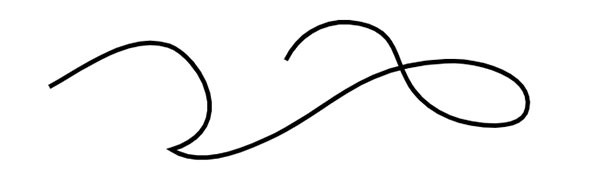
Khi đó, bạn sẽ thấy một loạt các nút vuông màu xám xuất hiện trên đường dẫn. Các nút này có thể được chọn bằng cách nhấp chuột, sử dụng tổ hợp phím Shift + nhấp chuột trái, hoặc bằng cách vẽ một khung chọn bao quanh chúng – tương tự như cách bạn chọn đối tượng bằng công cụ Selector Tool (cả việc sử dụng phím Alt để tạo khung chọn).
Người dùng cũng có thể đơn giản nhấp vào một đoạn của đường dẫn để tự động chọn các nút liền kề. Các nút được chọn sẽ được làm nổi bật và hiển thị các tay nắm nút (node handles) – một hoặc hai vòng tròn nhỏ kết nối với mỗi nút được chọn thông qua các đường thẳng. Phím ! sẽ đảo ngược lựa chọn nút trong các đường dẫn con hiện tại (những đường dẫn con có ít nhất một nút đã được chọn); tổ hợp phím Alt + ! sẽ đảo ngược lựa chọn trong toàn bộ đường dẫn.
Xem thêm: Hướng dẫn sử dụng Inkscape cơ bản: Từ A đến Z .



















