
 Hướng dẫn
Audacity: Giải pháp ghi âm và chỉnh sửa âm thanh miễn phí, mạnh mẽ
Audacity , một phần mềm mã nguồn mở, cung cấp khả năng ghi lại và biên tập âm thanh hoàn toàn miễn phí. Dù không mất chi phí, ứng dụng này vẫn sở hữu một loạt các công cụ và tính năng vượt trội, đủ sức cạnh tranh với các phần mềm âm thanh thương mại hoặc các plugin trả phí khác.
Phần mềm này cho phép người dùng thực hiện đa dạng các thao tác, bao gồm thu âm trực tiếp, chỉnh sửa các đoạn âm thanh đã có, hòa trộn nhiều nguồn âm thanh khác nhau, áp dụng các hiệu ứng đặc biệt và chuyển đổi định dạng tệp tin.
Đối tượng sử dụng đa dạng
Nhờ những ưu điểm vượt trội, Audacity là lựa chọn lý tưởng cho bất kỳ ai có nhu cầu chỉnh sửa âm thanh. Đối tượng sử dụng của nó rất rộng, từ những người sáng tạo nội dung số như vlogger, podcaster, cho đến các chuyên gia sản xuất âm thanh và video chuyên nghiệp.
Đây là một công cụ đáng giá, vừa mạnh mẽ lại vừa gọn nhẹ, có khả năng tương thích tốt với nhiều hệ điều hành khác nhau, kể cả trên những máy tính có cấu hình thấp hoặc đã cũ.
Nội dung bài viết
Bài viết này sẽ hướng dẫn bạn đọc những thao tác cơ bản khi sử dụng Audacity, chẳng hạn như cách ghi âm, chỉnh sửa âm thanh,... nhằm giúp bạn tạo ra những sản phẩm âm thanh chất lượng cao nhất.
Hướng dẫn Sử Dụng Audacity: Những Thao Tác Cơ Bản
Tải và Cài Đặt Phần Mềm Audacity
Để bắt đầu, người dùng cần tải xuống và cài đặt chương trình Audacity trên máy tính của mình. Hãy nhấp vào liên kết tải Audacity bên dưới để tiến hành tải về.
Sau khi quá trình tải xuống hoàn tất, việc cài đặt Audacity được thực hiện tương tự như các ứng dụng và phần mềm thông thường, theo hướng dẫn hiển thị trên màn hình.
Hướng Dẫn Ghi Âm Với Audacity
Bước 1: Thiết Lập Kết Nối Thiết Bị.
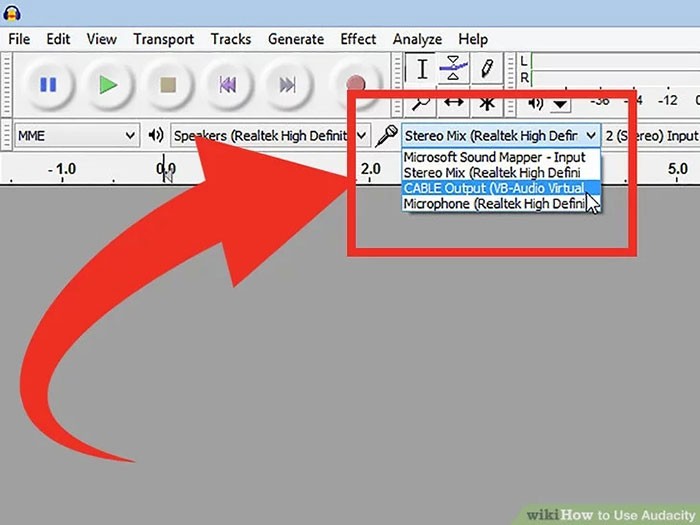
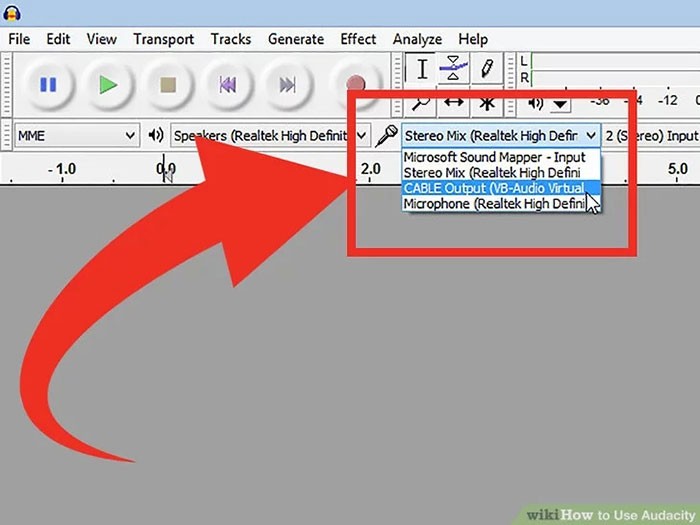
Trong phần cài đặt nhạc cụ, cần đảm bảo điểm đến của tín hiệu âm thanh (output) và nguồn đầu vào của Audacity (input) tương ứng với thiết bị đang sử dụng.
Trong trường hợp ví dụ, tín hiệu âm thanh được truyền qua giao diện Soundflower, từ output của hệ thống phần mềm đến input âm thanh của Audacity. Mặc dù có thể sử dụng card âm thanh hoặc các giao diện khác, việc kiểm tra và theo dõi nhạc cụ thực tế là rất quan trọng để tránh các vấn đề về độ trễ, một yếu tố thường gặp khi theo dõi âm thanh đã ghi.
Hãy cấu hình các tùy chọn trong Audacity như minh họa trong hình ảnh sau:
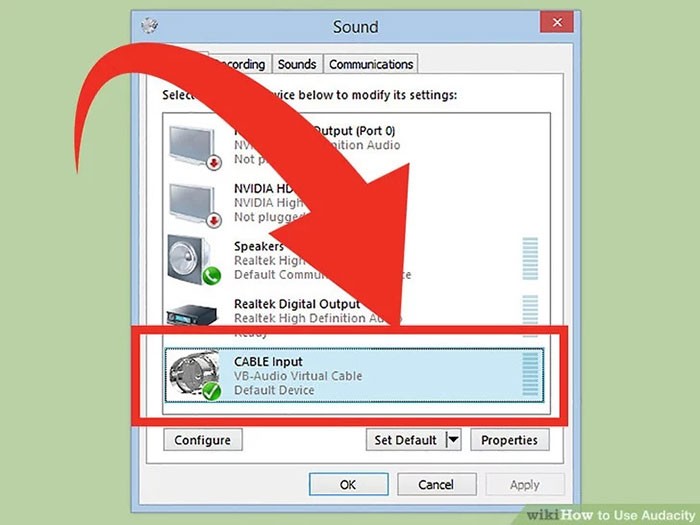
Bước 2: Kiểm Tra Kết Nối.
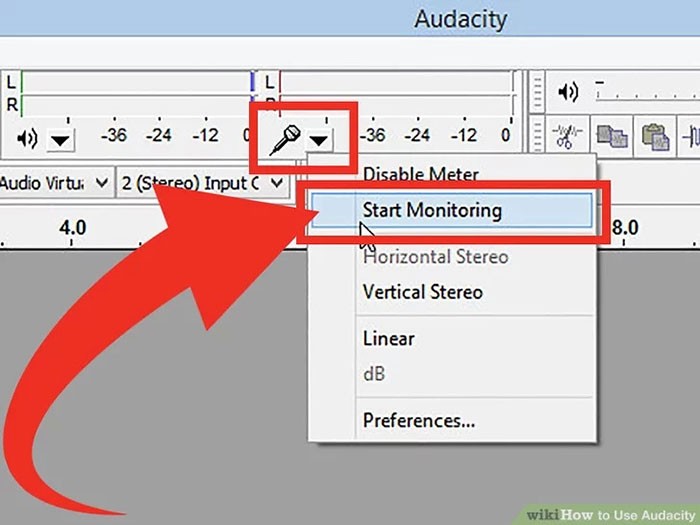
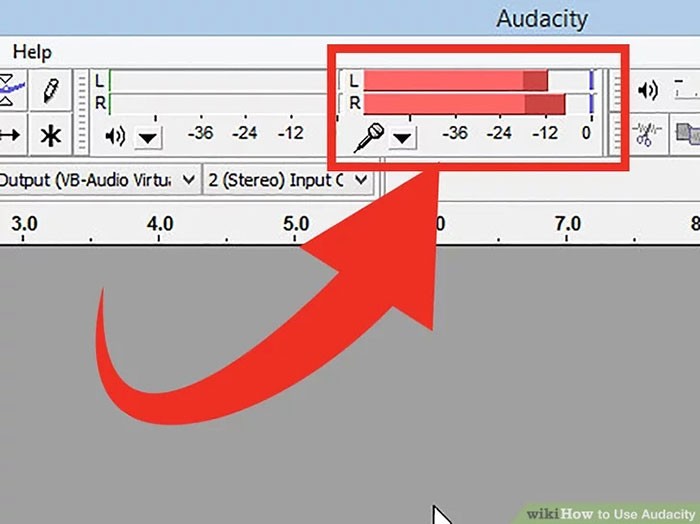
Để xác nhận rằng input và output đã được định tuyến chính xác, hãy chọn Start Monitoring từ menu pop-up (nằm phía dưới thanh đo input, biểu tượng micro) và sau đó phát nhạc cụ của bạn.
Các thanh đo đầu vào LR sẽ hiển thị phản hồi. Nếu mức tín hiệu chạm đến 0dB, hãy sử dụng Input Volume Slider để giảm mức input, đảm bảo rằng thanh đo chỉ tiếp cận 0dB trong những đoạn âm thanh lớn nhất.
Bước 3: Lựa Chọn Phương Thức Kích Hoạt Ghi Âm.
Khi mọi kết nối đã được thiết lập và các mức âm lượng đã được điều chỉnh, người dùng có thể bắt đầu quá trình ghi âm bằng một trong hai cách sau:
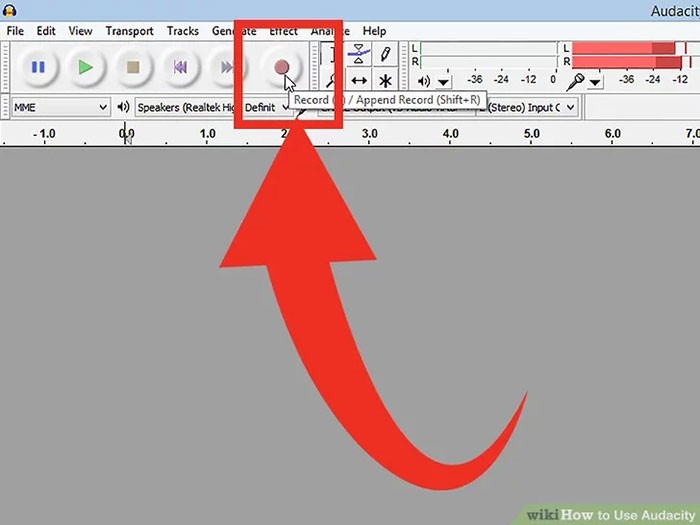
Nhấn Record và bắt đầu chơi nhạc cụ. Một khoảng lặng nhỏ có thể xuất hiện ở đầu bản ghi, nhưng có thể dễ dàng loại bỏ sau khi hoàn tất quá trình ghi âm.
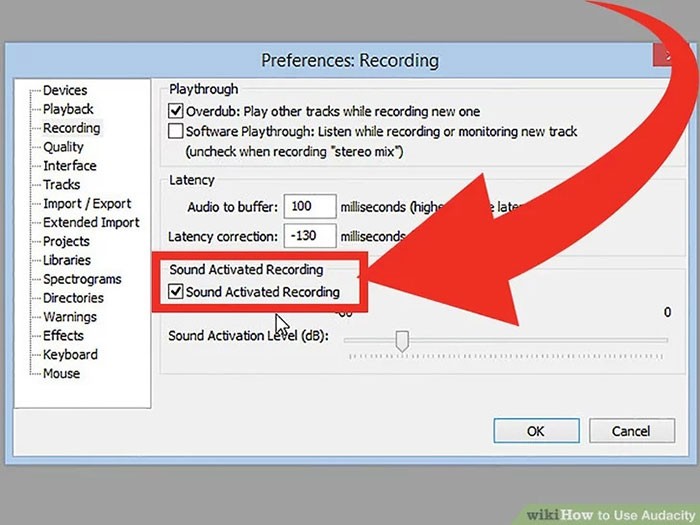
Hoặc, kích hoạt Sound Activated Recording trong phần tùy chọn Recording. Đánh dấu vào ô Sound Activated Recording và điều chỉnh mức Sound Activation Level (dB). Mức dB càng thấp, âm thanh ghi âm sẽ nhạy cảm hơn với các tín hiệu nhỏ. Tính năng này đặc biệt hữu ích khi ghi âm trong một phòng khác, giúp tránh các khoảng lặng quá dài ở đầu bản nhạc.
Bước 4: Tiến Hành Ghi Âm.
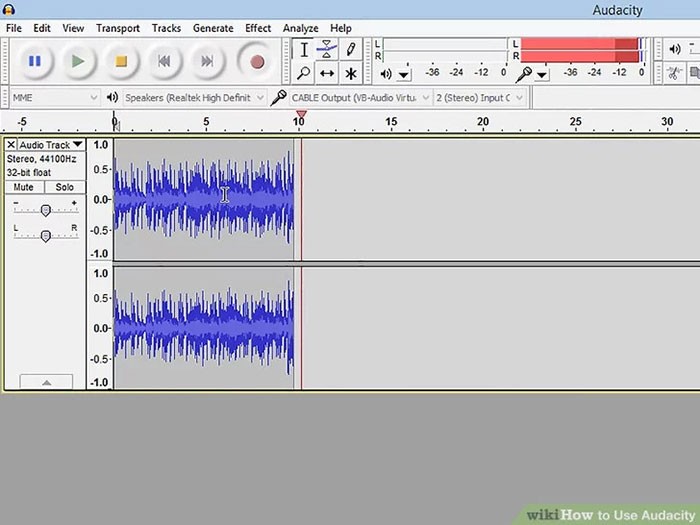
Nhấn nút Record màu đỏ (hoặc phím tắt R) khi đã sẵn sàng và bắt đầu chơi nhạc. Bạn sẽ thấy các dạng sóng âm thanh được hiển thị trên bản nhạc.
Nếu các dạng sóng âm thanh hiển thị dưới dạng đường thẳng, điều đó có nghĩa là phần mềm không nhận được tín hiệu từ thiết bị. Hãy kiểm tra lại kết nối input và output để khắc phục sự cố.
Bước 5: Kết Thúc Ghi Âm.
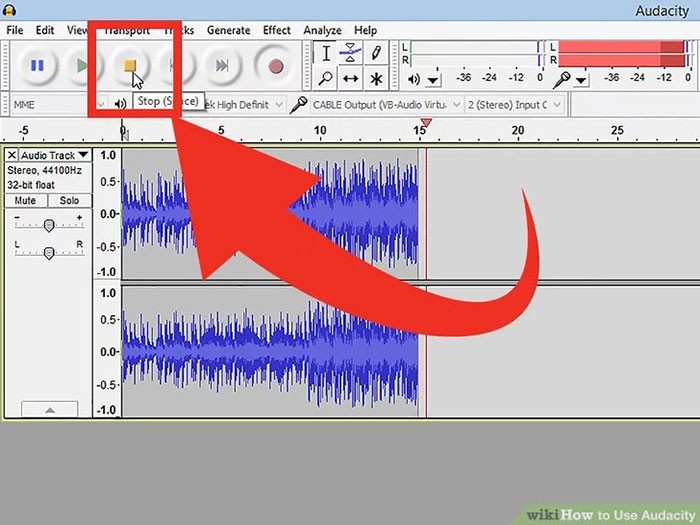
Nếu bạn đã chọn ghi âm bằng tính năng Sound Activated, Audacity sẽ tự động dừng ghi âm khi âm thanh giảm xuống dưới ngưỡng đã đặt.
Để có thể thêm các bản nhạc khác trong khi vẫn nghe bản ghi trước đó, hãy đảm bảo rằng tùy chọn Overdub: Play other tracks while recording new one đã được chọn trong phần tùy chọn Recording.
Bước 6: Lên Lịch Ghi Âm.
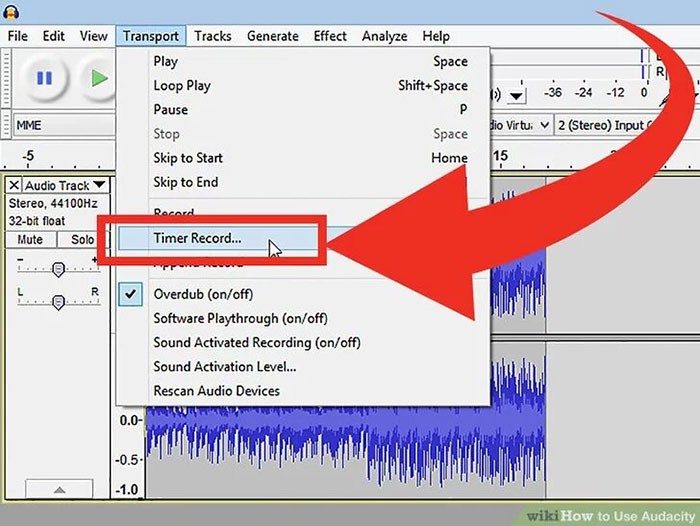
Audacity cung cấp một tính năng độc đáo mà không phải phần mềm nào cũng có, đó là Timer Record (hẹn giờ ghi âm).
Từ menu Transport, chọn Timer Record hoặc nhấn tổ hợp phím Shift-T. Trong cửa sổ mới mở, bạn có thể đặt thời gian bắt đầu và kết thúc cho quá trình ghi âm.
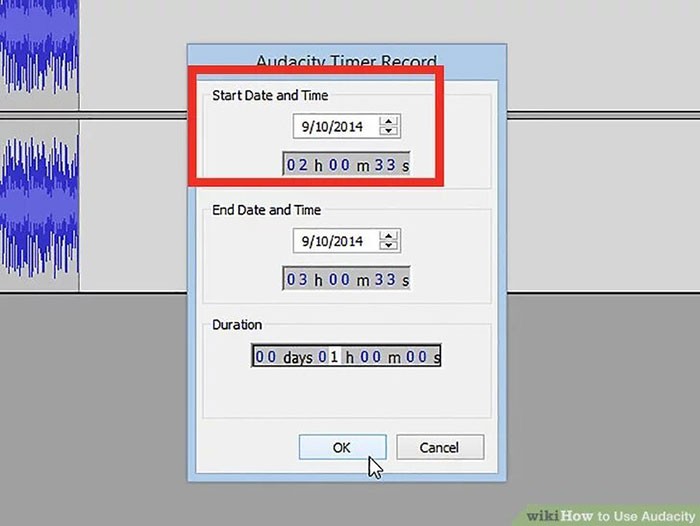
Bước 7: Mở Rộng Bản Ghi.
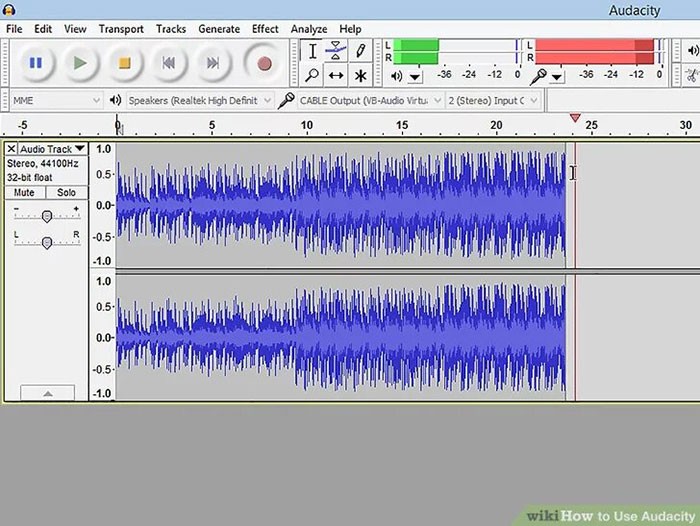
Nếu bạn muốn thêm nội dung bổ sung vào bản ghi hiện có, hãy nhấn Shift-Record hoặc sử dụng phím tắt Shift-R. Âm thanh mới sẽ được thêm vào cuối bản ghi hiện tại.
Xem thêm: Hướng dẫn Audacity: Các thao tác cơ bản cho người mới bắt đầu .



















