
 Hướng dẫn
IMOU: Giải Pháp An Ninh Thông Minh và Hướng Dẫn Cài Đặt
IMOU được biết đến là một nhà cung cấp hàng đầu trong lĩnh vực thiết bị an ninh và giám sát thông minh. Thương hiệu này tập trung vào việc mang đến các giải pháp giám sát an ninh tiên tiến, phục vụ nhu cầu của cả người dùng cá nhân, các hộ gia đình và các doanh nghiệp quy mô nhỏ. Các sản phẩm nổi bật của IMOU đặc biệt là các dòng camera an ninh đa dạng.
Để quản lý và điều khiển các thiết bị thông minh của IMOU, ứng dụng IMOU Life đóng vai trò trung tâm. Thông qua ứng dụng này, người dùng có thể dễ dàng kiểm soát nhiều loại thiết bị khác nhau, bao gồm camera, chuông cửa thông minh, các loại cảm biến và nhiều thiết bị khác.
Việc cài đặt ứng dụng IMOU Life trên máy tính cho phép người dùng theo dõi camera một cách thuận tiện. Bên cạnh đó, ứng dụng còn cung cấp khả năng nhận thông báo khi phát hiện chuyển động hoặc âm thanh bất thường, cũng như hỗ trợ giao tiếp hai chiều với những người ở gần camera.
Hướng Dẫn Cài Đặt Camera IMOU Trên Máy Tính
Bài viết này sẽ hướng dẫn chi tiết cách cài đặt camera IMOU trên máy tính với ứng dụng IMOU Life. Mục đích là giúp người dùng có thể dễ dàng theo dõi và quản lý nhiều thiết bị camera IMOU một cách hiệu quả.
Với quy trình cài đặt đơn giản, bạn sẽ nhanh chóng có thể tận hưởng các tính năng giám sát an ninh thông minh mà IMOU mang lại.
Hướng dẫn cài đặt ứng dụng IMOU trên máy tính
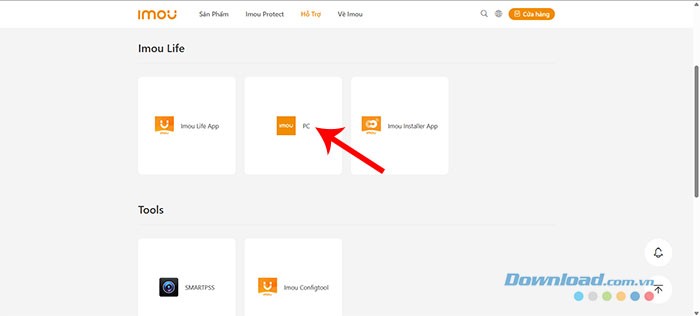
Bước 1: Để bắt đầu, hãy truy cập trang web chính thức của IMOU Life để tải xuống ứng dụng. Sau đó, di chuyển con trỏ chuột đến khu vực dành cho PC.
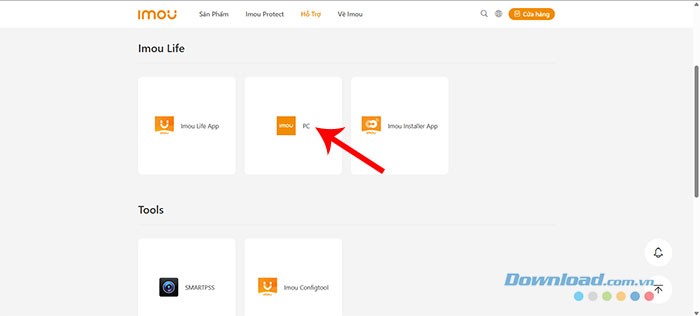
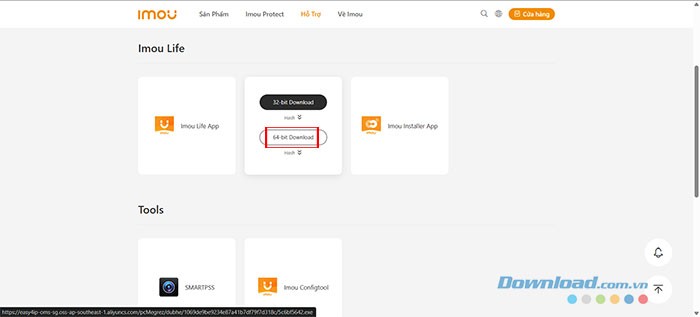
Bước 2: Lựa chọn phiên bản ứng dụng tương ứng với cấu trúc hệ điều hành máy tính của bạn, bao gồm 32-bit hoặc 64-bit. Quá trình tải xuống ứng dụng IMOU Life sẽ tự động khởi động.
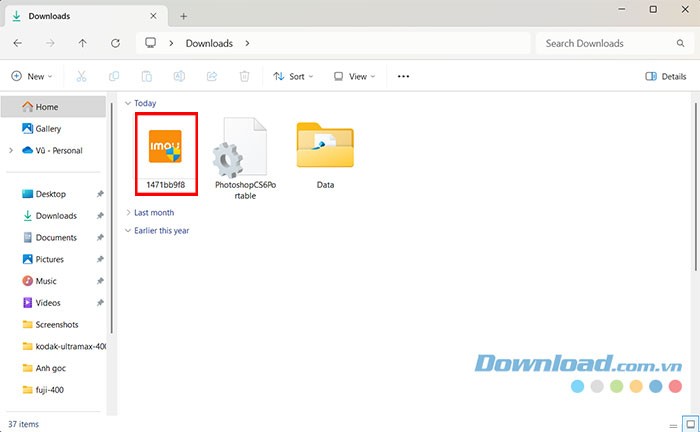
Bước 3: Sau khi file tải về hoàn tất, nhấp đúp vào tệp .exe để tiến hành quá trình cài đặt ứng dụng trên máy tính.
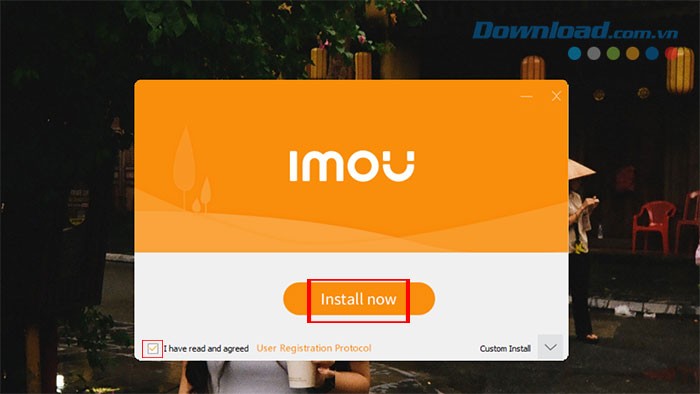
Bước 4: Đánh dấu vào ô xác nhận để chấp thuận các điều khoản và điều kiện sử dụng, rồi nhấn vào nút Install Now để bắt đầu cài đặt.
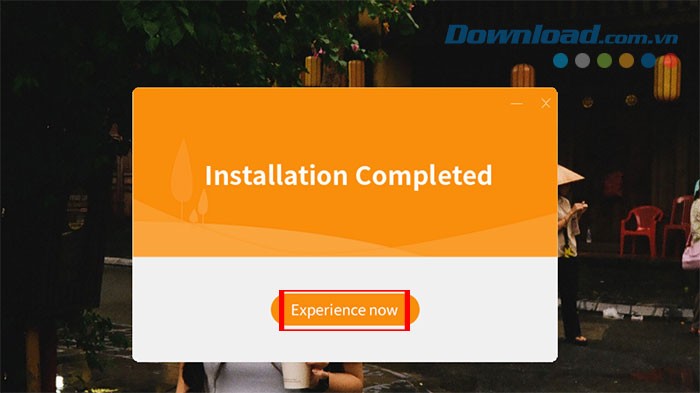
Bước 5: Khi quá trình cài đặt kết thúc, chọn Experience Now để mở và sử dụng ứng dụng IMOU Life.
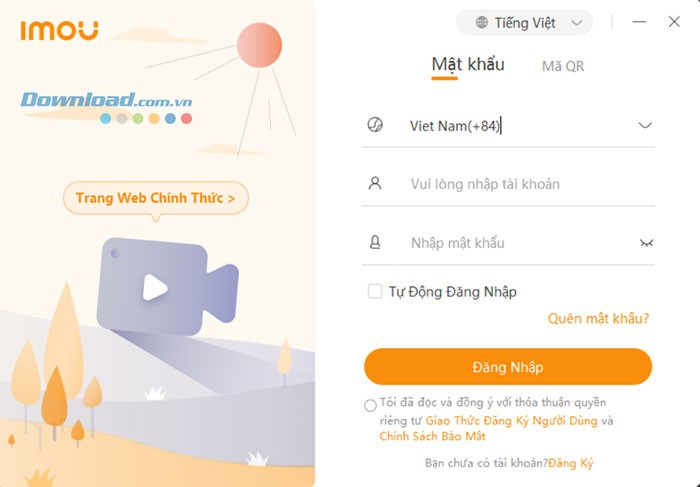
Bước 6: Nếu bạn chưa sở hữu tài khoản IMOU, hãy nhấn vào Đăng ký và làm theo các bước hướng dẫn để tạo một tài khoản mới. Trường hợp đã có tài khoản, hãy điền thông tin đăng nhập và nhấn Đăng nhập.
Bước 7: Sau khi đăng nhập thành công vào tài khoản Imou, nhấn Next để tiếp tục các bước thiết lập.
Bước 8: Để thêm một thiết bị camera mới vào hệ thống, nhấn vào nút Add trong mục Add Device. IMOU cung cấp hai phương thức để thêm camera:
- Start Search: Phương pháp này phù hợp khi máy tính và camera IMOU đang kết nối trên cùng một mạng LAN.
- Add by Device SN: Lựa chọn này dành cho trường hợp máy tính và camera IMOU không cùng mạng LAN, đòi hỏi người dùng nhập mã SN được in trên đế của sản phẩm camera IMOU để hệ thống xác định thiết bị.
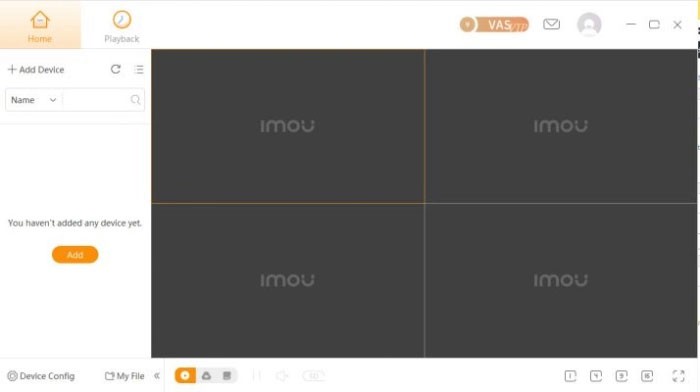
Khi kết nối thành công, thiết bị camera IMOU sẽ được hiển thị trên giao diện ứng dụng Imou Life trên máy tính của bạn.
Câu hỏi thường gặp
1. Camera IMOU có yêu cầu kết nối Internet hay không?
Việc kết nối Internet là cần thiết để tận dụng tối đa các chức năng của camera IMOU. Các tính năng như giám sát từ xa, thông báo khi phát hiện chuyển động và lưu trữ dữ liệu trên nền tảng đám mây đều đòi hỏi kết nối mạng (thông qua Wi-Fi hoặc cáp Ethernet). Tuy nhiên, nếu chỉ muốn quan sát trực tiếp trong mạng nội bộ (LAN), camera vẫn hoạt động bình thường mà không cần Internet.
2. Liệu có thể sử dụng camera IMOU mà không cần đến điện thoại thông minh?
Hoàn toàn có thể. Người dùng có thể quản lý và điều khiển camera IMOU thông qua phần mềm IMOU Life được cài đặt trên máy tính. Mặc dù ứng dụng trên điện thoại thường mang lại sự tiện lợi hơn trong việc theo dõi từ xa, nhưng phần mềm máy tính vẫn là một lựa chọn khả thi.
3. Camera IMOU có hỗ trợ ngôn ngữ tiếng Việt không?
Có. Ứng dụng IMOU Life được trang bị khả năng hỗ trợ đa ngôn ngữ, trong đó có tiếng Việt. Việc thay đổi ngôn ngữ hiển thị trong ứng dụng rất đơn giản, chỉ cần truy cập vào mục Cài đặt.
5. Khả năng tương thích của IMOU Life trên hệ điều hành macOS là gì?
Hiện nay, phần mềm IMOU Life được tối ưu hóa chủ yếu cho hệ điều hành Windows. Đối với người dùng Mac, một giải pháp thay thế là sử dụng các trình giả lập Android như BlueStacks để chạy ứng dụng IMOU Life. Tuy nhiên, cần lưu ý rằng hiệu suất và độ ổn định khi sử dụng thông qua trình giả lập có thể không đạt được mức tương đương so với phiên bản chính thức trên Windows.
Xem thêm: Hướng dẫn cài đặt camera IMOU trên máy tính .



















