
 Hướng dẫn
Biến Video Thành Hình Nền Màn Hình Máy Tính
Việc tùy biến giao diện máy tính bằng video làm hình nền đang trở nên phổ biến. Mong muốn này xuất phát từ nhiều lý do, có thể là để thưởng thức những thước phim yêu thích ngay trên màn hình desktop.
Hoặc đơn giản hơn, đó là những khoảnh khắc đáng nhớ từ những chuyến đi, được lưu giữ và tái hiện thường xuyên. Dù động cơ là gì, hình nền video đều mang đến một phương thức tuyệt vời để cá nhân hóa và tăng tính hấp dẫn cho màn hình máy tính.
Những hình ảnh động và hiệu ứng thị giác đặc sắc sẽ thổi một luồng sinh khí mới vào không gian làm việc số của bạn. Bài viết này sẽ hướng dẫn chi tiết cách thiết lập video làm hình nền cho máy tính PC, giúp bạn dễ dàng biến phần nền máy tính trở nên sống động và độc đáo hơn.
Cách Thiết Lập Video Làm Hình Nền Trên Windows 10 Hoặc 11
Sử Dụng Trình VLC Media Player Trên Windows 10
Đối với những máy tính đang vận hành hệ điều hành Windows 10, có nhiều phương pháp để tùy biến hình nền bằng video, mang đến diện mạo mới mẻ và hấp dẫn cho PC. VLC được đánh giá là một trong những phần mềm phổ biến nhất hiện nay trên nền tảng Windows.
Ưu điểm của VLC là khả năng phát đa dạng các định dạng tập tin, bao gồm cả những định dạng mà Windows Media Player không hỗ trợ một cách trực tiếp. Đồng thời, VLC thường ít gặp phải các lỗi phát sinh hơn so với các trình phát đa phương tiện khác.
Việc sử dụng VLC để thiết lập hình nền video cho máy tính không đòi hỏi cài đặt thêm bất kỳ phần mềm nào khác, và quy trình thực hiện như sau:
Tải xuống và cài đặt VLC Media Player trên thiết bị của bạn.
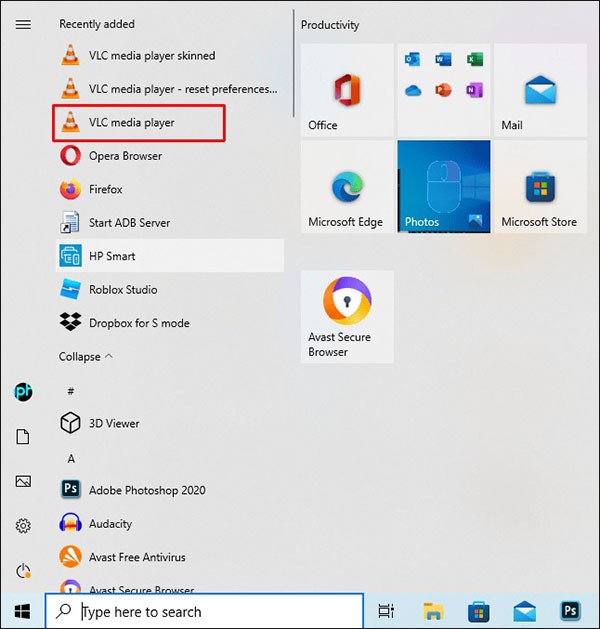
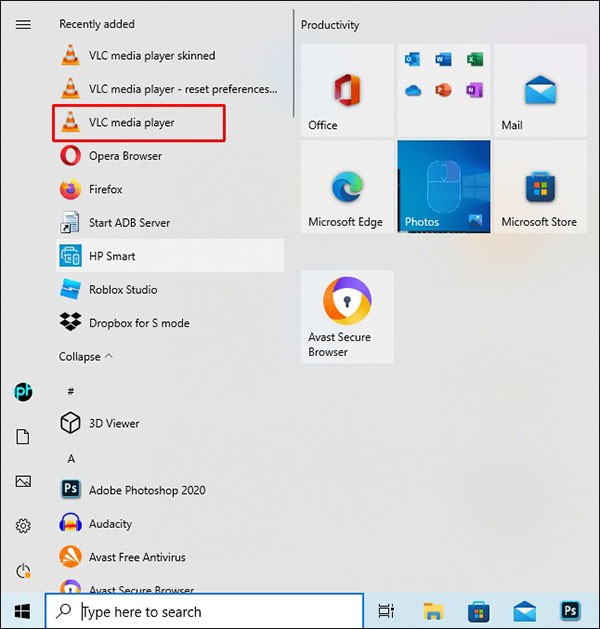
Tìm đến mục Recently added trong menu Start và khởi động chương trình VLC. Nếu đã cài đặt trước đó, bạn có thể dễ dàng tìm thấy VLC bằng cách gõ tên chương trình vào ô tìm kiếm trong Start.
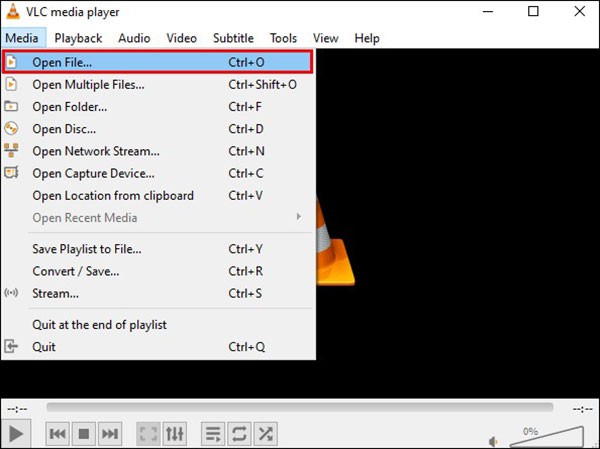
Sau khi chương trình đã mở, chọn Media từ thanh menu và sau đó chọn Open file. Hành động này sẽ mở ra cửa sổ File Explorer, cho phép bạn chọn thư mục chứa video mà bạn muốn sử dụng làm hình nền.
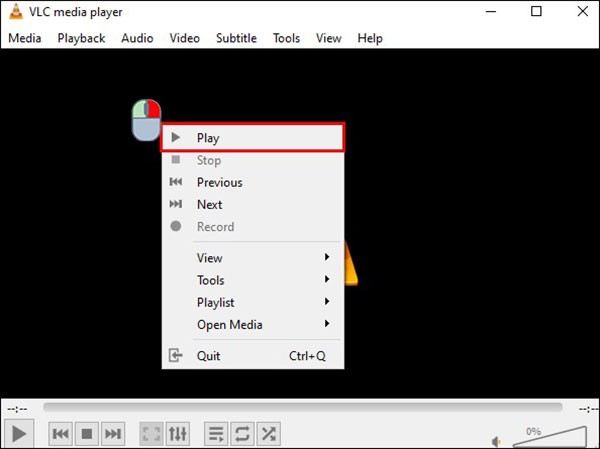
Khi đã xác định được tệp video, hãy nhấp chuột phải vào tệp đó và chọn Play.
Tiếp theo, nhấp chuột phải vào cửa sổ đang phát video và chọn Video.
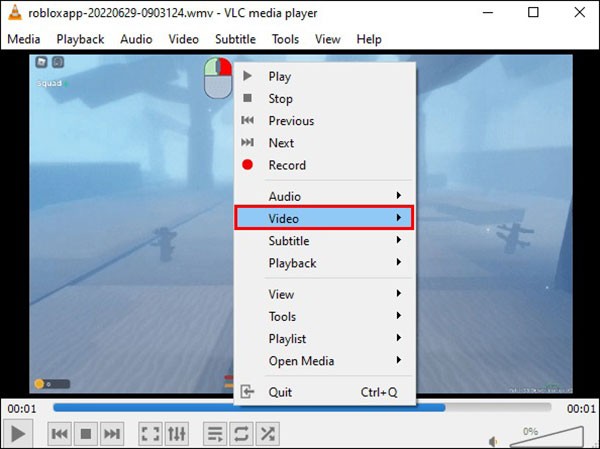
Từ menu thả xuống, chọn Set as Wallpaper.
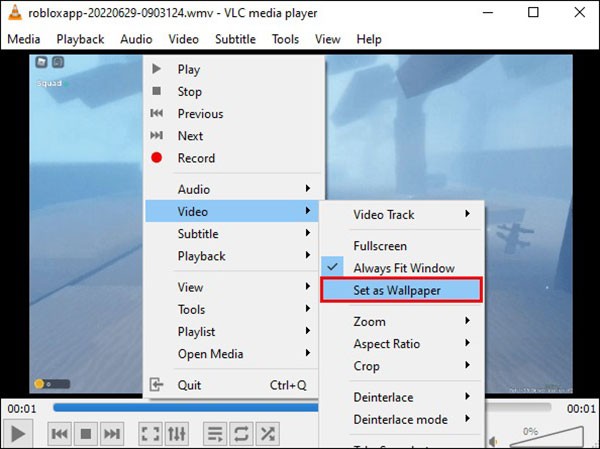
Ngay lập tức, VLC sẽ sử dụng tệp video đã chọn làm hình nền cho máy tính của bạn. Video sẽ được phát một cách kín đáo trong nền khi bạn sử dụng các ứng dụng khác. Tuy nhiên, cần lưu ý rằng hình nền video chỉ hoạt động khi chương trình VLC đang chạy. Khi bạn đóng VLC, máy tính sẽ tự động quay lại sử dụng hình nền tĩnh mặc định.
Sử Dụng Wallpaper Engine Trên Windows 11
Người dùng Windows 11 cũng có nhiều lựa chọn để cá nhân hóa giao diện màn hình máy tính. Với sự hỗ trợ của các ứng dụng bên thứ ba, việc thiết lập hình nền động trên Windows 11 trở nên dễ dàng hơn bao giờ hết.
Có rất nhiều ứng dụng trên Microsoft Store và các trang web khác có khả năng thực hiện chức năng này, và chúng thường hoạt động theo một quy trình tương tự:
- Tải xuống và cài đặt ứng dụng.
- Khởi chạy ứng dụng và lựa chọn hình nền mong muốn từ bộ nhớ trong máy hoặc các thư viện trực tuyến.
- Cuối cùng, áp dụng các thay đổi và tận hưởng hình nền động mới.
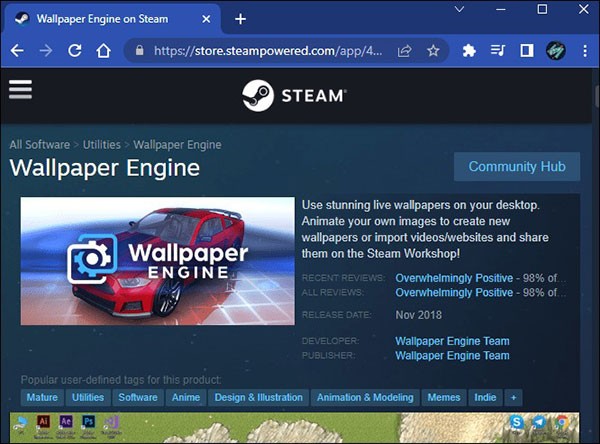
Wallpaper Engine là một công cụ mạnh mẽ với khả năng tùy biến cao, giúp màn hình trở nên sống động hơn thông qua việc sử dụng video, hoạt ảnh 2D và 3D, các trang web và một số ứng dụng được chọn lọc. Nó cung cấp các tính năng như tự động thay đổi hình nền, điều chỉnh kích thước và cắt xén hình ảnh. Wallpaper Engine còn tích hợp chế độ studio hình nền, cho phép người dùng tự tạo ra những hình nền động độc đáo.
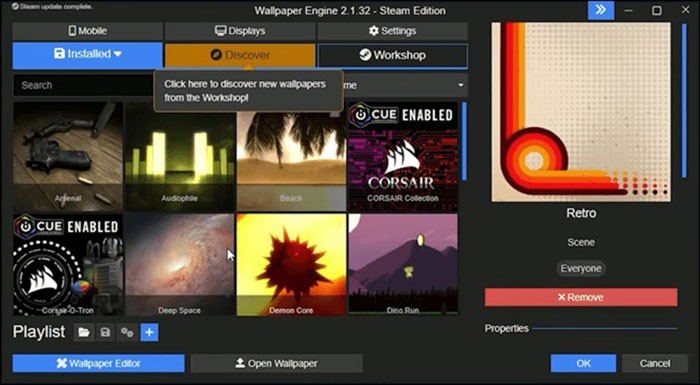
Nếu bạn mong muốn thêm một chút phong cách cá nhân cho màn hình máy tính, Wallpaper Engine là một lựa chọn đáng cân nhắc. Chỉ với vài thao tác đơn giản, bạn có thể dễ dàng tùy chỉnh màn hình PC và biến nó trở nên độc đáo, phản ánh cá tính của mình.
Xem thêm: Hướng dẫn đặt video làm hình nền desktop PC .



















