
 Hướng dẫn
 Thủ thuật iPhone
Điền và Ký vào Biểu Mẫu PDF trên iPhone: Hướng Dẫn Chi Tiết
Trong thời đại số hiện nay, nhu cầu điền và ký các biểu mẫu PDF trên iPhone ngày càng tăng cao. Điều này đặc biệt đúng với những người thường xuyên làm việc với tài liệu học tập, công việc hoặc các loại hợp đồng ngay trên thiết bị di động của mình.
PDFgear nổi lên như một giải pháp tối ưu, cung cấp một công cụ hoàn toàn miễn phí, mạnh mẽ, cho phép người dùng điền thông tin, chỉnh sửa nội dung và ký tên vào các file PDF một cách nhanh chóng và dễ dàng.
Không chỉ giới hạn ở ứng dụng di động, PDFgear còn cung cấp phiên bản trực tuyến tiện lợi. Điều này cho phép người dùng thao tác trực tiếp trên trình duyệt web mà không cần phải trải qua quá trình cài đặt phức tạp.
Hướng Dẫn Điền và Ký File PDF trên iPhone với PDFgear
Bài viết này sẽ hướng dẫn chi tiết cách điền và ký file PDF trên iPhone với PDFgear, bao gồm cả việc sử dụng ứng dụng và công cụ trực tuyến, giúp bạn hoàn thành công việc một cách hiệu quả nhất.
Với PDFgear, việc quản lý và chỉnh sửa tài liệu PDF trên iPhone chưa bao giờ đơn giản đến thế.
Hướng dẫn điền file PDF bằng ứng dụng PDFgear
Ứng dụng di động miễn phí PDFgear mang đến giải pháp tiện lợi để bạn điền thông tin và ký tên vào các biểu mẫu PDF trên thiết bị iPhone và iPad, bất kể file PDF đó có hỗ trợ điền trực tiếp hay không. Điều kiện tiên quyết là tệp PDF cần được lưu trữ trong ứng dụng Tệp của thiết bị.
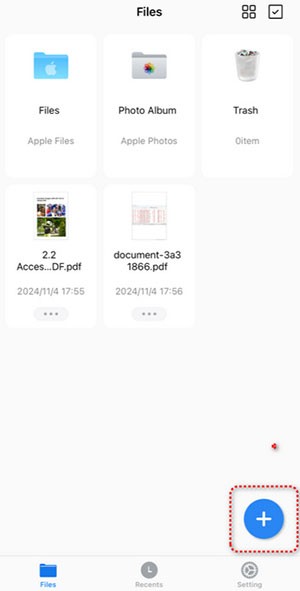
Bước 1: Tiến hành tải và cài đặt ứng dụng PDFgear iOS từ cửa hàng App Store. Sau khi cài đặt hoàn tất, mở ứng dụng PDFgear và nhấn vào biểu tượng dấu cộng để nhập cũng như mở file PDF mong muốn.
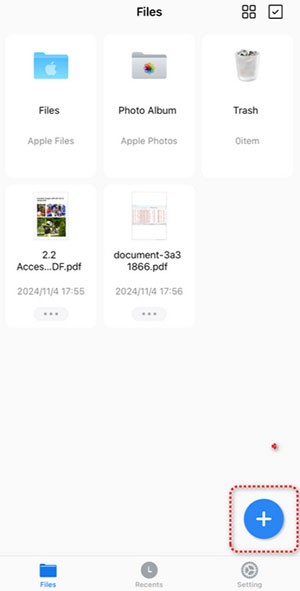
Bước 2: Chọn Edit tại góc trên cùng bên phải màn hình, sau đó lựa chọn chế độ Fill & Sign để bắt đầu.
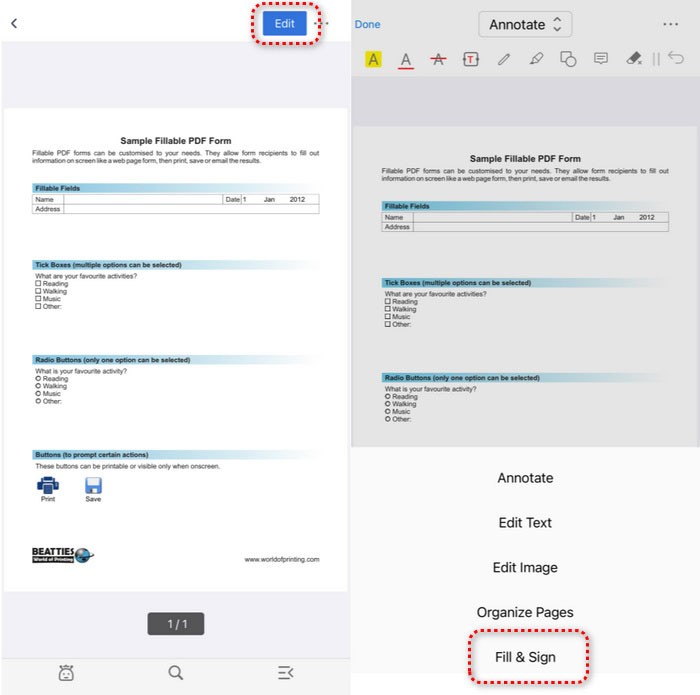
Bước 3: Nhấn trực tiếp vào trường văn bản đã được thiết lập sẵn và nhập nội dung cần thiết để hoàn thành việc điền thông tin.
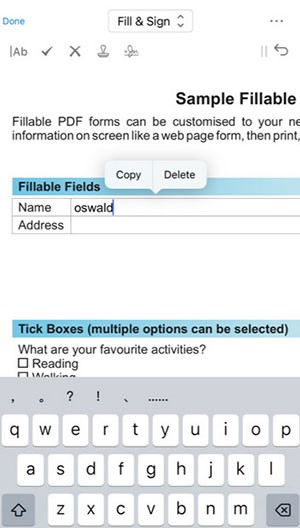
Bước 4: Trong trường hợp biểu mẫu PDF không hỗ trợ điền trực tiếp, hãy chọn Text Tool từ thanh công cụ. Tiếp theo, nhấn vào vị trí bạn muốn nhập nội dung và bắt đầu gõ.
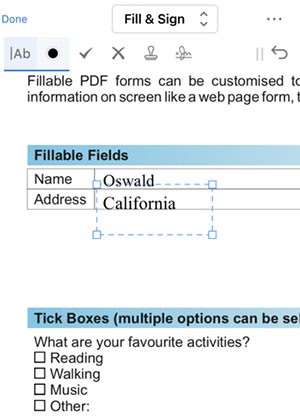
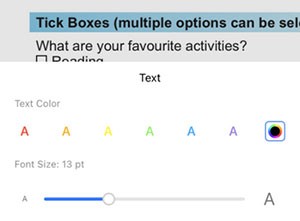
Bước 5: Người dùng có thể tùy chỉnh văn bản đã nhập bằng cách chọn Properties. Tại đây, bạn có thể thay đổi kích thước chữ và màu sắc theo ý muốn.
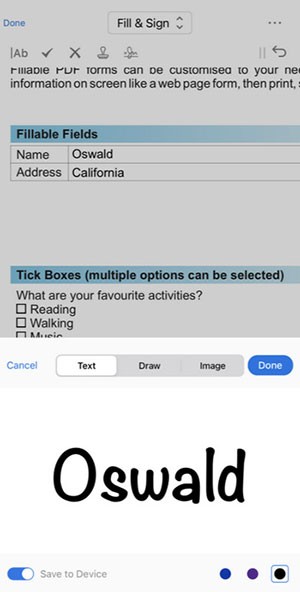
Bước 6: Để thêm chữ ký, hãy chọn biểu tượng Signature. Bạn có thể tạo chữ ký bằng cách nhập văn bản, vẽ tay trực tiếp hoặc chèn ảnh chữ ký đã có sẵn. Sau đó, chạm vào vị trí cần ký để hoàn tất.
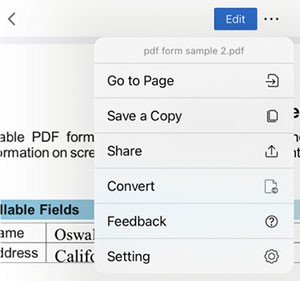
Bước 7: Sau khi đã hoàn tất mọi chỉnh sửa, nhấn Done ở góc trên cùng bên trái màn hình. Tiếp theo, nhấn vào biểu tượng ba chấm để lưu hoặc chia sẻ file PDF đã được chỉnh sửa.
Điền PDF trên iPhone với PDFgear Online
Đối với những người dùng không mong muốn cài đặt thêm ứng dụng, việc điền và ký PDF trực tuyến ngay trên trình duyệt web với PDFgear Online PDF Form Filler là một giải pháp tiện lợi. Công cụ này hoàn toàn miễn phí, không yêu cầu quy trình đăng ký phức tạp và đảm bảo không chèn bất kỳ dấu bản quyền (watermark) nào lên tài liệu của bạn.
Bước 1: Truy cập trang web của PDFgear Online PDF Form Filler và lựa chọn Select PDF file để tải lên tập tin PDF cần chỉnh sửa.
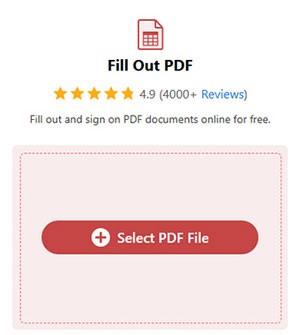
Bước 2: Thực hiện thao tác nhấn vào những trường thông tin đã được thiết lập sẵn và nhập nội dung cần thiết vào đó.
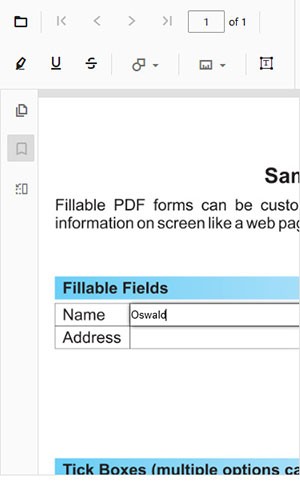
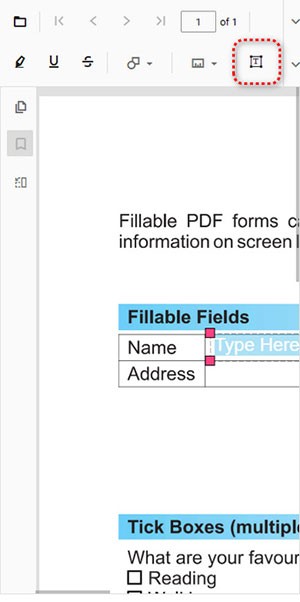
Bước 3: Trong trường hợp biểu mẫu PDF không cung cấp các trường điền thông tin, bạn có thể chọn biểu tượngTextbox từ thanh công cụ. Sau đó, nhấn vào vị trí mong muốn trên tài liệu để thêm một hộp văn bản, và tiếp tục gõ nội dung vào hộp văn bản vừa tạo.
Bước 4: Để tiến hành ký tên, hãy mở menu nằm ở góc trên cùng bên phải của giao diện, sau đó chọn công cụ Signature.
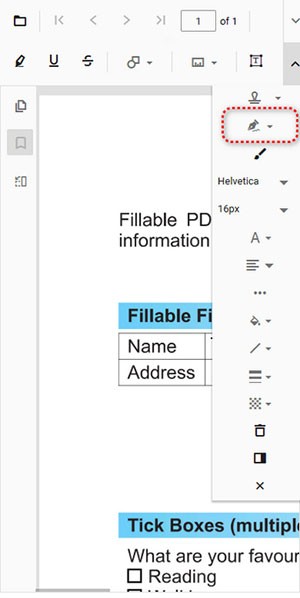
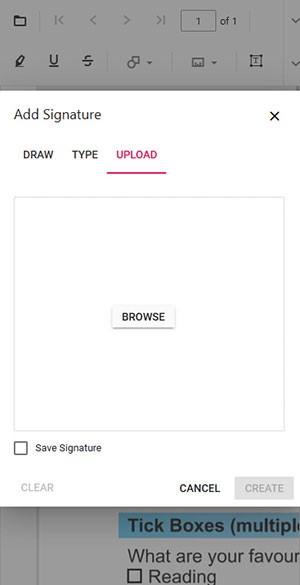
Bước 5: Tạo chữ ký của bạn bằng một trong các phương thức sau: vẽ trực tiếp, nhập văn bản hoặc tải lên hình ảnh chữ ký đã có sẵn. Sau khi hoàn tất, nhấn Create và chạm vào vị trí bạn muốn chèn chữ ký trên trang PDF.
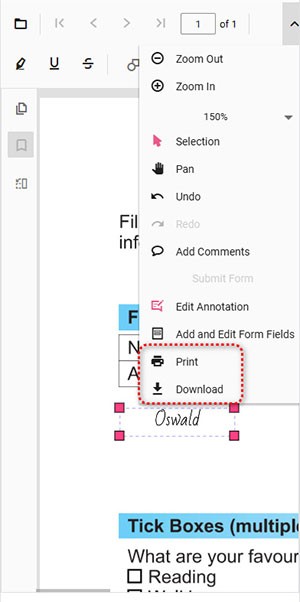
Bước 6: Cuối cùng, mở menu ở góc trên bên phải và chọn Print để in tài liệu hoặc Download để lưu file PDF đã hoàn chỉnh.
Xem thêm: Hướng dẫn điền file PDF trên iPhone với PDFgear đơn giản .



















