
 Hướng dẫn
 Thủ thuật iPhone
Bảo Vệ Quyền Riêng Tư Khi Duyệt Web Với Safari Trên iPhone
Chế độ duyệt web riêng tư, đôi khi được gọi là chế độ ẩn danh, trong trình duyệt Safari cho phép người dùng truy cập các trang web mà không cần phải bận tâm đến việc lưu trữ lịch sử duyệt web, thông tin đăng nhập hoặc các tập tin cookie.
Safari cung cấp nhiều công cụ hỗ trợ việc bảo vệ quyền riêng tư của bạn trong quá trình sử dụng internet.
Giới Hạn Của Chế Độ Duyệt Web Riêng Tư
Cần hiểu rõ rằng, mặc dù các tính năng duyệt web riêng tư của Safari có thể ngăn chặn việc lưu trữ dữ liệu trên thiết bị iPhone của bạn, chúng không thể bảo vệ hoàn toàn thông tin khi nó được truyền đi bên ngoài thiết bị.
Dữ liệu bạn gửi và nhận vẫn có thể bị theo dõi bởi các bên thứ ba.
Hướng Dẫn Đảm Bảo Duyệt Web Riêng Tư Trong Safari Trên iPhone
Bài viết này sẽ cung cấp các phương pháp khác nhau để tăng cường tính bảo mật cho trải nghiệm duyệt web của bạn trên Safari, đảm bảo quyền riêng tư được tối đa.
- Sử dụng VPN (Mạng Riêng Ảo): VPN mã hóa lưu lượng truy cập internet của bạn, che giấu địa chỉ IP và bảo vệ dữ liệu khỏi sự theo dõi.
- Tắt tính năng theo dõi quảng cáo: Safari có thể chặn các trình theo dõi quảng cáo, hạn chế việc thu thập thông tin cá nhân của bạn.
- Sử dụng trình chặn nội dung: Các trình chặn nội dung có thể ngăn chặn các quảng cáo và các tập lệnh độc hại, tăng cường bảo mật và tốc độ duyệt web.
- Kiểm tra quyền riêng tư của trang web: Trước khi nhập thông tin cá nhân, hãy kiểm tra chính sách quyền riêng tư của trang web để đảm bảo thông tin của bạn được bảo vệ.
Việc kết hợp các biện pháp trên sẽ giúp bạn có một trải nghiệm duyệt web an toàn và riêng tư hơn trên iPhone.
Hướng Dẫn Kích Hoạt Chế Độ Riêng Tư Trên Safari
Chế độ duyệt web Riêng tư của Safari được thiết kế để bảo vệ quyền riêng tư của người dùng bằng cách ngăn trình duyệt ghi nhớ lịch sử duyệt web và các thông tin cá nhân khác. Dưới đây là các bước thực hiện để bật chế độ duyệt web riêng tư trên iPhone:
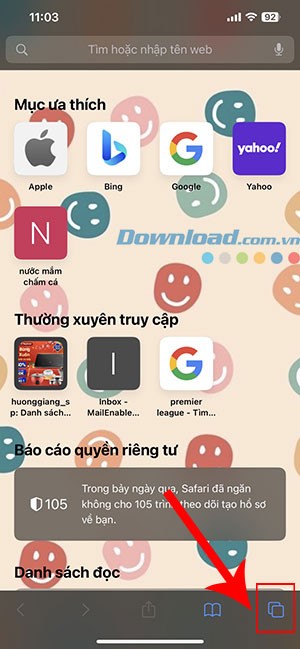
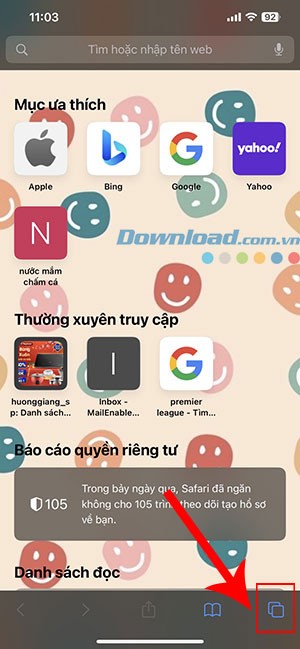
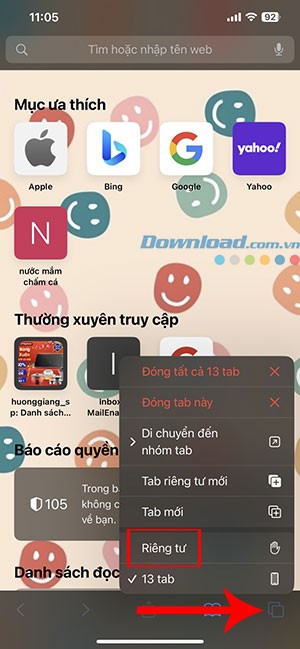
Bước 1: Khởi động ứng dụng Safari trên iPhone của bạn và chạm vào biểu tượng tab nằm ở góc dưới cùng bên phải màn hình.
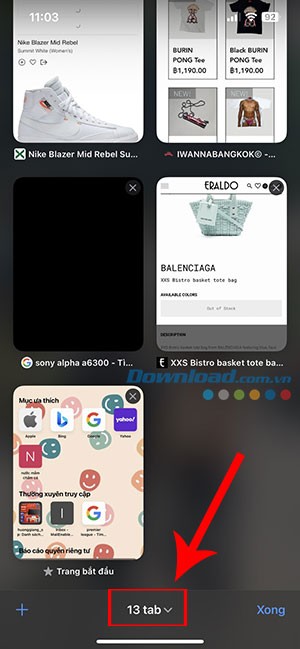
Bước 2: Chọn số lượng tab đang mở kèm theo biểu tượng mũi tên hướng xuống, hoặc đơn giản là chạm vào mũi tên hướng xuống ở khu vực dưới cùng, chính giữa giao diện.
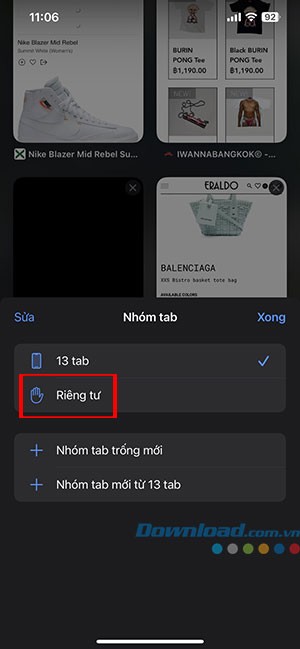
Bước 3: Nhấn chọn Riêng tư, sau đó xác nhận bằng cách chọn Xong. Một tab mới sẽ được mở ra, cho phép bạn bắt đầu duyệt web một cách ẩn danh.
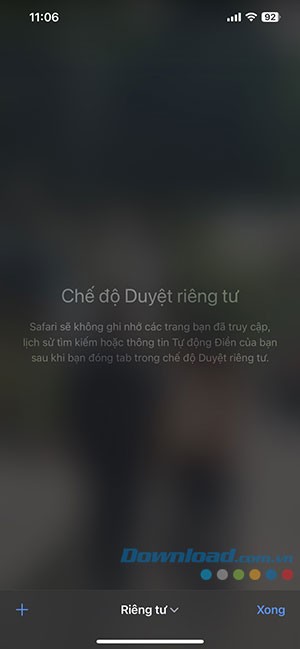
Ngoài ra, người dùng có thể giữ lâu trên biểu tượng tab và chọn Riêng tư, hoặc lựa chọn Tab riêng tư mới để nhanh chóng kích hoạt chế độ ẩn danh trong Safari.
Cách Xem và Sử Dụng Báo Cáo Quyền Riêng Tư của Safari
Trình duyệt Safari tích hợp một tính năng hữu ích mang tên Báo cáo quyền riêng tư. Công cụ này cung cấp một cái nhìn tổng quan về các trình theo dõi đã bị chặn trong quá trình bạn duyệt web, giúp bảo vệ thông tin cá nhân.
Người dùng iPhone có thể tận dụng báo cáo này để đánh giá và điều chỉnh các thiết lập của Safari, qua đó duy trì mức độ riêng tư mong muốn khi trực tuyến.
Tuy nhiên, cần lưu ý rằng khi sử dụng chế độ Duyệt web Riêng tư, Safari sẽ không ghi lại các thống kê liên quan đến việc theo dõi. Do đó, để truy cập và xem Báo cáo quyền riêng tư, bạn cần sử dụng chế độ duyệt web thông thường.
Dưới đây là hướng dẫn chi tiết về cách xem Báo cáo quyền riêng tư trong Safari:
Bước 1: Mở ứng dụng Safari từ màn hình chính của iPhone. Tại trang chủ của Safari, bạn sẽ thấy một mục dành riêng cho Báo cáo Quyền riêng tư.
Bước 2: Chạm vào bản tóm tắt báo cáo để xem đầy đủ các thông tin chi tiết.
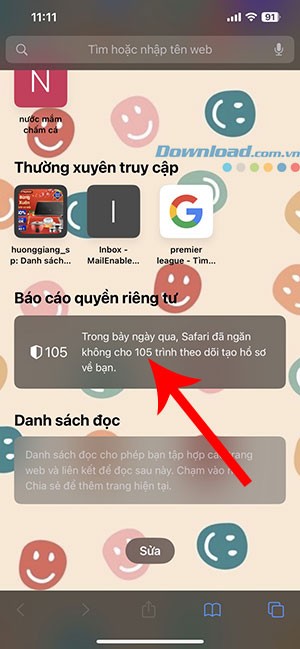
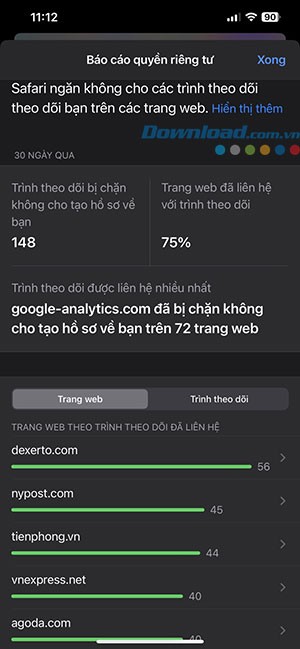
Nếu bạn không thấy Báo cáo quyền riêng tư hiển thị trên trang chủ, hãy thực hiện các bước sau:
Bước 1: Trên trang chủ Safari, nhấn vào nút Sửa.
Bước 2: Bật công tắc bên cạnh Báo cáo quyền riêng tư, đảm bảo nó chuyển sang màu xanh lục để kích hoạt.
Bước 3: Nhấn vào biểu tượng x ở góc trên bên phải màn hình để đóng trang cài đặt. Báo cáo quyền riêng tư sẽ được hiển thị trên trang chủ.
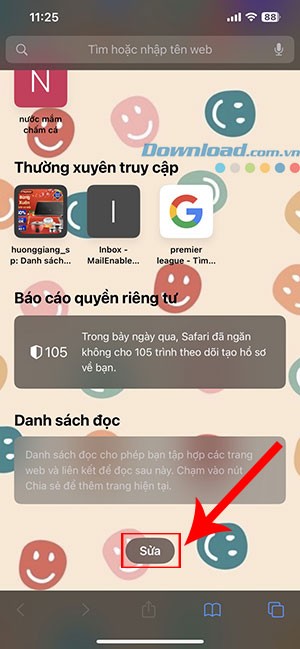
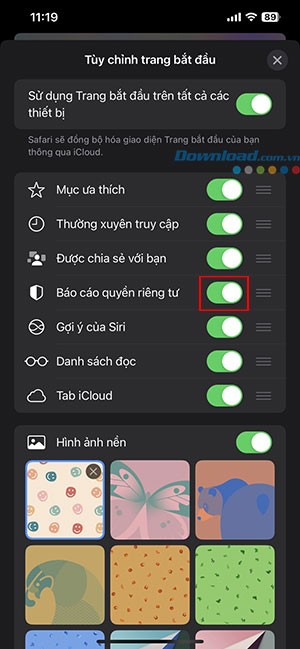
Thông qua các chi tiết được cung cấp trong Báo cáo quyền riêng tư, người dùng có thể đưa ra những điều chỉnh phù hợp với mong muốn cá nhân đối với các cài đặt bảo mật và quyền riêng tư của Safari.
Xem thêm: Cách Duyệt Web Ẩn Danh Trong Safari: Hướng Dẫn Chi Tiết .



















