
 Hướng dẫn
 Ứng dụng AI
Gỡ bỏ Microsoft Copilot khỏi Word
Microsoft Copilot đã được tích hợp vào các ứng dụng Microsoft Office , điển hình như Word . Dù Copilot hỗ trợ soạn thảo, tạo nội dung và đưa ra các đề xuất chỉnh sửa hữu ích, một số người dùng vẫn muốn chủ động kiểm soát việc sử dụng trợ lý AI này.
Nếu bạn đang tìm kiếm cách gỡ Copilot khỏi Word, có hai phương pháp chính mà bạn có thể áp dụng: tắt tính năng Copilot trong cài đặt hoặc hạ cấp gói đăng ký Microsoft Office hiện tại.
Tắt tính năng Copilot trong cài đặt
Việc tắt Copilot trong phần cài đặt là một giải pháp nhanh chóng và dễ thực hiện. Tuy nhiên, tùy thuộc vào phiên bản Word và gói đăng ký Office của bạn, các bước thực hiện có thể khác nhau đôi chút.
Hạ cấp gói đăng ký Microsoft Office
Một lựa chọn khác là hạ cấp gói đăng ký Microsoft Office của bạn xuống một phiên bản không bao gồm Copilot. Điều này có thể phù hợp nếu bạn không có nhu cầu sử dụng các tính năng AI tích hợp và muốn loại bỏ hoàn toàn Copilot khỏi môi trường làm việc của mình.
Hãy cân nhắc kỹ lưỡng cả hai phương pháp để chọn ra giải pháp phù hợp nhất với nhu cầu và sở thích cá nhân của bạn.
Hướng dẫn tắt Copilot trong Word qua File Options
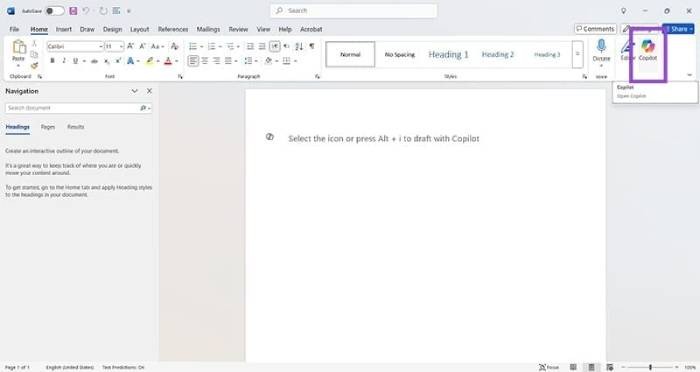
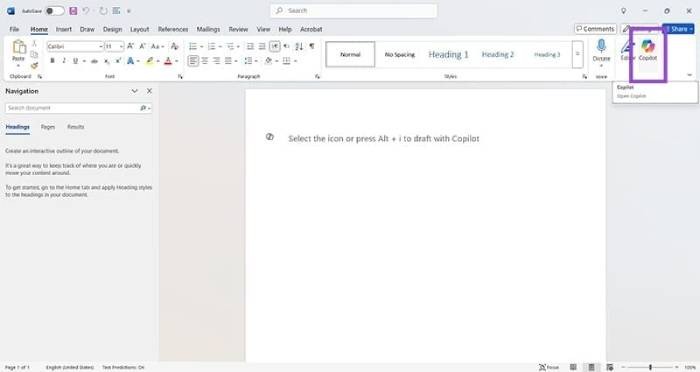
Bước 1: Khởi động Microsoft Word với một tài liệu mới. Bạn sẽ nhận thấy biểu tượng Copilot với thiết kế cầu vồng xuất hiện ở góc phải phía trên màn hình.
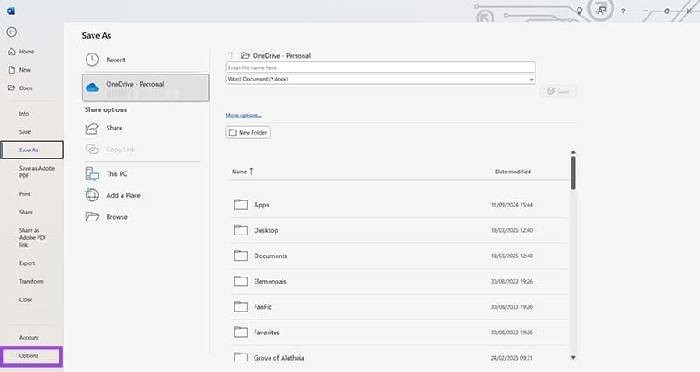
Bước 2: Chọn mục File nằm ở góc trên cùng bên trái giao diện Word. Tiếp theo, tìm và nhấp vào nút Options được đặt ở cuối cửa sổ.
Bước 3: Trong cửa sổ Options vừa mở, hãy tìm đến mục Copilot ở danh sách bên trái.
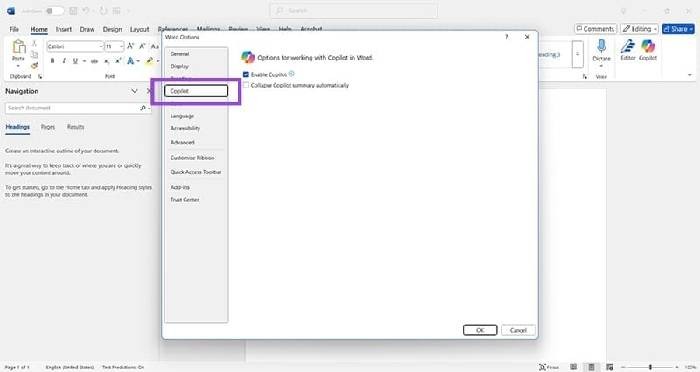
Bước 4: Để tắt Copilot, bạn cần loại bỏ dấu chọn ở ô Enable Copilot.
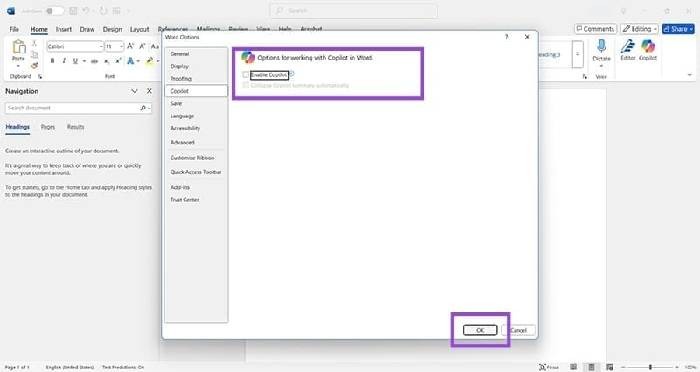
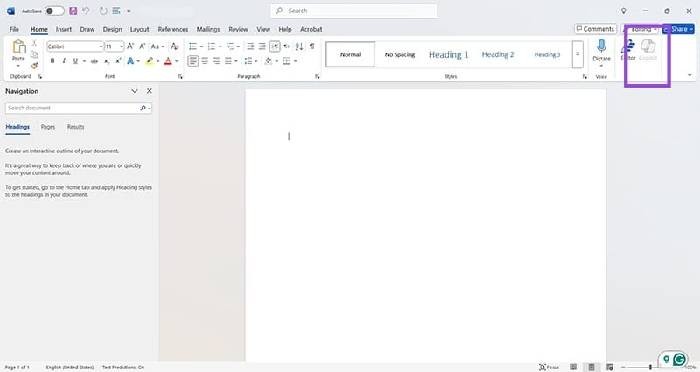
Bước 5: Cuối cùng, nhấn OK để lưu thay đổi. Khi đó, biểu tượng Copilot sẽ chuyển sang màu xám, cho biết tính năng này đã được tắt hoàn toàn trong Word.
Hướng dẫn loại bỏ Copilot khỏi Word thông qua quản lý gói Microsoft Office
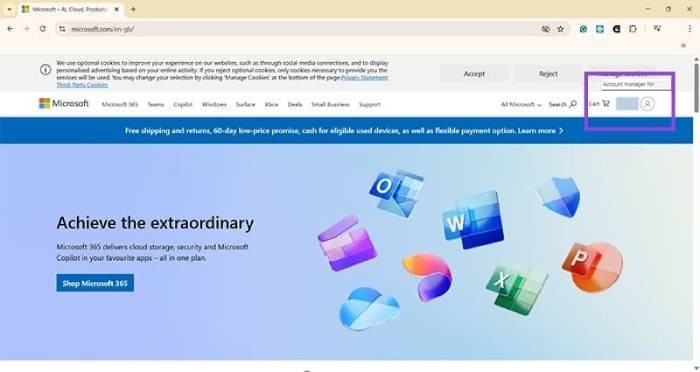
Bước 1: Truy cập trang web chính thức của Microsoft bằng trình duyệt web ưa thích và tiến hành đăng nhập bằng tài khoản Microsoft cá nhân của bạn. Sau khi đăng nhập thành công, hãy tìm kiếm tên người dùng ở góc phía trên bên phải màn hình và chọn vào đó để mở khu vực quản lý tài khoản.
Bước 2: Trong khu vực quản lý tài khoản, chọn mục Subscriptions để xem danh sách các gói Microsoft Office mà bạn đang sử dụng.
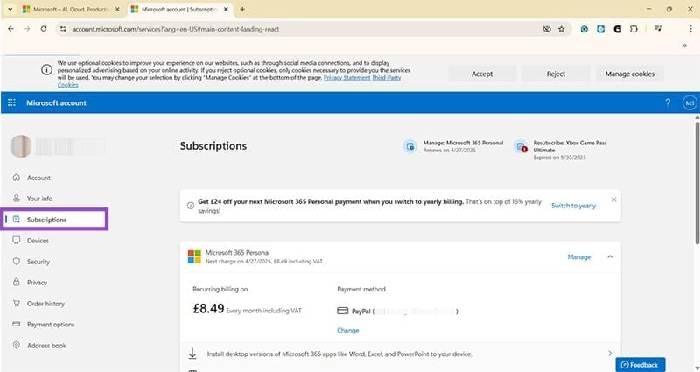
Bước 3: Tìm và nhấp vào Manage nằm cạnh tên gói đăng ký hiện tại của bạn. Tiếp theo, tìm kiếm tùy chọn Cancel subscription. Lưu ý rằng thao tác này sẽ hạ cấp gói dịch vụ chứ không phải hủy hoàn toàn.
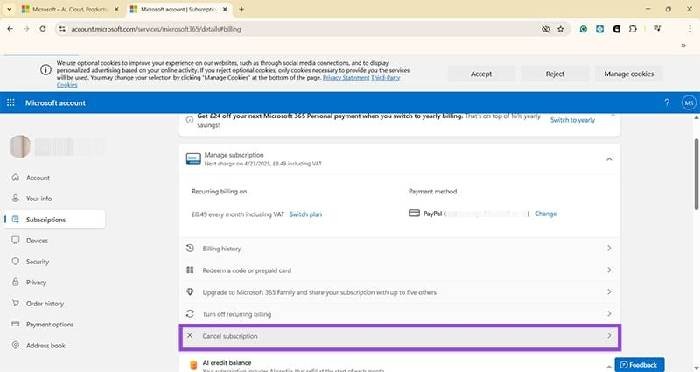
Bước 4: Tại bước này, bạn sẽ được đề xuất chuyển sang một gói Microsoft 365 không tích hợp AI, tương tự như gói hiện tại nhưng có mức chi phí thấp hơn và không bao gồm Copilot.
Các gói dịch vụ này thường có tên gọi là Classic và chỉ hiển thị khi bạn truy cập trang hủy gói. Nếu bạn đồng ý với đề xuất này, hãy nhấp vào Switch plan để xác nhận thay đổi.
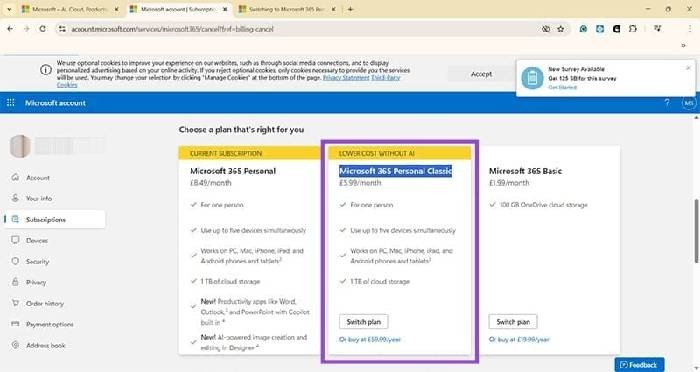
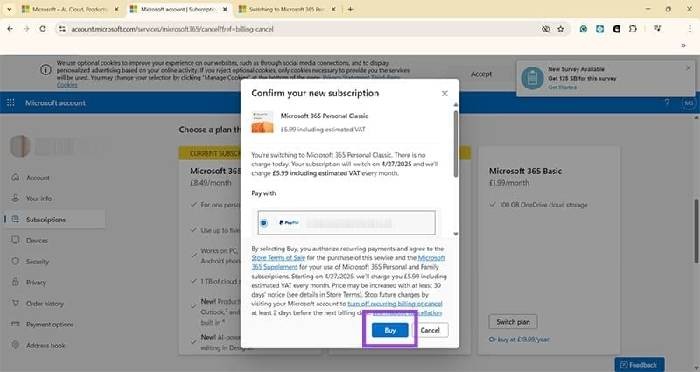
Bước 5: Đọc kỹ các điều khoản và ngày có hiệu lực của việc chuyển đổi gói, vì Microsoft thường áp dụng thay đổi vào chu kỳ thanh toán tiếp theo. Trong thời gian chờ đợi, bạn có thể sử dụng phương pháp tạm thời tắt Copilot trong Word như đã hướng dẫn trước đó. Khi đã sẵn sàng, nhấn Buy và làm theo các hướng dẫn hiển thị trên màn hình.
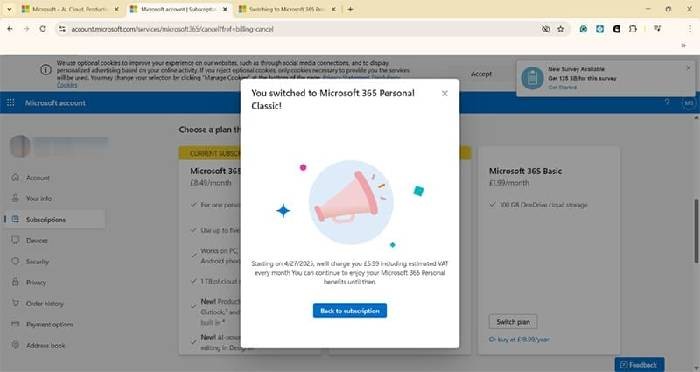
Bước 6: Sau khi quá trình hoàn tất, bạn sẽ nhận được thông báo xác nhận. Kể từ ngày được chỉ định ở bước trước, bạn sẽ mất quyền truy cập vào Copilot trong Word và các ứng dụng khác thuộc bộ Microsoft Office (bao gồm Excel, PowerPoint, Outlook, OneNote...).
Tuy nhiên, nếu bạn vẫn muốn sử dụng các tính năng AI để tạo nội dung, bạn có thể truy cập Copilot trực tuyến thông qua tài khoản Microsoft 365 của mình.
Xem thêm: Cách tắt Copilot trong Microsoft Word đơn giản, nhanh chóng .



















