

 Hướng dẫn
 Mạng xã hội
Threads: Nền tảng mạng xã hội mới từ Meta, đối thủ tiềm năng của Twitter
Threads, một sản phẩm được phát triển bởi Meta – công ty sở hữu Instagram – đang nổi lên như một nền tảng truyền thông xã hội đầy hứa hẹn.
Nền tảng này cho phép những người dùng Instagram trên hệ điều hành iPhone hoặc Android dễ dàng chia sẻ và tương tác thông qua các bài đăng dạng văn bản.
Chỉ trong thời gian ngắn sau khi ra mắt tại hơn 100 quốc gia, Threads đã thu hút được sự quan tâm lớn với con số 30 triệu lượt đăng ký từ người dùng.
Sự xuất hiện của ứng dụng này diễn ra vào thời điểm nhiều người dùng Twitter bày tỏ sự không hài lòng với nền tảng sau khi Elon Musk chính thức nắm quyền kiểm soát.
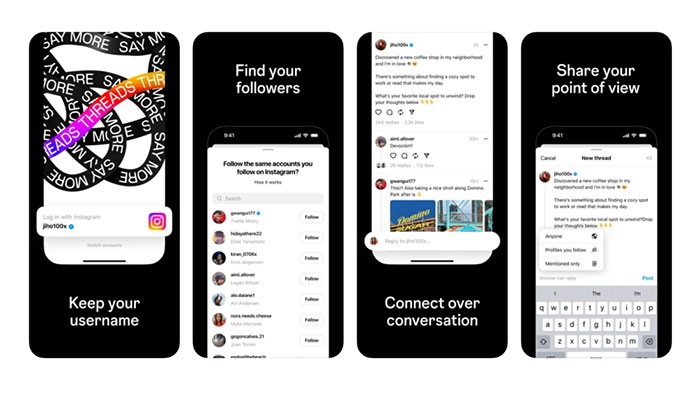
Đây là cơ hội để Threads mở rộng cộng đồng người dùng và hướng tới mục tiêu vượt qua đối thủ cạnh tranh.
Hướng dẫn sử dụng Threads và đăng bài viết đầu tiên
Nếu bạn đang cân nhắc rời bỏ Twitter hoặc đơn giản là muốn khám phá một mạng xã hội mới, hãy cùng tìm hiểu cách sử dụng Threads của Instagram và bắt đầu đăng bài viết đầu tiên của mình.
Việc làm quen với Threads sẽ mang đến những trải nghiệm giao tiếp trực tuyến thú vị và độc đáo.
Cách Tham Gia Threads
Threads là một ứng dụng hoạt động độc lập so với Instagram. Để tải về và cài đặt, bạn hãy mở App Store hoặc Google Play trên thiết bị di động của mình và tìm kiếm từ khóa "Threads" trong ô tìm kiếm.
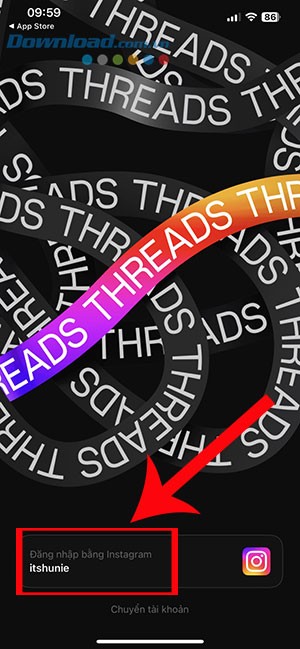
Bước 1: Sau khi hoàn tất việc tải xuống, hãy khởi động ứng dụng Threads và chọn nút Đăng nhập bằng Instagram, được đặt ở phía dưới màn hình.
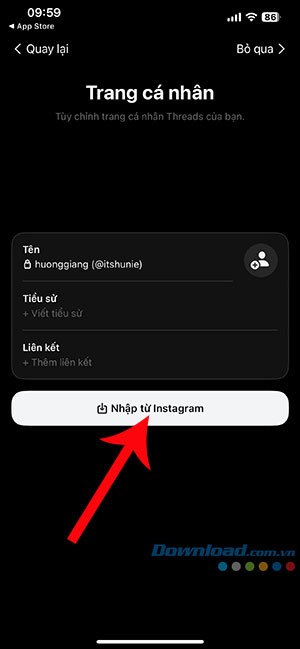
Bước 2: Điền đầy đủ thông tin bao gồm Tên, Tiểu sử, Liên kết cá nhân và thêm ảnh đại diện mà bạn muốn hiển thị trên trang cá nhân của mình. Bạn có thể lựa chọn Nhập từ Instagram để tự động điền các thông tin đã có trên tài khoản Instagram hiện tại. Sau đó, nhấn vào nút Tiếp.
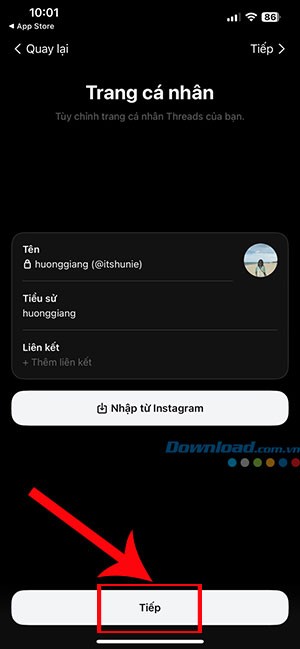
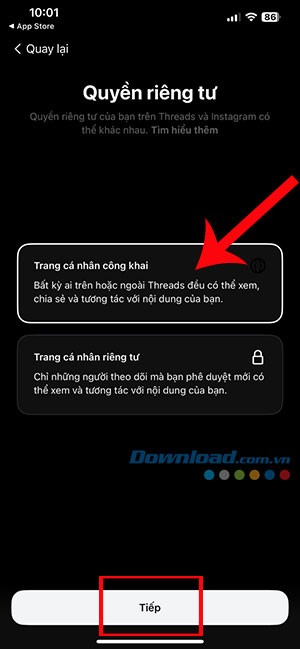
Bước 3: Thiết lập Quyền riêng tư cho tài khoản Threads của bạn và nhấn Tiếp. Nếu bạn muốn mọi người đều có thể xem các bài đăng của mình, hãy chọn Trang cá nhân công khai. Trong trường hợp bạn chỉ muốn những người bạn đã phê duyệt được xem nội dung, hãy chọn Trang cá nhân riêng tư.
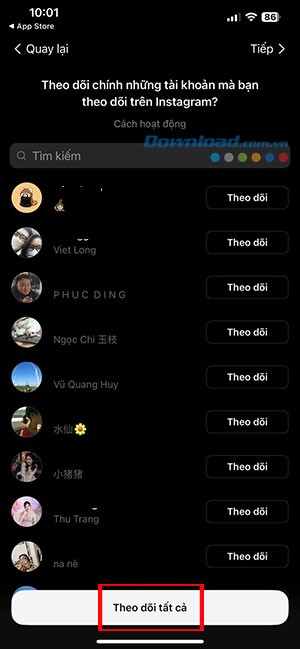
Bước 4: Do Threads yêu cầu tài khoản Instagram để hoạt động, bạn sẽ được đề xuất theo dõi những người bạn đang theo dõi và những người đang theo dõi bạn trên Instagram. Nhấn Theo dõi bên cạnh tên người dùng bạn muốn kết nối hoặc chọn Theo dõi tất cả để theo dõi tất cả.
Bước 4: Cuối cùng, nhấn vào Tham gia Threads để hoàn tất quá trình và bắt đầu khám phá, chia sẻ những bài viết đầu tiên trên mạng xã hội mới này.

Video Hướng dẫn đăng nhập tài khoản Threads
Hướng dẫn sử dụng ứng dụng Threads
Ngay sau khi hoàn tất quá trình thiết lập tài khoản, người dùng sẽ được chuyển đến giao diện chính của Threads, nơi tổng hợp các bài viết từ những tài khoản mà họ đang theo dõi. Đồng thời, ứng dụng cũng gợi ý những nội dung từ các người dùng khác mà bạn có thể quan tâm.
Để điều hướng trong ứng dụng, hãy quan sát hàng các biểu tượng nằm ở phía dưới màn hình. Các biểu tượng này đóng vai trò như những phím tắt, giúp bạn dễ dàng tiếp cận các tính năng khác nhau.
- Biểu tượng nhà: Truy cập trực tiếp đến nguồn cấp dữ liệu cá nhân của bạn.
- Biểu tượng kính lúp: Mở trang tìm kiếm, cho phép bạn nhập tên người dùng để tìm kiếm và theo dõi những người bạn muốn kết nối.
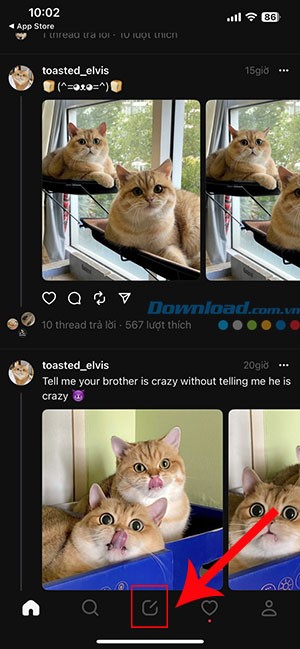
- Biểu tượng bút và giấy: Khởi tạo một luồng (Thread) mới để chia sẻ suy nghĩ, ý tưởng của bạn.
- Biểu tượng trái tim: Hiển thị tất cả các tương tác liên quan đến tài khoản của bạn. Tại đây, bạn có thể xem ai đã bắt đầu theo dõi bạn, ai đã phản hồi các bài đăng của bạn, cũng như các hoạt động khác từ những người dùng đã được xác minh.
- Biểu tượng người: Truy cập trang hồ sơ cá nhân Threads của bạn.
Thông qua các biểu tượng này, việc khám phá và tương tác trên Threads trở nên đơn giản và trực quan hơn bao giờ hết.
Hướng dẫn đăng bài trên Threads
Bước 1: Quá trình đăng bài trên Threads bắt đầu bằng việc người dùng chạm vào biểu tượng bút viết được đặt ở vị trí trung tâm màn hình.
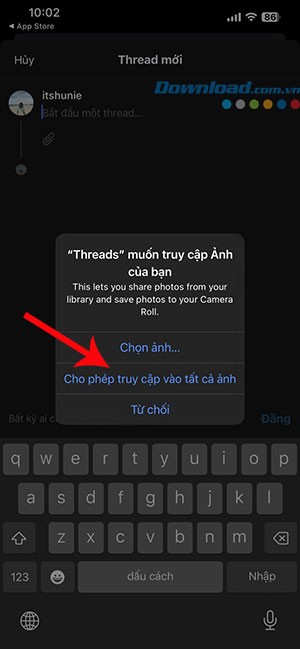
Bước 2: Tiến hành nhập nội dung bạn muốn chia sẻ. Sau đó, hãy chạm vào biểu tượng thêm tệp để tải lên các hình ảnh hoặc video minh họa.
Để hoàn tất việc tải ảnh, bạn cần nhấn Cho phép Threads truy cập vào tất cả ảnh trên thiết bị của mình.
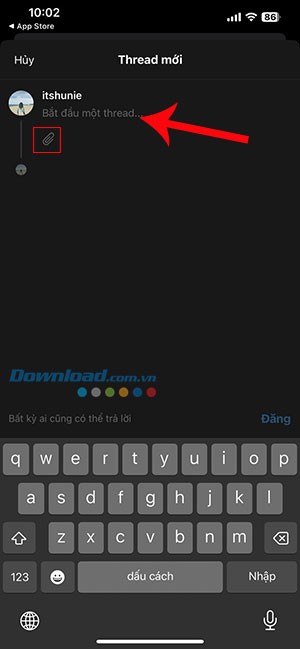
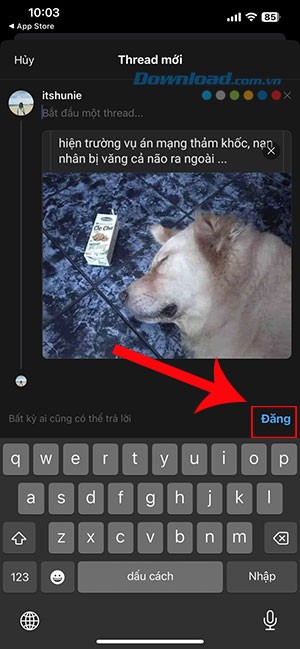
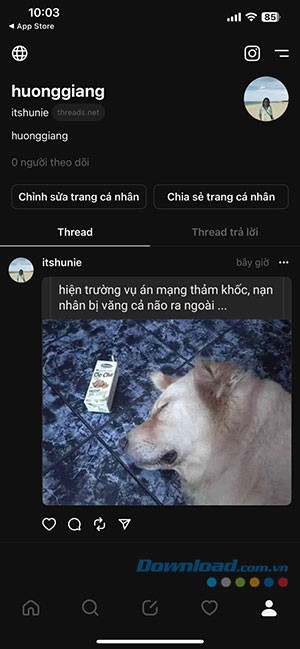
Cuối cùng, nhấn nút Đăng. Bài viết Threads của bạn sẽ ngay lập tức hiển thị trên trang cá nhân.
Từ đó, những người dùng khác có thể tương tác với bài viết của bạn bằng cách trả lời, chia sẻ hoặc đăng lại nội dung.
Xem thêm: Hướng dẫn tham gia và đăng bài trên Instagram Threads .



















