
 Hướng dẫn
Discord: Từ Nền Tảng Game Thủ Đến Cộng Đồng Đa Dạng
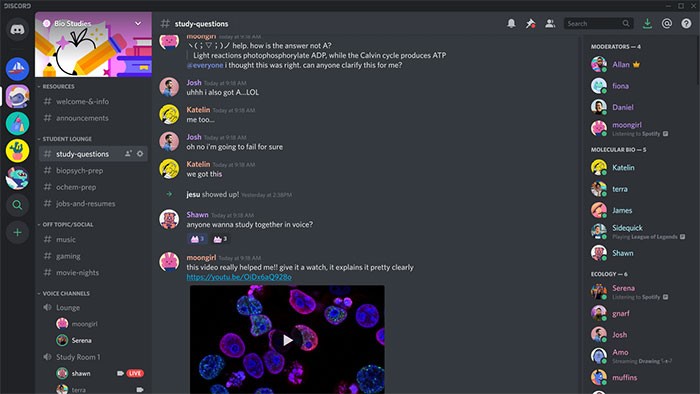
Ban đầu, Discord được thiết kế như một ứng dụng dành riêng cho game thủ, nơi họ có thể giao lưu, trao đổi về những tựa game ưa thích và kết nối thông qua tính năng trò chuyện thoại trong khi chơi game.
Tuy nhiên, Discord đã nhanh chóng phát triển và trở thành một nền tảng lý tưởng để những nhóm người có chung sở thích, đam mê xây dựng và duy trì cộng đồng.
Tùy Chỉnh Giao Diện Discord
Discord cung cấp một loạt các tùy chọn cài đặt, cho phép người dùng cá nhân hóa giao diện theo sở thích của mình.
Những tùy chỉnh này bao gồm việc lựa chọn chủ đề sáng, điều chỉnh kích thước hiển thị của tin nhắn, cũng như thay đổi mức độ bão hòa màu sắc.
Việc tinh chỉnh các cài đặt này giúp mang lại trải nghiệm sử dụng Discord thoải mái và phù hợp nhất với mỗi người.
Để làm mới giao diện Discord quen thuộc, bạn có thể tham khảo hướng dẫn tùy chỉnh trên cả máy tính và thiết bị di động.
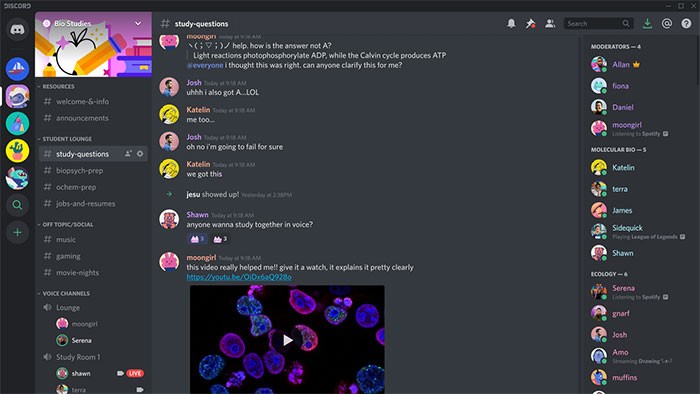
Tùy biến giao diện ứng dụng Discord
Discord trên máy tính để bàn cung cấp nhiều tùy chọn cá nhân hóa giao diện nhất, tuy nhiên phiên bản dành cho thiết bị di động cũng hỗ trợ một số điều chỉnh nhất định.
Các tùy chọn này được chia thành hai phần chính: Appearance (Giao diện) và Accessibility (Trợ năng).
Hướng dẫn tùy chỉnh giao diện Discord trên máy tính:
- Truy cập vào biểu tượng bánh răng, thường được đặt ở góc dưới cùng bên trái màn hình.
- Trong menu hiển thị ở phía bên trái, tìm và chọn Appearance hoặc Accessibility, nằm ngay dưới mục App Settings.
Hướng dẫn tùy chỉnh giao diện Discord trên thiết bị di động:
- Thực hiện thao tác vuốt từ cạnh trái màn hình để mở menu điều hướng.
- Chọn vào ảnh đại diện cá nhân của bạn, thường nằm ở góc dưới cùng bên phải.
- Trong phần App Settings, bạn sẽ thấy các tùy chọn Appearance và Accessibility.
Việc điều chỉnh các thiết lập này cho phép người dùng tối ưu hóa trải nghiệm sử dụng Discord theo sở thích cá nhân.
Tùy chỉnh giao diện Discord
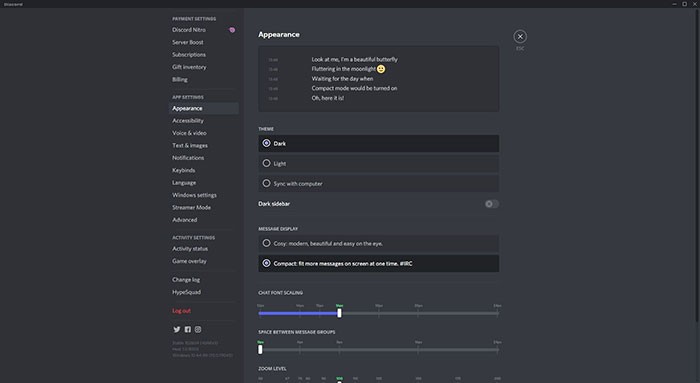
Để điều chỉnh diện mạo Discord theo sở thích cá nhân, người dùng nên bắt đầu từ mục Appearance. Đây là nơi tập trung các tùy chọn giao diện chính. Tại đây, bạn có thể lựa chọn giữa chủ đề Tối (Dark) hoặc Sáng (Light).
Chủ đề Tối là lựa chọn mặc định của Discord, mang đến trải nghiệm thị giác thoải mái. Trong khi đó, chủ đề Sáng sử dụng bảng màu trắng và xám. Nếu bạn chọn chủ đề Sáng, vẫn có thể kích hoạt Dark sidebar để tăng cường độ tương phản cho thanh bên.
Một yếu tố quan trọng khác là cách hiển thị tin nhắn. Bạn có thể chọn kiểu Cozy, với khoảng cách rộng rãi và hiển thị ảnh đại diện người dùng. Hoặc, lựa chọn Compact sẽ giúp hiển thị nhiều tin nhắn hơn trên màn hình cùng một lúc.
Discord cũng cung cấp các tùy chọn điều chỉnh tỷ lệ hiển thị. Cụ thể bao gồm: Chat font scaling (điều chỉnh kích thước phông chữ trò chuyện), Space between message groups (điều chỉnh khoảng cách giữa các nhóm tin nhắn) và Zoom level (điều chỉnh mức độ thu phóng).
Bạn có thể sử dụng các thanh trượt để tinh chỉnh các thiết lập này. Mọi thay đổi sẽ được cập nhật ngay lập tức. Nếu không hài lòng với kết quả, hãy kéo thanh trượt trở lại vị trí ban đầu, được đánh dấu bằng màu xanh lục.
Tùy chỉnh Trợ năng trên Discord
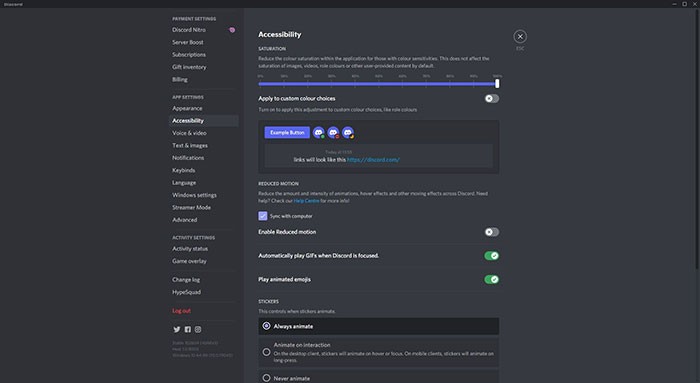
Discord cung cấp một trang cài đặt trợ năng, nơi người dùng có thể thực hiện các điều chỉnh về giao diện và truy cập một số tùy chọn hỗ trợ hữu ích.
Đầu tiên, bạn có thể điều chỉnh mức độ Độ bão hòa thông qua thanh trượt được cung cấp. Việc đặt giá trị về 0% sẽ chuyển giao diện sang chế độ thang độ xám hoàn toàn.
Đồng thời, hãy cân nhắc kích hoạt tùy chọn Apply to custom color choices để áp dụng hiệu ứng này cho các lựa chọn màu tùy chỉnh.
Để giảm thiểu các yếu tố gây xao nhãng, đặc biệt là đối với những người nhạy cảm với chuyển động, hãy bật Reduced motion.
Tính năng này sẽ vô hiệu hóa các hiệu ứng di chuột và các hoạt ảnh giao diện đôi khi có thể gây khó chịu trên Discord.
Xem thêm: Hướng dẫn tùy chỉnh giao diện Discord | Cách thay đổi giao diện Discord .



















