
 Hướng dẫn
 Mạng xã hội
Quản Lý Bình Luận Trong Video LIVE TikTok: Hướng Dẫn Chi Tiết
Nhằm hỗ trợ người dùng kiểm soát và ngăn chặn những bình luận không phù hợp, phản cảm trong các buổi phát trực tiếp (LIVE) trên TikTok , ứng dụng đã bổ sung tính năng Cài đặt bình luận trong video Phát trực tiếp.
Tính năng này cho phép người dùng thiết lập khoảng thời gian được phép bình luận, cũng như kiểm soát nội dung của các bình luận đó. Đây là một công cụ hữu ích, tuy nhiên, vẫn còn nhiều người chưa biết cách thực hiện Cài đặt bình luận video LIVE TikTok.
LIVE TikTok: Nền Tảng Livestream Phổ Biến
LIVE TikTok đã trở thành một tính năng quen thuộc với cộng đồng người dùng TikTok. Tại đây, bạn có thể xem các video livestream đa dạng, từ chơi game, bán hàng đến các buổi trò chuyện trực tuyến.
Để giúp người xem dễ dàng quản lý bình luận trong các buổi livestream của mình, Download.com.vn xin giới thiệu bài viết hướng dẫn cài đặt bình luận cho video LIVE TikTok. Hãy cùng theo dõi để nắm bắt các bước thực hiện.
Việc kiểm soát bình luận giúp tạo ra một môi trường tương tác lành mạnh và tích cực trong các buổi phát trực tiếp của bạn.
Hướng dẫn Cấu Hình Bình luận cho Video LIVE TikTok
Hướng dẫn Nhanh:
Để bắt đầu, hãy mở ứng dụng TikTok trên thiết bị di động của bạn > Nhấn vào biểu tượng dấu “+” > Chọn LIVE > Truy cập biểu tượng cài đặt > Chọn Cài đặt bình luận > Nhấn vào Thời gian cấm đăng > Xác định khoảng thời gian cấm > Chọn Chặn từ khóa > Nhập các từ khóa không mong muốn trong buổi phát LIVE TikTok.
Hướng dẫn Chi tiết:
Bước 1: Đầu tiên, để có thể thiết lập các tùy chọn bình luận, bạn cần mở ứng dụng TikTok trên điện thoại của mình.
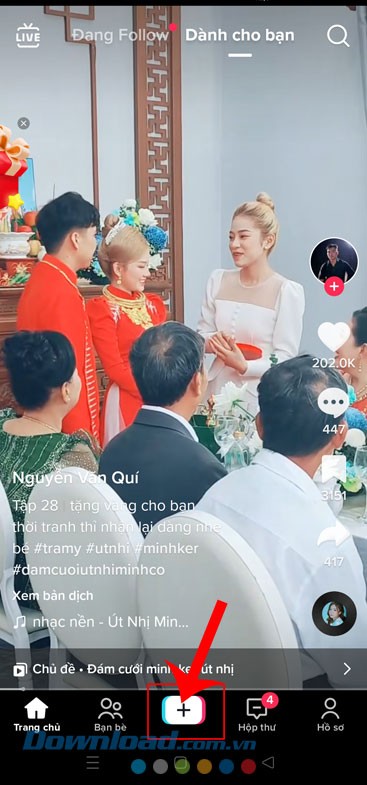
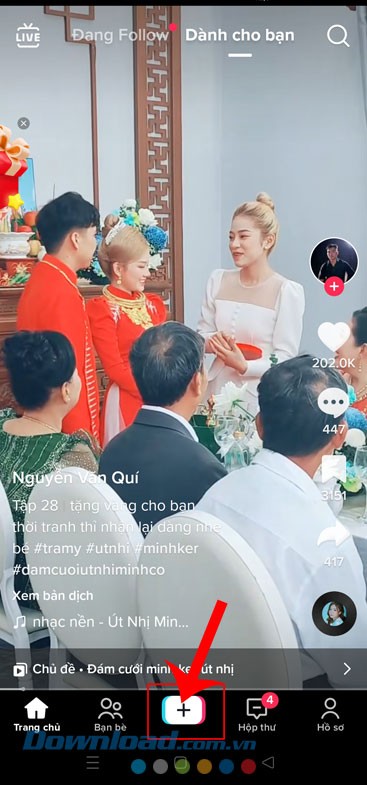
Bước 2: Từ giao diện chính của ứng dụng, hãy nhấn vào biểu tượng dấu “+” nằm ở phía dưới màn hình.
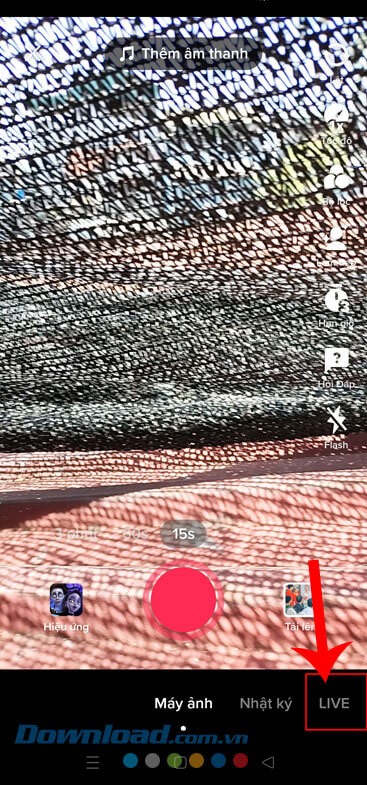
Bước 3: Sau đó, tại giao diện tạo video TikTok, chọn mục LIVE ở thanh công cụ phía dưới màn hình.
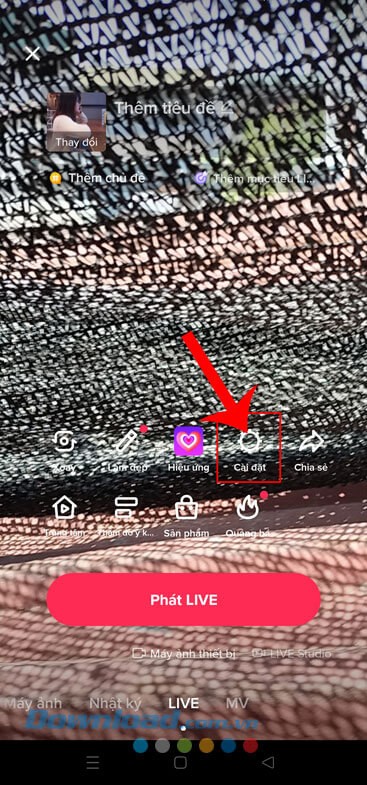
Bước 4: Trong giao diện LIVE của TikTok, chạm vào biểu tượng Cài đặt để truy cập các tùy chọn cấu hình.
Bước 5: Một cửa sổ Cài đặt sẽ hiện ra, tại đây bạn chọn mục Cài đặt bình luận.
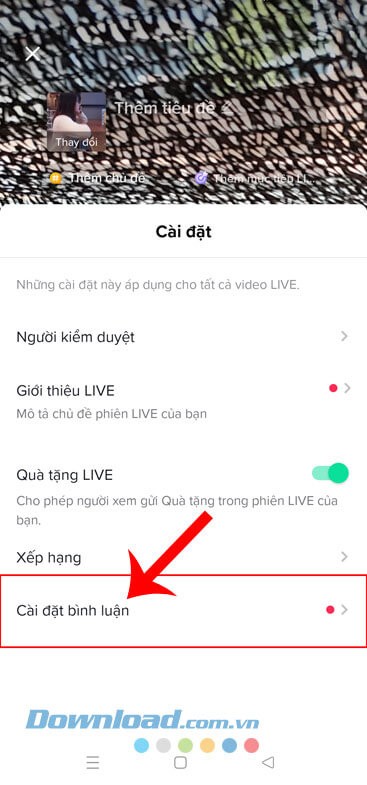
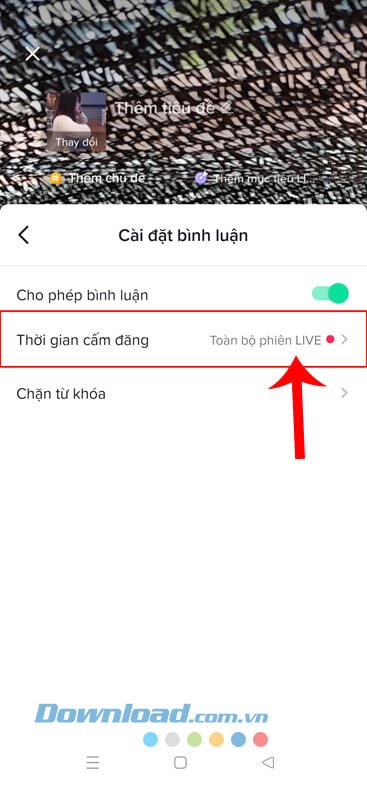
Bước 6: Tiếp theo, bạn ấn vào mục Thời gian cấm đăng để thiết lập thời gian chặn bình luận.
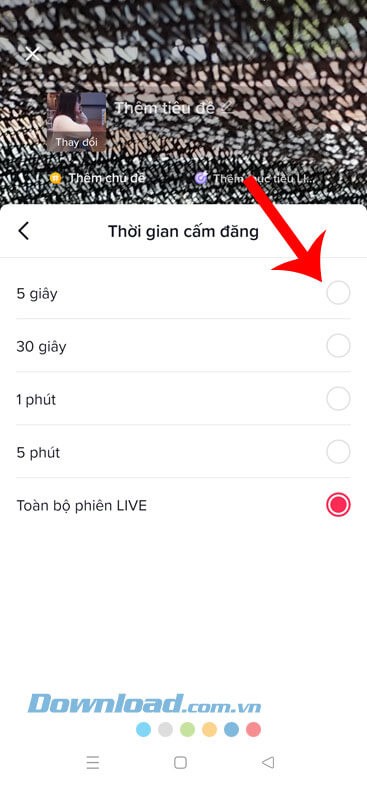
Bước 7: Sau đó, chọn khoảng thời gian cấm người xem bình luận kể từ khi bạn bắt đầu livestream.
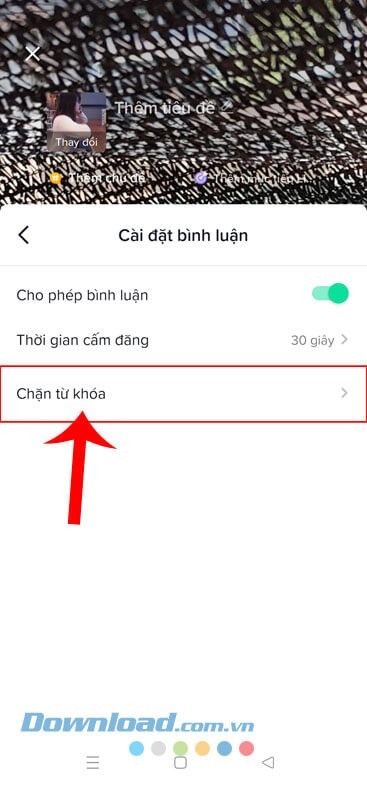
Bước 8: Để quay lại cửa sổ chính, chạm vào mục Chặn từ khóa.
Bước 9: Cuối cùng, nhập các từ khóa bạn muốn chặn trong video LIVE TikTok của mình.
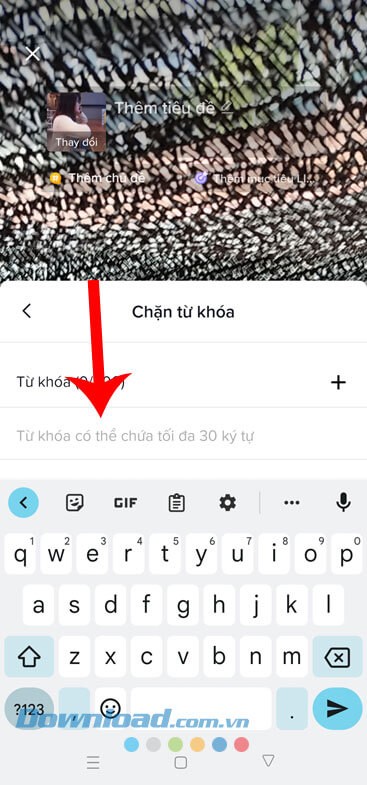
Hướng dẫn chi tiết cài đặt tính năng bình luận cho buổi livestream TikTok
Bài viết này cung cấp các bước hướng dẫn cụ thể để thiết lập và quản lý bình luận trong các buổi phát trực tiếp (LIVE) trên TikTok.
Mục đích chính là giúp bạn, người dùng TikTok, có thể dễ dàng điều khiển và theo dõi các tương tác từ khán giả thông qua phần bình luận trong suốt quá trình livestream.
Hy vọng rằng, với hướng dẫn này, bạn sẽ nhanh chóng nắm vững cách thức cài đặt và sử dụng tính năng bình luận, từ đó nâng cao trải nghiệm livestream của mình và tương tác hiệu quả hơn với cộng đồng.
Xem thêm: Hướng dẫn cài đặt bình luận cho video LIVE TikTok .



















