
 Hướng dẫn
 Học tập - Giáo dục
Hướng Dẫn Cài Đặt và Thiết Lập ClassPoint
ClassPoint là một giải pháp hỗ trợ đắc lực cho việc giảng dạy trực tuyến, giúp các nhà giáo dục trình bày bài giảng một cách mạch lạc và dễ tiếp thu, đồng thời tạo ra các hoạt động tương tác trực tiếp với học sinh, sinh viên. Công cụ này được thiết kế như một plugin dành cho PowerPoint trên nền tảng Windows. Hướng dẫn sau đây sẽ cung cấp cách cài đặt và thiết lập ClassPoint một cách nhanh chóng và đầy đủ.
Việc ứng dụng ClassPoint hứa hẹn sẽ làm cho các buổi học trực tuyến trở nên hấp dẫn và thu hút hơn. Điểm nổi bật của plugin này nằm ở khả năng tích hợp liền mạch với PowerPoint, cùng với các tính năng ưu việt như xây dựng các bài kiểm tra tương tác, cho phép giáo viên ghi chú trực tiếp lên bài giảng và thực hiện đánh giá học sinh trong suốt quá trình học.
Mục Lục Bài Viết
- Khả năng tương thích
- Cách tải và cài đặt ClassPoint 2.0
- Hướng dẫn đăng ký tài khoản ClassPoint
- Hướng dẫn khắc phục sự cố cơ bản
- ClassPoint không có trong tab của PowerPoint
- ClassPoint không có trong danh sách Add-Ins
- Không hiện mã lớp học
Khả năng tương thích
Để đảm bảo ClassPoint hoạt động ổn định, cần kiểm tra tính tương thích với phiên bản PowerPoint đang sử dụng. Thông thường, ClassPoint tương thích tốt với các phiên bản PowerPoint 2016 trở lên. Việc sử dụng phiên bản PowerPoint cũ hơn có thể gây ra lỗi hoặc không tương thích.
Cách tải và cài đặt ClassPoint 2.0
Quá trình tải và cài đặt ClassPoint 2.0 được thực hiện khá đơn giản. Đầu tiên, bạn cần truy cập trang web chính thức của ClassPoint và tải xuống phiên bản phù hợp với hệ điều hành Windows. Sau khi tải xuống, chạy file cài đặt và làm theo hướng dẫn trên màn hình để hoàn tất quá trình cài đặt.
Hướng dẫn đăng ký tài khoản ClassPoint
Sau khi cài đặt thành công, bạn cần đăng ký một tài khoản ClassPoint để sử dụng đầy đủ các tính năng của công cụ. Quá trình đăng ký tài khoản diễn ra nhanh chóng và dễ dàng, chỉ cần cung cấp một số thông tin cơ bản như địa chỉ email và mật khẩu. Bạn cũng có thể đăng ký bằng tài khoản Microsoft hoặc Google hiện có.
Hướng dẫn khắc phục sự cố cơ bản
Trong quá trình sử dụng, có thể gặp phải một số sự cố nhỏ. Dưới đây là hướng dẫn khắc phục một số lỗi thường gặp:
ClassPoint không có trong tab của PowerPoint
Nếu ClassPoint không hiển thị trong tab của PowerPoint, hãy kiểm tra xem plugin đã được kích hoạt trong phần Add-Ins của PowerPoint hay chưa. Đôi khi, cần khởi động lại PowerPoint để plugin được hiển thị.
ClassPoint không có trong danh sách Add-Ins
Trong trường hợp ClassPoint không xuất hiện trong danh sách Add-Ins, hãy kiểm tra lại quá trình cài đặt và đảm bảo rằng bạn đã tải xuống phiên bản tương thích với PowerPoint. Thử cài đặt lại ClassPoint cũng có thể giải quyết vấn đề.
Không hiện mã lớp học
Nếu mã lớp học không hiển thị, hãy đảm bảo rằng bạn đã đăng nhập vào tài khoản ClassPoint của mình trong PowerPoint. Kiểm tra kết nối internet cũng là một yếu tố quan trọng cần xem xét.
Khả năng tương thích của hệ thống
Để tiến hành cài đặt, điều kiện tiên quyết là đảm bảo thiết bị đáp ứng các yêu cầu về khả năng tương thích với ClassPoint.
ClassPoint hoạt động ổn định trên các hệ điều hành Windows 7, Windows 8 và Windows 10, đồng thời hỗ trợ các phiên bản Microsoft PowerPoint 2013, 2016, 2019 và Office 365.
Tuy nhiên, hiện tại ClassPoint chưa hỗ trợ các thiết bị Mac, máy tính Windows sử dụng kiến trúc ARM (ví dụ: Surface Pro X) hoặc các thiết bị di động chạy hệ điều hành iOS và Android.
Để đảm bảo ứng dụng hoạt động trơn tru, hệ thống cần được cài đặt sẵn .NET Framework 4.7.2 Runtime trở lên.
Bên cạnh đó, Visual Studio 2010 Tools for Office Runtime cũng là một thành phần không thể thiếu để ClassPoint vận hành.
Sau khi đã xác minh tính tương thích của thiết bị, người dùng có thể tiến hành cài đặt, đăng ký và bắt đầu trải nghiệm các tính năng của ClassPoint.
Cách tải và cài đặt ClassPoint 2.0
Trong trường hợp bạn đã từng cài đặt phiên bản ClassPoint trước đây, việc gỡ bỏ hoàn toàn phần mềm cũ là cần thiết trước khi tiến hành cài đặt ClassPoint 2.0.
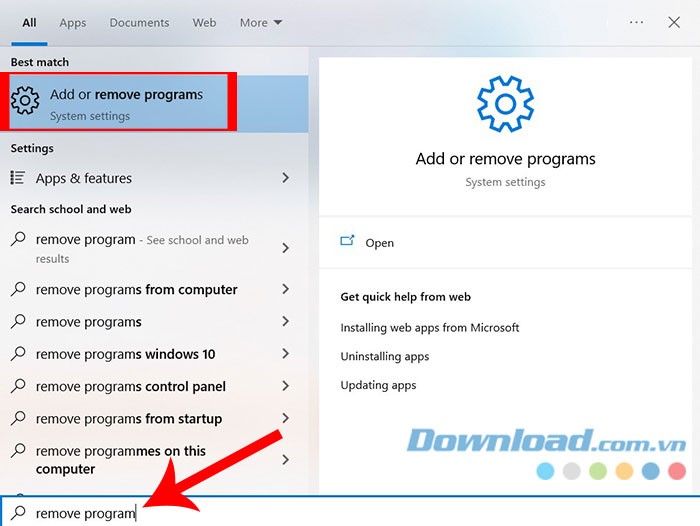
Bước 1: Thực hiện gỡ cài đặt ClassPoint phiên bản cũ bằng cách nhấn phím Windows trên bàn phím và nhập từ khóa tìm kiếm > chọn Add or remove programs từ danh sách kết quả hiển thị.
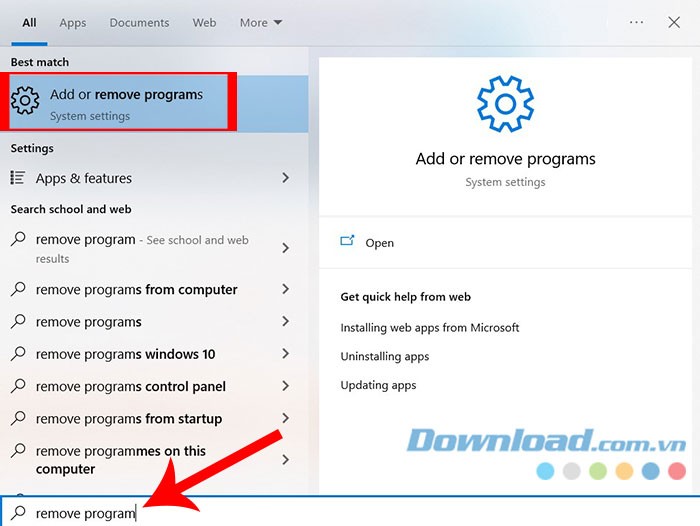
Bước 2: Tiếp theo, chọn ClassPoint phiên bản 1.0 và xác nhận thao tác Uninstall.
Sau khi đã loại bỏ thành công ClassPoint 1.0, các bước tiếp theo sẽ hướng dẫn bạn cài đặt ClassPoint 2.0 – phiên bản mới nhất với nhiều cải tiến và tính năng vượt trội. Quy trình này cũng áp dụng cho những người dùng lần đầu tiên muốn trải nghiệm ClassPoint.
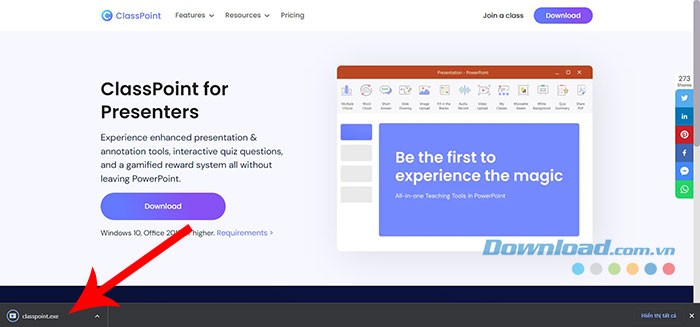
Bước 1: Nhấn vào nút Tải về ClassPoint 2.0 được cung cấp bên dưới.
Bước 2: Sau khi quá trình tải xuống file cài đặt hoàn tất, hãy nhấp đúp chuột vào tệp classpoint.exe để khởi động quá trình cài đặt.
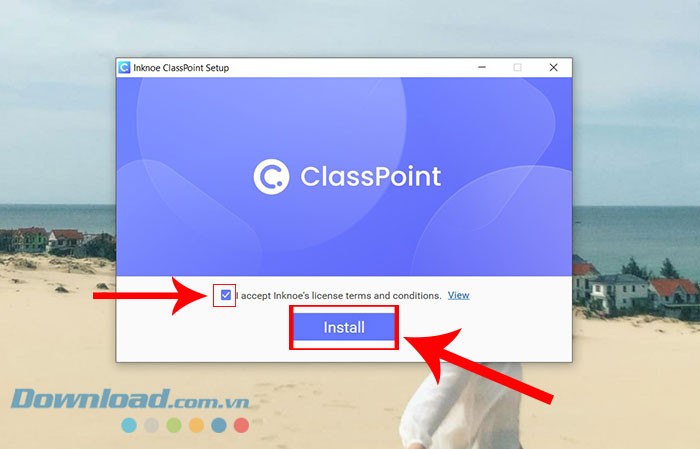
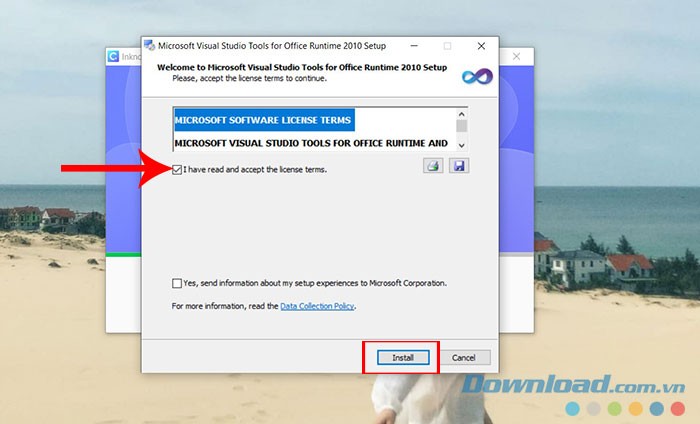
Bước 3: Đánh dấu vào ô kiểm tra để đồng ý với các điều khoản và điều kiện sử dụng của ClassPoint, sau đó nhấn Install trong cửa sổ cài đặt.
Bước 4: Tương tự, tích vào ô chấp nhận các điều khoản của Microsoft Visual Studio Tools và nhấn Install.
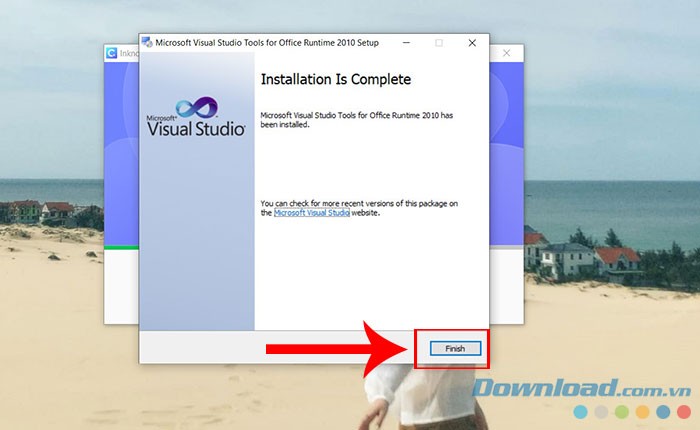
Bước 5: Nhấn nút Finish để kết thúc quá trình cài đặt.
Bước 6: Cuối cùng, hãy mở ứng dụng Powerpoint và đăng nhập vào ClassPoint bằng tài khoản đã đăng ký. Nếu chưa có tài khoản, bạn có thể tham khảo hướng dẫn đăng ký tài khoản ClassPoint được cung cấp bên dưới.
Hướng dẫn tạo tài khoản ClassPoint
Sau khi hoàn tất quá trình cài đặt, ClassPoint gần như đã sẵn sàng để được triển khai. Giai đoạn cuối cùng là thiết lập tài khoản người dùng. Việc này có thể được thực hiện bằng cách chọn nút Sign In nằm trong giao diện tab ClassPoint.
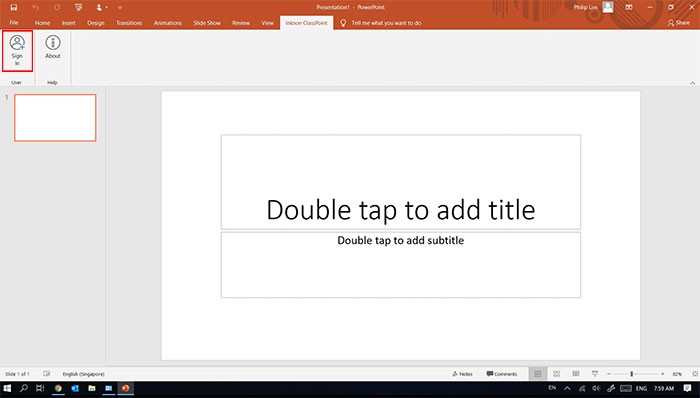
Do đây là lần đầu tiên PowerPoint được mở sau khi ClassPoint được cài đặt, việc đăng ký tài khoản là cần thiết. Quá trình này diễn ra nhanh chóng và đơn giản, tương tự như các bước tạo tài khoản trên các trang web khác.
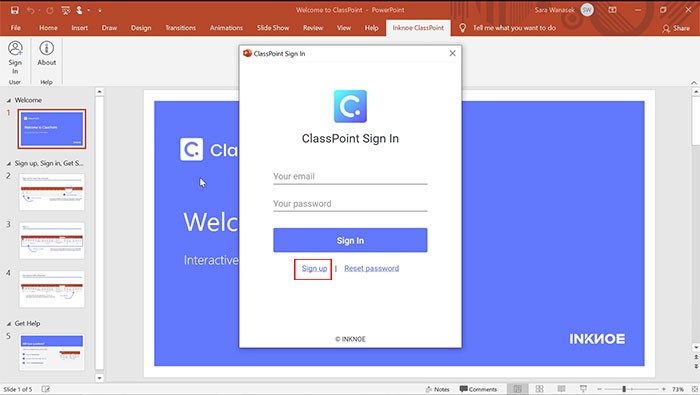
Tiếp theo, hãy chọn Sign Up, nhập đầy đủ thông tin cá nhân cần thiết và nhấn Next để kết thúc quá trình đăng ký tài khoản.
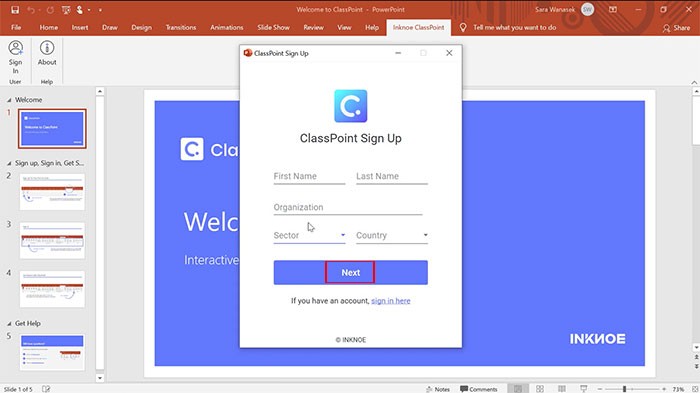
Lần đầu tiên đăng nhập vào tài khoản ClassPoint, người dùng sẽ nhận được một email chào mừng, kèm theo các video hướng dẫn sử dụng cơ bản. Hãy kiểm tra thư mục spam nếu bạn không tìm thấy email trong hộp thư đến.
Hướng dẫn khắc phục sự cố cơ bản
ClassPoint không hiển thị trong giao diện PowerPoint
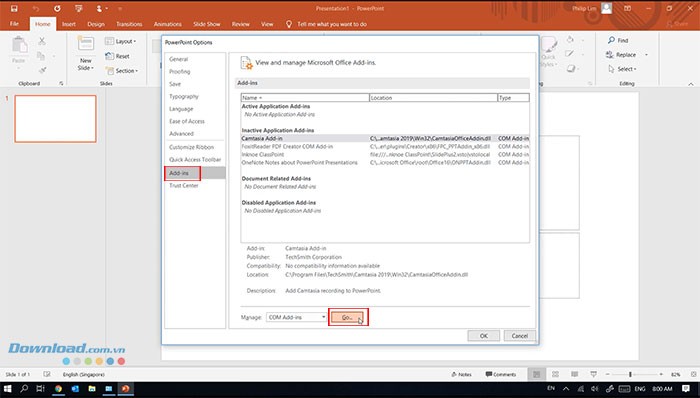
Trong trường hợp tab ClassPoint không xuất hiện trong PowerPoint, bạn hãy truy cập vào mục File, chọn tiếp Options và sau đó là Add-Ins.
Tại cửa sổ Add-Ins, bạn sẽ thấy danh mục Inactive Application Add-Ins.
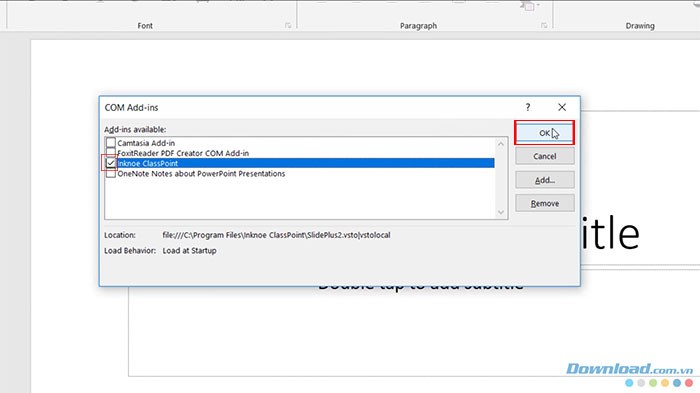
Hãy tìm kiếm mục Inknoe ClassPoint trong danh sách này, đánh dấu chọn vào ô tương ứng và nhấn OK. Sau khi thực hiện, tab ClassPoint sẽ được hiển thị ở phía trên màn hình.
ClassPoint không có trong danh sách các Add-Ins
Nếu bạn không tìm thấy ClassPoint trong danh sách Add-Ins, điều này cho thấy quá trình cài đặt ClassPoint chưa được thực hiện thành công. Một nguyên nhân thường gặp là phiên bản .NET Framework đang sử dụng đã quá cũ.
Để giải quyết, bạn nên tải xuống và cài đặt phiên bản .Net Framework Runtime mới nhất (hoặc tối thiểu là phiên bản 4.7.2) rồi tiến hành cài đặt lại ClassPoint.
Mã lớp học không được hiển thị
Nếu bạn đã chuyển sang chế độ trình chiếu toàn màn hình của PowerPoint và thấy thanh công cụ ClassPoint, nhưng mã lớp học lại không xuất hiện ở góc trên bên phải màn hình, có thể do phiên bản .NET Framework đã lỗi thời.
Hãy thử cài đặt lại phiên bản .NET Framework mới nhất, tương tự như cách khắc phục sự cố đã được đề cập ở trên.
Xem thêm: Hướng dẫn tải và cài đặt ClassPoint trên PC .



















