
 Hướng dẫn
Mario Teaches Typing: Nâng Cao Kỹ Năng Gõ Phím 10 Ngón Qua Trò Chơi
Mario Teaches Typing là một ứng dụng luyện gõ 10 ngón trên máy tính, được đông đảo người dùng lựa chọn. Ứng dụng này mô phỏng theo tựa game Mario quen thuộc, mang đến trải nghiệm giải trí kết hợp rèn luyện kỹ năng.
Với Mario Teaches Typing, người chơi có thể vừa giải trí, vừa cải thiện đáng kể kỹ năng và tốc độ đánh máy của mình một cách hiệu quả.
Game cung cấp 4 loại bài tập khác nhau, mỗi loại mang một lối chơi riêng biệt, giúp người chơi luyện tập toàn diện khả năng gõ 10 ngón.
Theo Dõi Hiệu Suất Gõ Phím
Trong quá trình chơi Mario Teaches Typing, hệ thống sẽ tự động ghi lại thời gian gõ, số lượng ký tự đã gõ và số lượng ký tự gõ sai.
Sau khi hoàn thành mỗi màn chơi, tốc độ đánh máy hiện tại của bạn sẽ được hiển thị, giúp bạn đánh giá và tiếp tục cải thiện kỹ năng gõ phím.
Hướng Dẫn Cài Đặt Mario Teaches Typing Trên PC
Nếu bạn quan tâm đến việc sử dụng Mario Teaches Typing để nâng cao kỹ năng gõ phím, nhưng chưa biết cách cài đặt game về máy tính, đừng lo lắng.
Để hỗ trợ người dùng dễ dàng tải và sử dụng game, Dowload.com.vn xin giới thiệu bài viết hướng dẫn cài đặt game Mario Teaches Typing trên PC. Hãy cùng theo dõi để biết thêm chi tiết.
Hướng dẫn tải và cài đặt game Mario Teaches Typing trên máy tính
Hướng dẫn nhanh:
Truy cập vào nút Tải về phía trên > Chọn nút Tải xuống > Lưu file tải về máy tính > Tiến hành giải nén file trò chơi > Tải và cài đặt phần mềm giả lập DOSBox 0.74.3 > Mở file phần mềm đã tải > Nhấn vào nút Next 2 lần > Chọn nút Install > Chuyển file Mario đã giải nén > Dán vào ổ đĩa D > Khởi động phần mềm DOSBox > Nhập lệnh “” > Nhấn nút Enter > Gõ lệnh “” > Ấn nút Enter > Nhập thêm lệnh “” > Bấm nút Enter > Bắt đầu trải nghiệm game Mario Teaches Typing.
Hướng dẫn chi tiết:
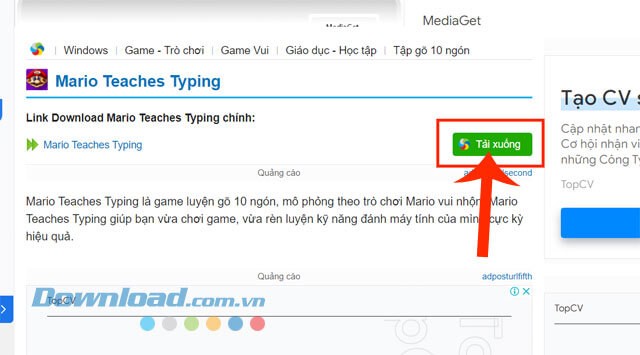
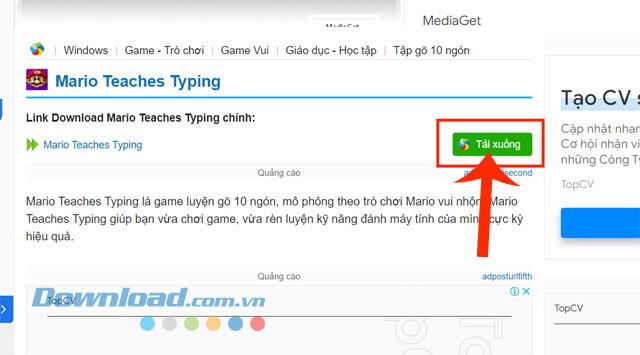
Bước 1: Đầu tiên, người dùng sẽ nhấn vào nút Tải về được hiển thị ở phía trên, để truy cập đường dẫn tải game.
Bước 2: Tiếp theo, nhấp chuột vào nút Tải xuống nằm ở khu vực bên phải của liên kết tải game.
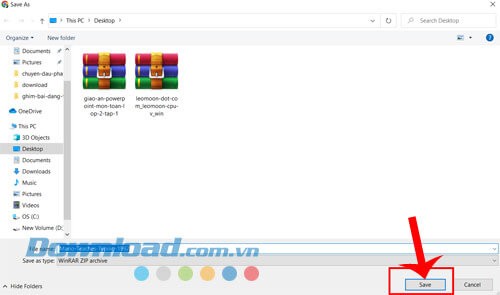
Bước 3: Một cửa sổ hiện ra, chọn Save để tải game về máy tính.
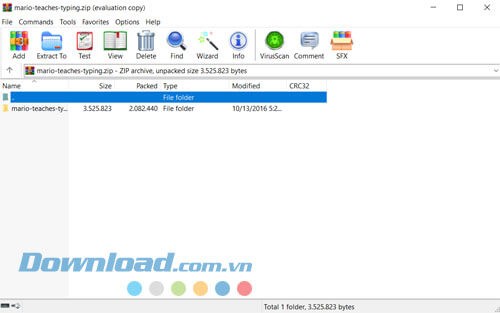
Bước 4: Chờ đợi cho đến khi quá trình tải game Mario Teaches Typing hoàn tất, sau đó mở và giải nén file đã tải về.
Bước 5: Trước khi tiến hành cài đặt game, cần tải phần mềm giả lập DOSBox 0.74.3 về máy tính bằng cách chọn nút Tải về bên dưới:
Bước 6: Sau khi phần mềm được tải về, mở file phần mềm vừa tải về để bắt đầu quá trình cài đặt.
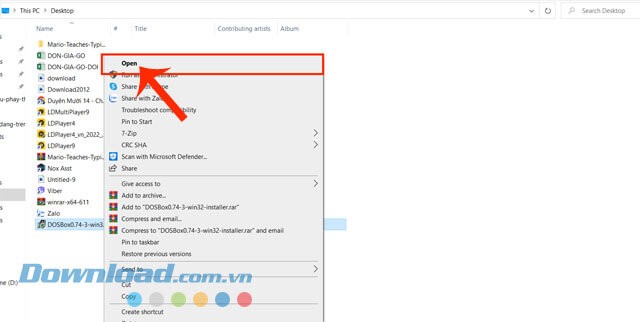
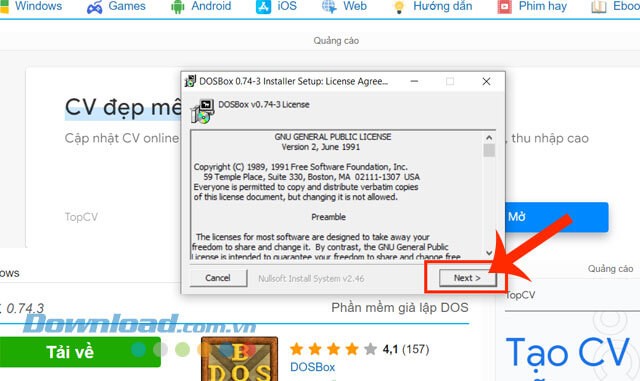
Bước 7: Một cửa sổ cài đặt xuất hiện, nhấp chuột vào nút Next 2 lần liên tiếp.
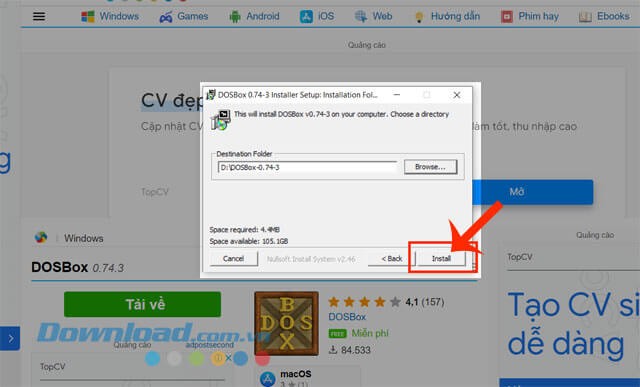
Bước 8: Tiếp tục, nhấp chuột vào nút Install và chờ đợi cho đến khi quá trình cài đặt hoàn tất.
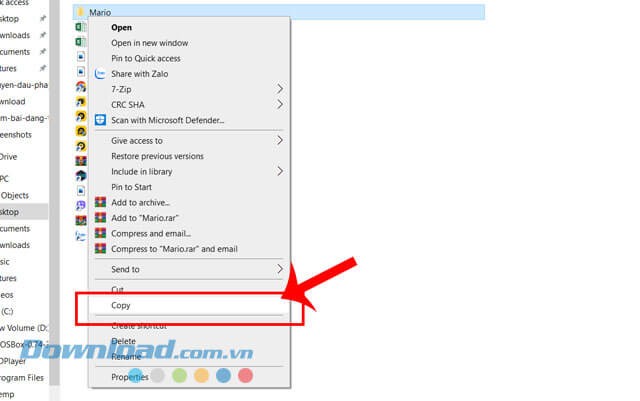
Bước 9: Lúc này, sao chép file game Mario sau khi đã giải nén.
Bước 10: Sau đó, dán file vào ổ đĩa D trên máy tính.
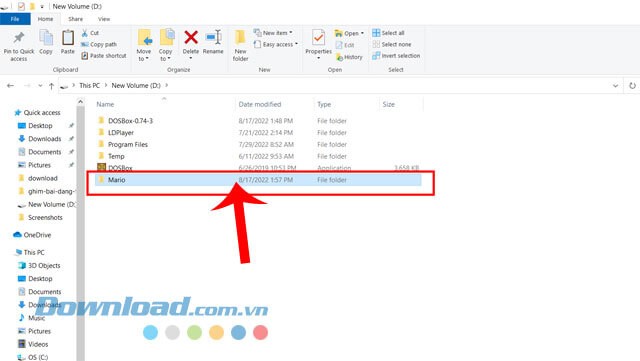
Bước 11: Mở phần mềm DOSBox 0.74.3 trên máy tính.
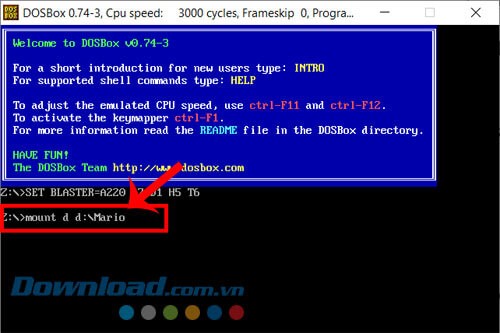
Bước 12: Nhập lệnh “” vào cửa sổ hiện ra để tạo ổ đĩa ảo cho game, sau đó nhấn nút Enter.
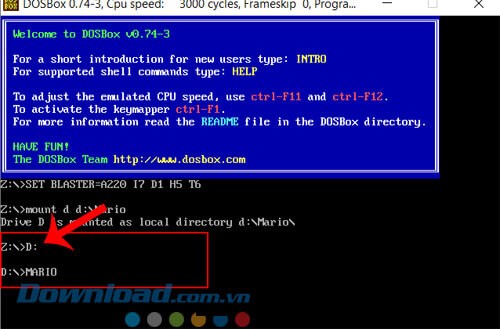
Bước 13: Gõ lệnh “”, rồi nhấn Enter. Tiếp tục gõ lệnh “”, và nhấn Enter.
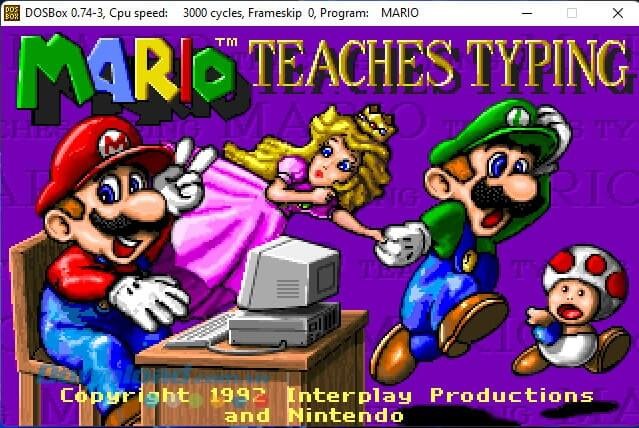
Bước 14: Cuối cùng, sau khi cài đặt thành công, bắt đầu chơi và luyện tập kỹ năng gõ 10 ngón trên game Mario Teaches Typing.
Hy vọng hướng dẫn này sẽ giúp bạn dễ dàng cài đặt game Mario Teaches Typing trên máy tính và nâng cao khả năng gõ phím của mình.
Xem thêm: Hướng dẫn cài đặt Mario Teaches Typing trên máy tính .



















