
 Hướng dẫn
iTunes: Giải Pháp Quản Lý và Phát Nhạc, Podcast cho PC Windows
Đối với những ai sở hữu một bộ sưu tập nội dung đa phương tiện phong phú hoặc mong muốn trải nghiệm Apple Music, podcast thông qua máy tính, việc tải iTunes có thể là một lựa chọn đáng cân nhắc.
Ra mắt lần đầu vào năm 2003, iTunes đã trở thành một phần không thể thiếu đối với nhiều người dùng. Dù quan điểm về ứng dụng này có thể khác nhau, và Apple đã quyết định tách các chức năng riêng biệt thành các ứng dụng Âm nhạc, Podcast và TV trên macOS Catalina, iTunes vẫn là một trong những lựa chọn hàng đầu dành cho người dùng máy tính Windows.
Nếu máy tính cá nhân của bạn chưa được cài đặt iTunes nhưng bạn đánh giá cao tiềm năng của nó, việc tải xuống và cài đặt là một thao tác cần thiết. Quá trình này được thiết kế để trở nên đơn giản và nhanh chóng, mặc dù thời gian tải có thể kéo dài vài phút.
iTunes của Apple còn đóng vai trò quan trọng trong việc đồng bộ hóa dữ liệu giữa các thiết bị Apple và máy tính Windows. Do đó, hãy cùng tìm hiểu chi tiết cách cài đặt iTunes trên PC Windows để tận hưởng trọn vẹn trình phát đa phương tiện, cùng với một kho giải trí đa dạng và phong phú.
Hướng Dẫn Tải và Cài Đặt iTunes
- Truy cập trang web chính thức của Apple để tải xuống phiên bản iTunes tương thích với hệ điều hành Windows của bạn.
- Chạy tệp cài đặt đã tải xuống và làm theo hướng dẫn trên màn hình.
- Đảm bảo bạn chấp nhận các điều khoản và điều kiện sử dụng của Apple.
- Quá trình cài đặt sẽ diễn ra tự động, hãy kiên nhẫn chờ đợi cho đến khi hoàn tất.
Sau khi cài đặt xong, bạn có thể khởi động iTunes và bắt đầu khám phá các tính năng của nó.
Lợi Ích Khi Sử Dụng iTunes
iTunes không chỉ là một trình phát nhạc đơn thuần. Nó còn cung cấp nhiều tính năng hữu ích khác, bao gồm:
- Quản lý thư viện nhạc, podcast và video.
- Đồng bộ hóa dữ liệu giữa các thiết bị Apple và PC Windows.
- Mua nhạc và nội dung đa phương tiện từ iTunes Store.
- Nghe Apple Music và podcast.
Với những lợi ích này, iTunes là một công cụ không thể thiếu đối với những người yêu thích âm nhạc và nội dung đa phương tiện.
Hướng dẫn cài đặt iTunes trên máy tính Windows
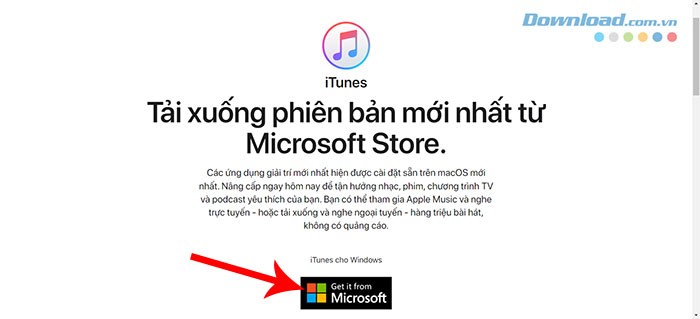
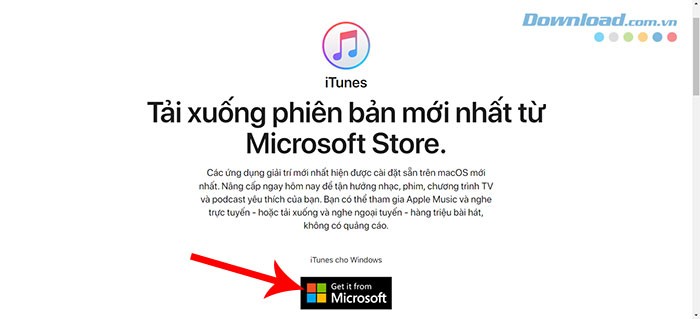
Bước 1: Để bắt đầu, hãy truy cập trang web tải iTunes chính thức. Sau đó, nhấn vào nút Get it from Microsoft để tiến hành tải về.
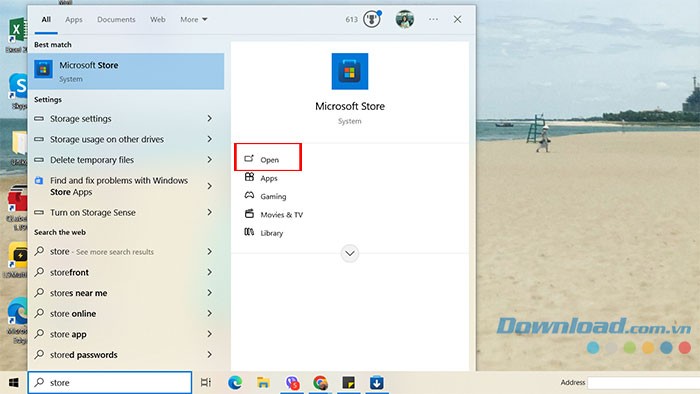
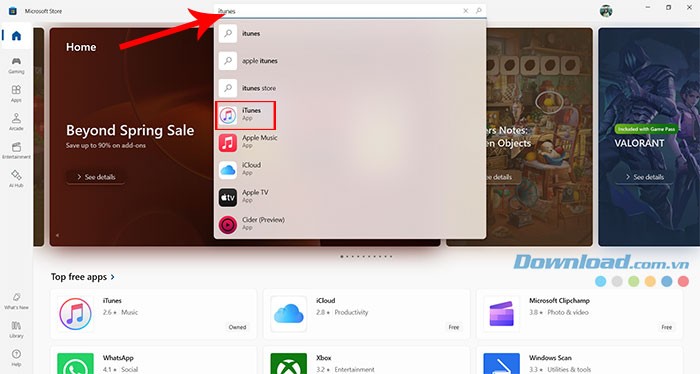
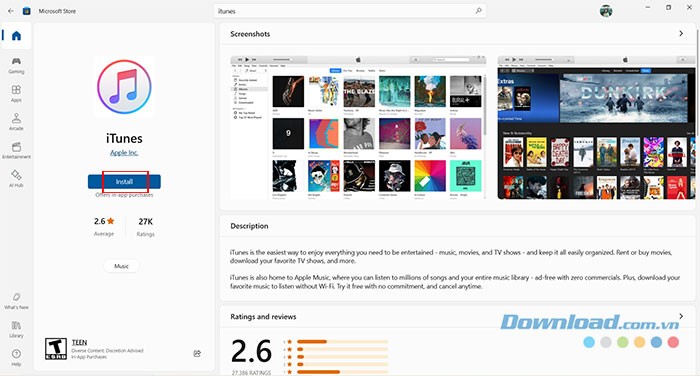
Ngoài ra, bạn cũng có thể mở ứng dụng Microsoft Store và gõ từ khóa itunes vào thanh tìm kiếm. Chọn iTunes từ danh sách các kết quả hiển thị.
Bước 2: Nhấn vào nút Install trên trang giới thiệu iTunes để bắt đầu quá trình tải xuống phần mềm.
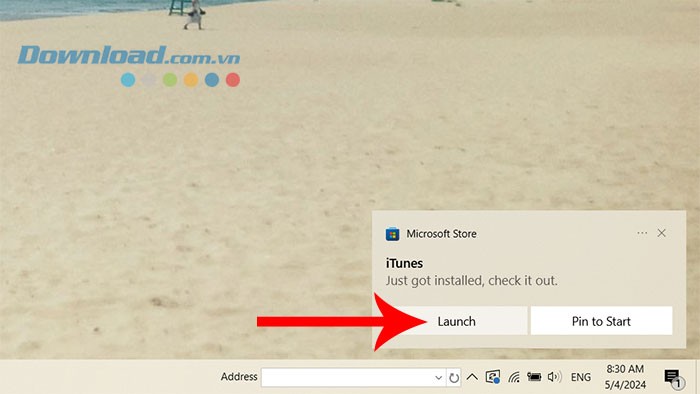
Bước 3: Sau khi quá trình tải xuống kết thúc, hãy chọn Launch từ cửa sổ thông báo hiện lên.
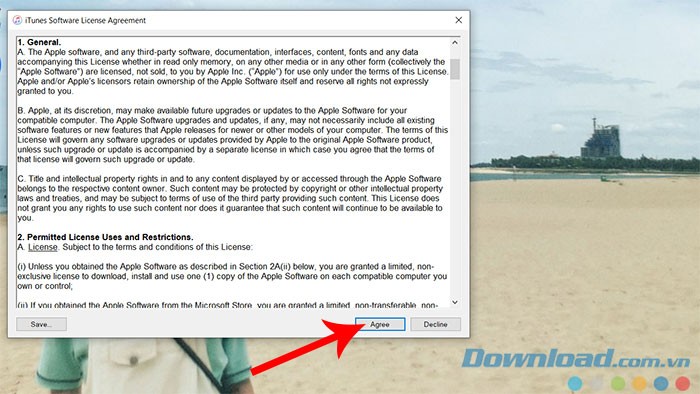
Bước 4: Trong cửa sổ thỏa thuận cấp phép sử dụng phần mềm iTunes, hãy chọn Agree để đồng ý với các điều khoản.
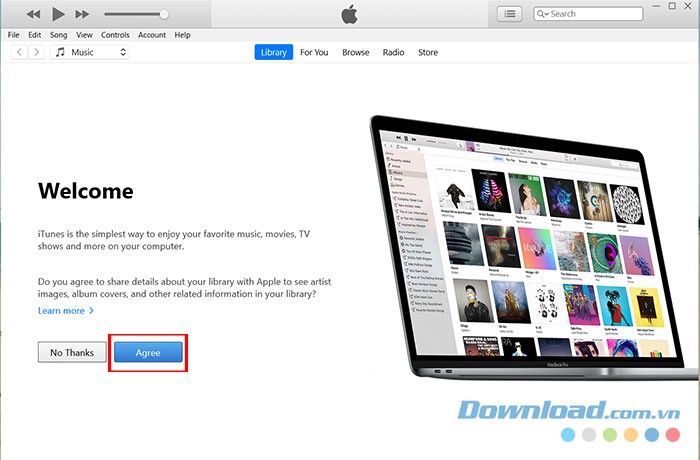
Bước 5: Trên màn hình chào mừng, bạn có thể chọn Agree nếu muốn chia sẻ thông tin chi tiết về thư viện nhạc của mình với Apple. Hoặc chọn No, Thanks để từ chối việc chia sẻ này.
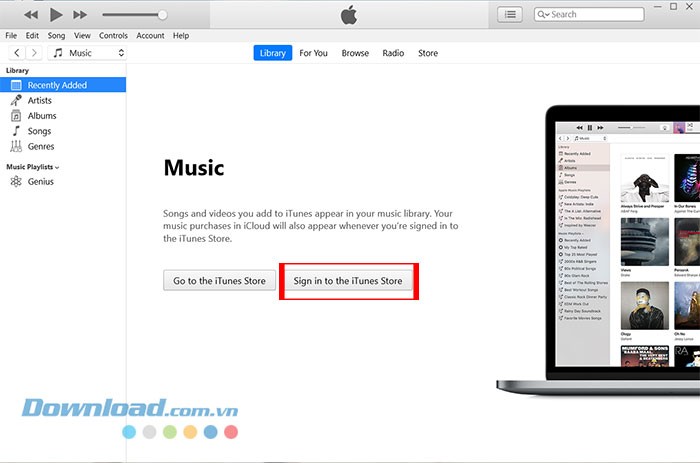
Bước 6: Nhấn vào Sign in to the iTunes Store nếu bạn đã sở hữu một ID Apple và mật khẩu. Nếu chưa có tài khoản, hãy chọn Go to the iTunes Store để đăng ký một Apple ID mới và bắt đầu sử dụng iTunes.
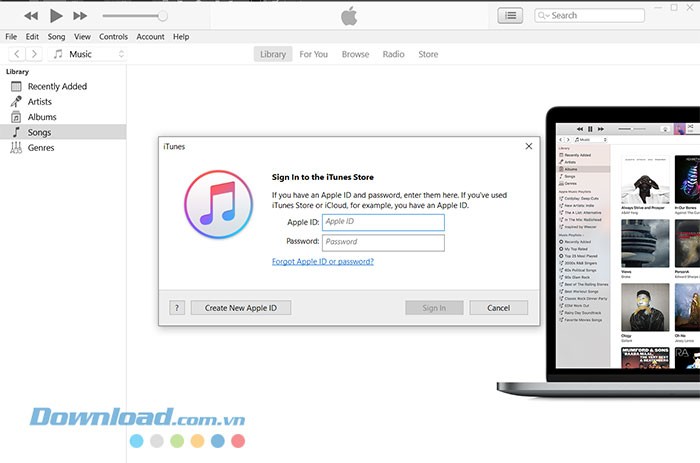
Bước 7: Nhập Apple ID và mật khẩu của bạn, sau đó nhấn Sign In. Tiếp theo, hãy nhập mã xác nhận đã được gửi đến iPhone của bạn để hoàn tất quá trình đăng nhập vào iTunes.
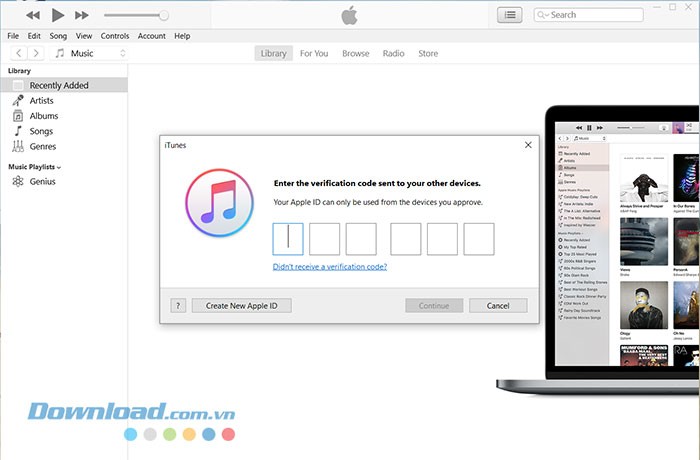
Như vậy, bạn đã hoàn thành việc cài đặt và thiết lập iTunes trên máy tính Windows của mình. Lúc này, bạn có thể bắt đầu sử dụng ứng dụng này. Toàn bộ nội dung trong thư viện Apple ID và các thiết bị liên kết sẽ được đồng bộ hóa vào iTunes, cho phép bạn dễ dàng truy cập và thưởng thức.
Xem thêm: Hướng dẫn cài đặt iTunes trên Windows | Chi tiết và dễ dàng .



















