
 Hướng dẫn
 Thủ thuật iPhone
Hướng Dẫn Cài Đặt LDCloud iOS: Chi Tiết Từng Bước
Nếu bạn là người đam mê trải nghiệm game trên các thiết bị iOS và đang tìm kiếm giải pháp tối ưu thông qua dịch vụ điện toán đám mây LDCloud, bài viết này sẽ cung cấp hướng dẫn cụ thể, từng bước để cài đặt phiên bản LDCloud dành cho iOS.
LDCloud được biết đến như một ứng dụng mô phỏng môi trường iPhone, iPad trực tiếp trên nền tảng đám mây. Nhờ đó, người dùng có thể sở hữu một thiết bị ảo, hoạt động độc lập mà không gây ảnh hưởng đến bộ nhớ trong, mức tiêu thụ dữ liệu hoặc tuổi thọ pin của thiết bị thật.
Ưu Điểm Vượt Trội Của LDCloud
Điểm mạnh của LDCloud nằm ở khả năng vận hành ứng dụng và trò chơi trực tuyến liên tục 24/7. Bạn hoàn toàn có thể tận hưởng những tựa game yêu thích mọi lúc, mọi nơi, mà không cần phải bận tâm đến vấn đề dung lượng lưu trữ trên điện thoại của mình.
Với LDCloud, trải nghiệm chơi game trên đám mây trở nên dễ dàng và tiện lợi hơn bao giờ hết. Ứng dụng này mang đến một giải pháp lý tưởng cho những ai muốn khám phá thế giới game iOS một cách linh hoạt và không giới hạn.
Hướng dẫn tải và cài đặt LDCloud trên hệ điều hành iOS
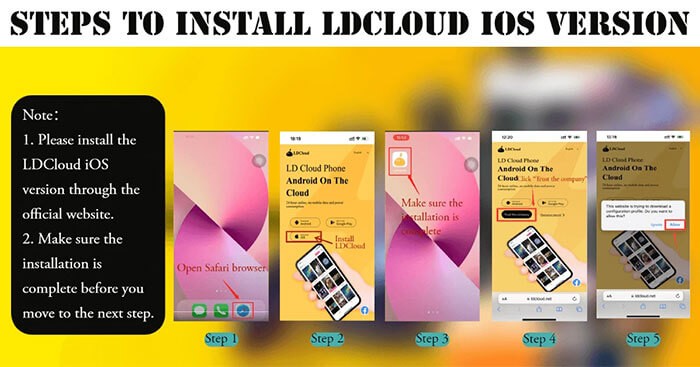
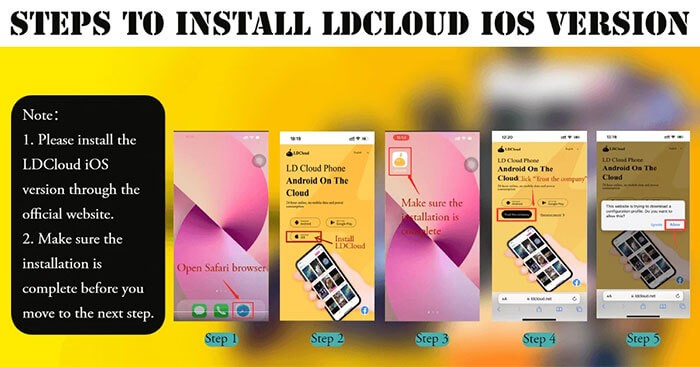
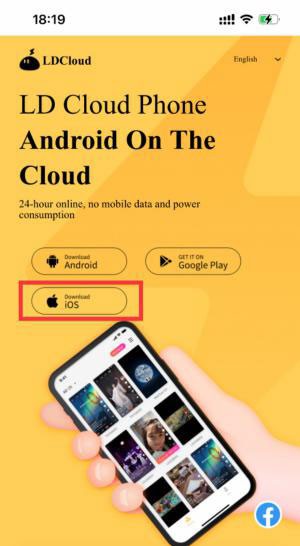
Bước 1: Đầu tiên, người dùng cần truy cập trang web chính thức của LDCloud thông qua trình duyệt Safari.
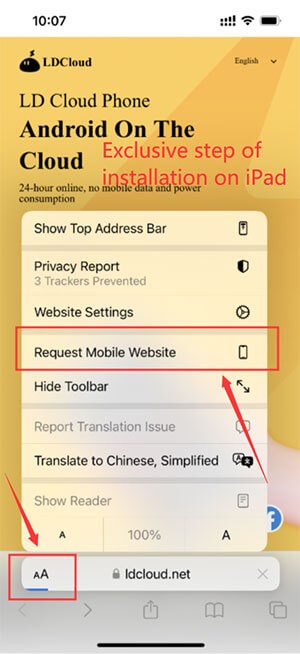
Để tải LDCloud về iPad, hãy chạm vào biểu tượng “AA” nằm ở góc dưới bên trái của trang web. Sau đó, chọn “Request Mobile Website” trước khi tiến hành tải xuống. Đây là một thao tác cần thiết khi cài đặt LDCloud trên iPad, các bước tiếp theo sẽ tương tự như trên điện thoại.
Tiếp theo, bạn chỉ cần nhấp vào liên kết để tải ứng dụng.
Bước 2: Tiến hành cài đặt LDCloud và theo dõi quá trình tải xuống trên màn hình chính. Hãy đảm bảo rằng quá trình cài đặt đã hoàn tất trước khi tiếp tục.
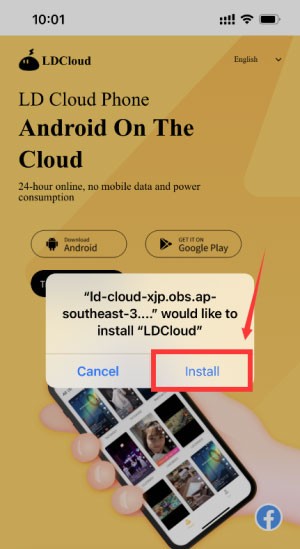
Bước 3: Sau khi ứng dụng LDCloud đã được cài đặt thành công trên thiết bị iOS, quay trở lại trình duyệt và chọn “Trust the company”. Một profile cấu hình sẽ bắt đầu được tải xuống.
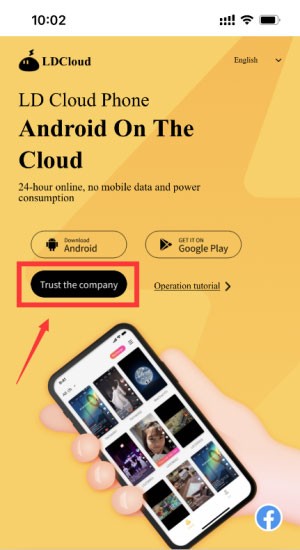
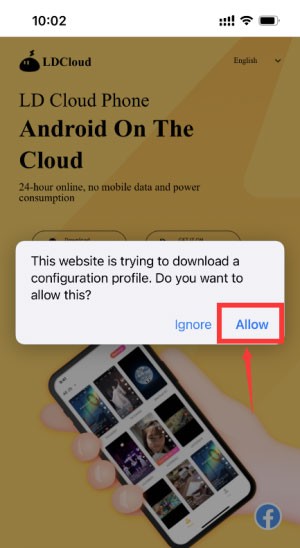
Bước 4: Khi file cấu hình đã tải về hoàn tất, đừng quên quay lại trình duyệt và xác nhận bằng cách nhấn “Trust” một lần nữa.
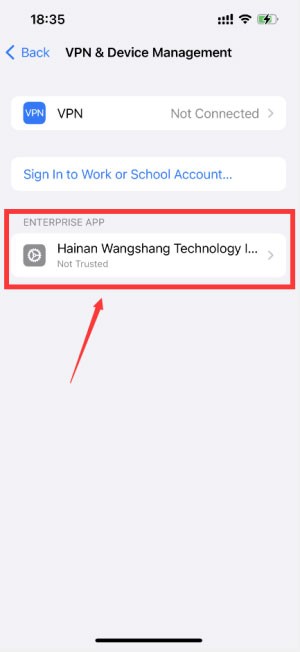
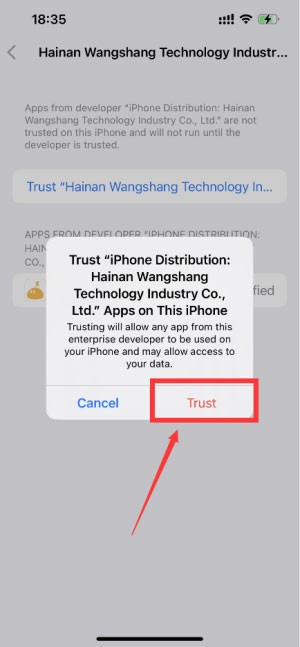
Sau đó, thực hiện theo các hướng dẫn sau:
Hoặc truy cập [Settings -> General -> (cuộn xuống dưới) VPN & Device Management]
![Vào [Settings -> General -> (cuộn xuống dưới) VPN & Device Management]](https://static3.sachtruyen.com.vn/image-download/huong-dan-cai-dat-ldcloud-cho-ios-485m-8.jpg)
Bước 5: Lúc này, LDCloud đã được cài đặt thành công trên thiết bị iOS của bạn và sẵn sàng để sử dụng.
Xem thêm: Hướng dẫn cài đặt LDCloud trên iOS - Chi tiết và dễ dàng .



















