
 Hướng dẫn
 Thủ thuật iPhone
Tăng Cường Bảo Mật iPhone: Hướng Dẫn Chi Tiết
Trong trường hợp bạn thường xuyên chia sẻ điện thoại của mình cho người khác sử dụng, việc bảo vệ thông tin cá nhân trở nên vô cùng quan trọng. Do đó, việc tăng cường thêm tính bảo mật cho chiếc iPhone là điều cần thiết.
Mặc dù nhiều ứng dụng yêu cầu mật khẩu đăng nhập để sử dụng, nhưng vẫn có không ít ứng dụng khác trên iPhone hoạt động tự do mà không có thêm lớp bảo vệ nào. Điều này tiềm ẩn nguy cơ rò rỉ thông tin cá nhân nếu điện thoại bị mượn tạm hoặc không may rơi vào tay kẻ xấu.
Để nâng cao mức độ an toàn cho thiết bị, một giải pháp hiệu quả là cài mật khẩu cho ứng dụng trên điện thoại iPhone. Tuy nhiên, không phải ai cũng biết cách thực hiện việc này.
Với mục đích hỗ trợ người dùng, Download.com.vn xin giới thiệu bài viết hướng dẫn cài đặt mật khẩu ứng dụng trên iPhone. Hãy cùng theo dõi để bảo vệ dữ liệu cá nhân của bạn.
Cách Cài Đặt Mật Khẩu Ứng Dụng Trên iPhone
- Hướng dẫn cài password ứng dụng iPhone theo thời gian sử dụng
- Hướng dẫn nhanh
- Hướng dẫn chi tiết
- Hướng dẫn đặt mật mã ứng dụng iPhone theo Truy cập được hướng dẫn
- Hướng dẫn nhanh
- Hướng dẫn chi tiết
Việc thiết lập mật khẩu cho từng ứng dụng sẽ giúp hạn chế tối đa việc truy cập trái phép vào thông tin cá nhân của bạn, đặc biệt khi có người khác sử dụng điện thoại.
Hãy đảm bảo rằng bạn đã nắm vững các bước hướng dẫn để bảo vệ sự riêng tư của mình trên chiếc iPhone.
Hướng dẫn thiết lập mật khẩu ứng dụng iPhone dựa trên thời gian sử dụng
Hướng dẫn nhanh:
Truy cập ứng dụng Cài đặt trên iPhone của bạn > Chọn mục Thời gian sử dụng > Nhấn vào Sử dụng mật mã thời gian sử dụng > Tiến hành đặt mật mã cho thời gian sử dụng > Xác nhận mật mã vừa thiết lập > Chọn Giới hạn ứng dụng > Nhấn vào Thêm giới hạn > Nhập mật khẩu thời gian sử dụng > Chọn ứng dụng mong muốn > Cấu hình thời gian sử dụng tối đa cho ứng dụng > Nhấn Thêm > Khởi động ứng dụng đã giới hạn > Chọn Yêu cầu thêm thời gian > Nhập mật mã thời gian sử dụng.
Hướng dẫn chi tiết:
Bước 1: Đầu tiên, hãy mở ứng dụng Cài đặt trên thiết bị iPhone của bạn.
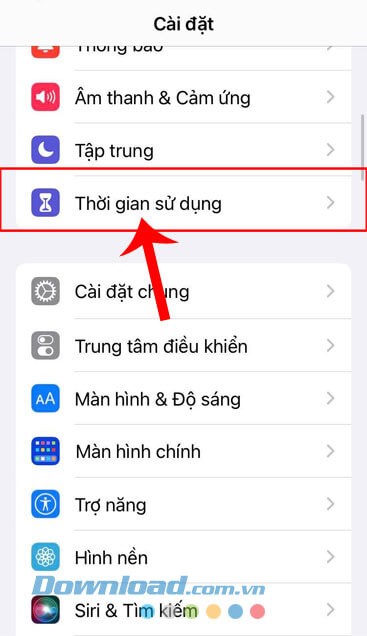
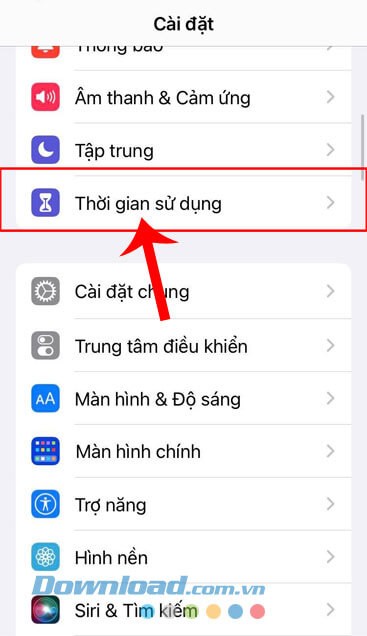
Bước 2: Sau đó, cuộn xuống dưới và chọn mục Thời gian sử dụng.
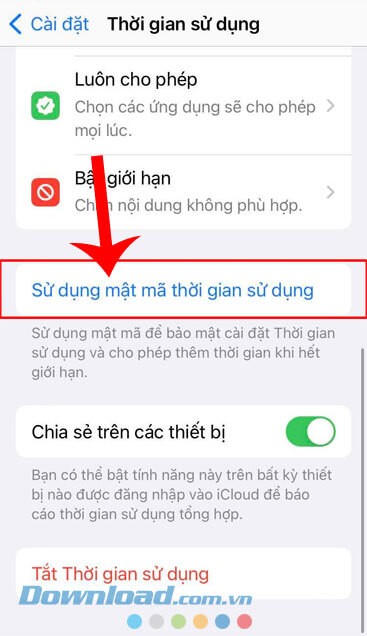
Bước 3: Tiếp tục di chuyển xuống dưới màn hình, sau đó chọn mục Sử dụng mật mã thời gian sử dụng.
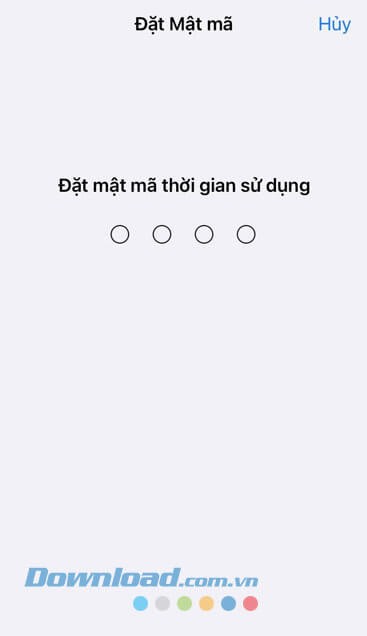
Bước 4: Tại bước này, bạn cần đặt mật mã cho ứng dụng, dựa trên thời gian sử dụng.
Bước 5: Tiếp theo, hãy xác nhận mật mã thời gian sử dụng mà bạn vừa tạo.
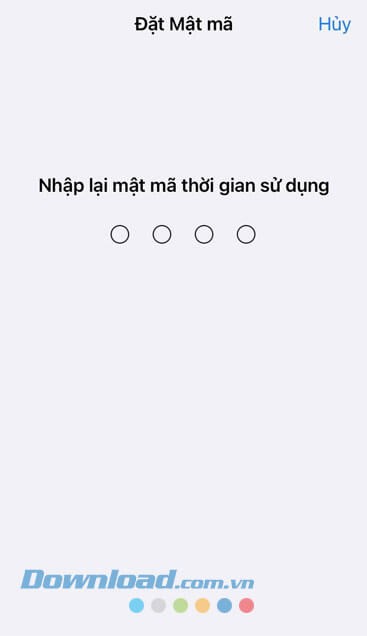
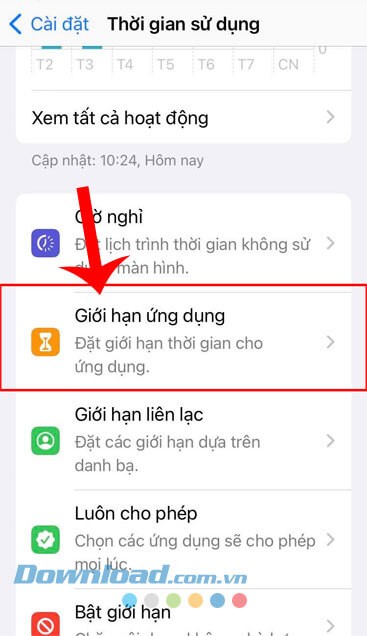
Bước 6: Quay trở lại giao diện trước, chạm vào mục Giới hạn ứng dụng.
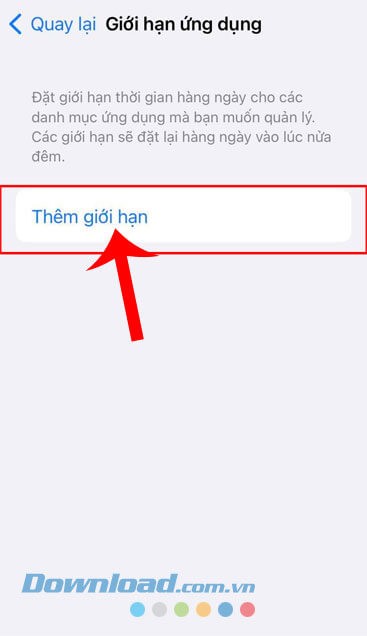
Bước 7: Trong giao diện hiện tại, nhấn vào nút Thêm giới hạn.
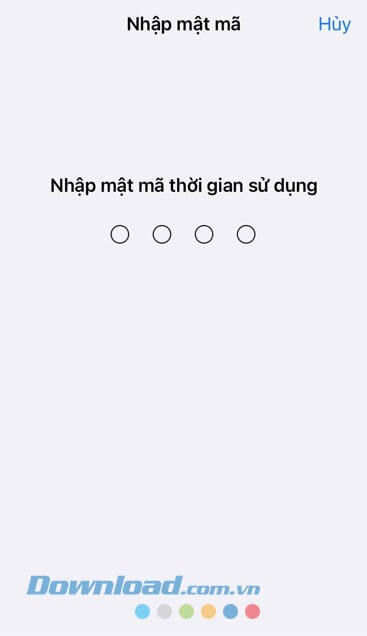
Bước 8: Lúc này, bạn sẽ cần nhập mật khẩu thời gian sử dụng đã tạo trước đó.
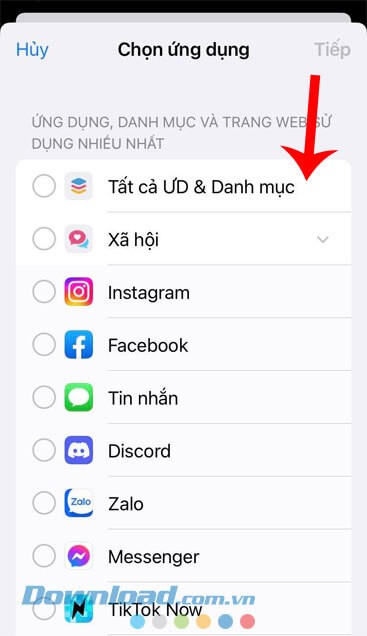
Bước 9: Bây giờ, hãy chọn một ứng dụng bất kỳ mà bạn muốn áp dụng giới hạn thời gian sử dụng.
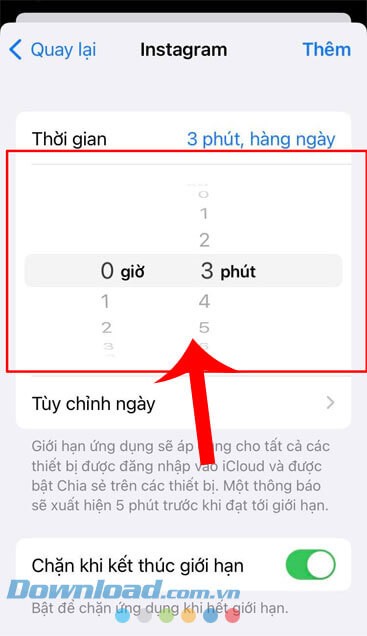
Bước 10: Thiết lập khoảng thời gian sử dụng tối đa cho ứng dụng, sau đó nhấn vào nút Thêm ở góc trên bên phải màn hình.
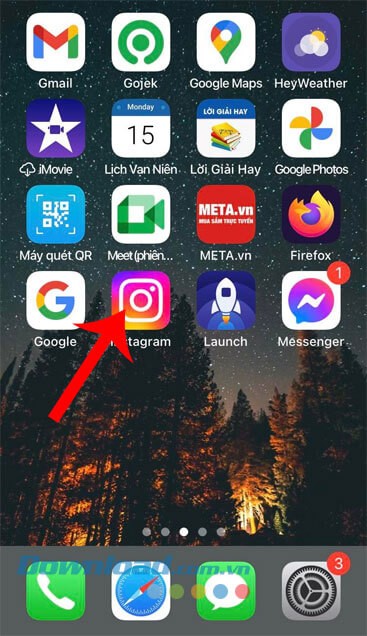
Bước 11: Quay lại màn hình chính của iPhone, mở ứng dụng mà bạn vừa thiết lập giới hạn.
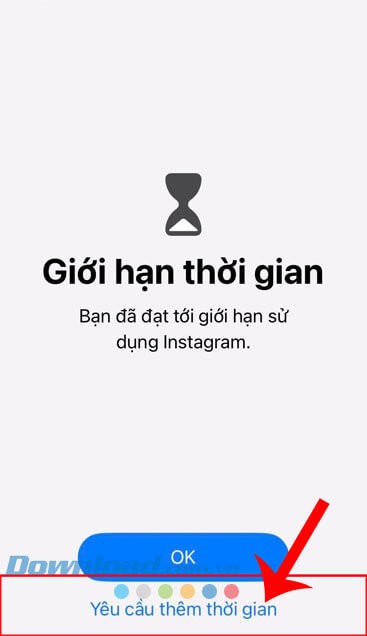
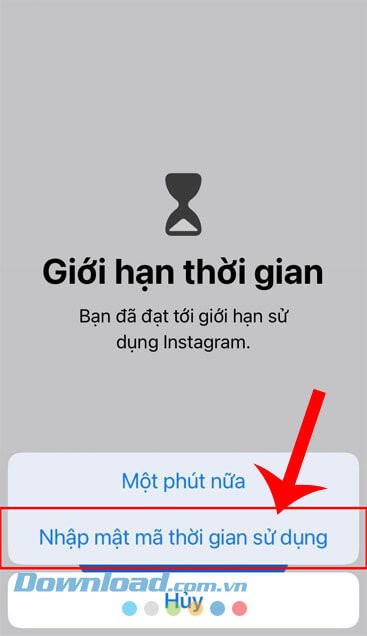
Bước 12: Khi thời gian sử dụng hết, một thông báo sẽ xuất hiện, hãy chạm vào nút Yêu cầu thêm thời gian.
Bước 13: Cuối cùng, nhấn vào nút Nhập mật mã thời gian sử dụng ở phía dưới màn hình.
Hướng dẫn Thiết Lập Mật Mã Ứng Dụng iPhone với Chế Độ Truy Cập Được Hướng Dẫn
Hướng Dẫn Nhanh:
Trong ứng dụng Cài đặt trên iPhone, hãy truy cập mục Trợ năng. Tiếp theo, chọn Truy cập được hướng dẫn và kích hoạt công tắc Truy cập được hướng dẫn. Sau đó, chạm vào Cài đặt mật mã, rồi nhấn vào Đặt mật mã Truy cập được HD để thiết lập mật khẩu cho ứng dụng theo chế độ Truy cập được hướng dẫn.
Hướng Dẫn Chi Tiết:
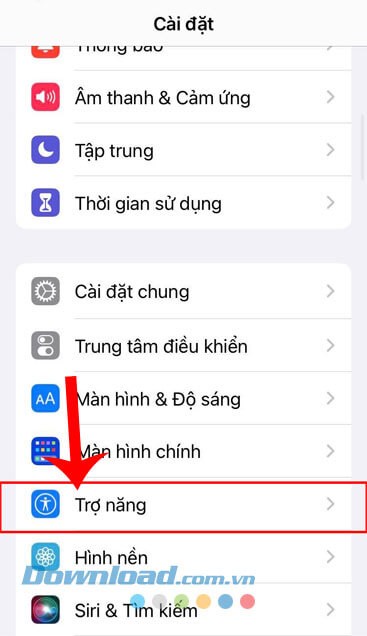
Bước 1: Mở ứng dụng Cài đặt trên điện thoại iPhone của bạn và chọn mục Trợ năng.
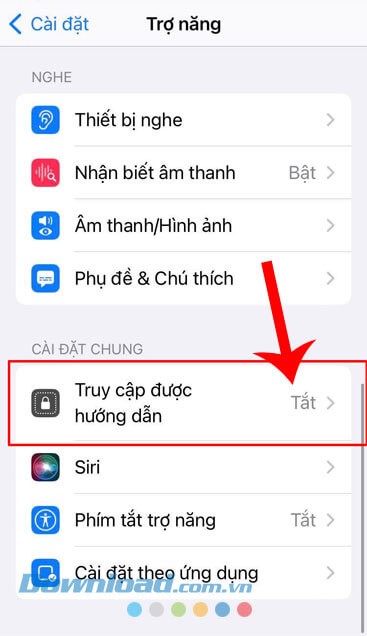
Bước 2: Cuộn màn hình xuống và chạm vào mục Truy cập được hướng dẫn.
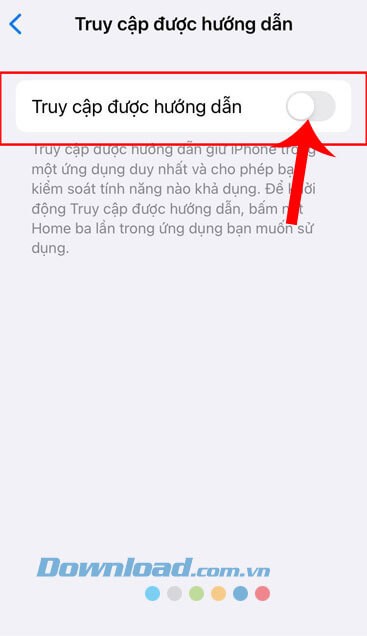
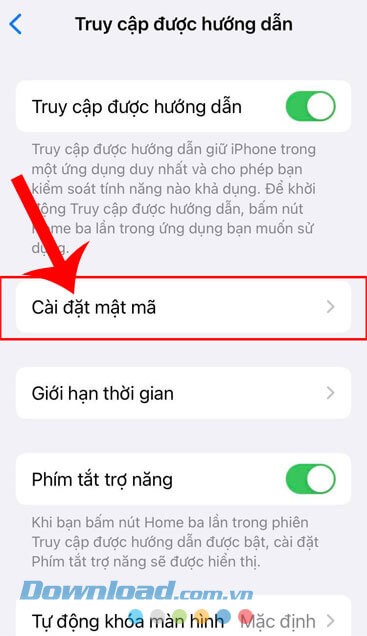
Bước 3: Bật công tắc tại mục Truy cập được hướng dẫn.
Bước 4: Nhấn vào mục Cài đặt mật mã.
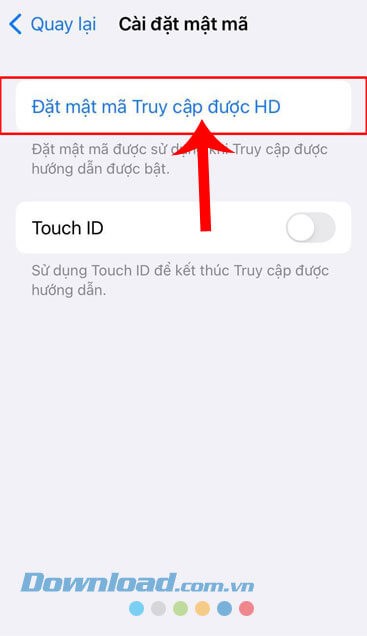
Bước 5: Trong giao diện hiện tại, chọn mục Đặt mật mã Truy cập được HD.
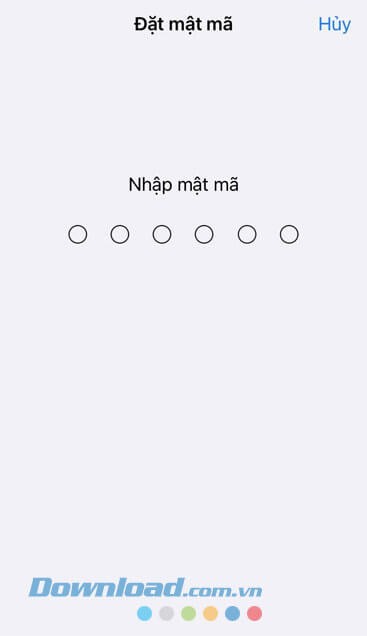
Bước 6: Cuối cùng, hãy đặt mật mã bảo mật cho các ứng dụng sử dụng chế độ Truy cập được hướng dẫn trên iPhone của bạn.
Mong rằng, với hướng dẫn chi tiết này, bạn có thể dễ dàng cài đặt mật khẩu ứng dụng trên iPhone, qua đó nâng cao mức độ bảo mật cho thiết bị của mình.
Xem thêm: Hướng dẫn cài đặt mật khẩu ứng dụng trên iPhone - Bảo mật thông tin cá nhân .



















