
 Hướng dẫn
 Chơi Game
Nâng Cấp Trải Nghiệm Minecraft: Hướng Dẫn Cài Đặt Optifine
Cốt lõi gameplay của Minecraft vốn dĩ đơn giản, chính vì vậy, đông đảo người chơi mong muốn nâng cao chất lượng đồ họa và hiệu năng của trò chơi thường tìm đến các bản mod.
Với số lượng mod đa dạng, Optifine nổi bật như một lựa chọn hàng đầu, được đánh giá cao về khả năng tối ưu hóa hình ảnh.
Mod này tập trung cải thiện nhiều yếu tố trong Minecraft, góp phần mang lại trải nghiệm mượt mà hơn cho game thủ.
Thách Thức và Giải Pháp
Quá trình cài đặt Optifine tương thích có thể gây khó khăn cho một số người dùng.
Để giải quyết vấn đề này, bài viết này sẽ cung cấp một hướng dẫn chi tiết, giúp bạn cài đặt Minecraft Optifine để đạt được FPS cao nhất và chất lượng hình ảnh tốt nhất.
Hướng dẫn này sẽ đi qua từng bước, đảm bảo bạn có thể tận hưởng Minecraft với hiệu suất được cải thiện đáng kể.
- Tối ưu hóa hiệu năng trò chơi.
- Nâng cao chất lượng đồ họa.
- Đảm bảo trải nghiệm mượt mà và ổn định.
Hướng Dẫn Cài Đặt Mod Minecraft Optifine
Optifine là một bản mod được thiết kế để cải thiện hiệu suất và chất lượng đồ họa của trò chơi Minecraft. Mod này hỗ trợ đầy đủ các gói kết cấu (texture pack) độ phân giải cao (HD) và cung cấp nhiều tùy chọn tùy chỉnh khác nhau.
Để tiến hành cài đặt mod Optifine cho phiên bản Minecraft 1.19, vui lòng thực hiện theo các bước hướng dẫn sau:
- Ấn vào nút Tải về OptiFine được cung cấp bên dưới.
- Khởi chạy file cài đặt đã tải về và chọn Install (yêu cầu máy tính đã cài đặt Java).
- Sau khi quá trình cài đặt kết thúc, người chơi cần khởi động Minecraft thông qua trình khởi chạy (launcher) và chọn phiên bản Optifine. Hãy nhấp vào biểu tượng mũi tên chỉ lên nằm cạnh nút Play và tìm phiên bản có tên Optifine.
Người chơi cần đặc biệt chú ý rằng, cần phải chọn tùy chọn mod trong mục Installations. Nếu không, Optifine sẽ không được hiển thị trong danh sách các phiên bản.
Tối ưu hóa Cài đặt OptiFine để Nâng Cao FPS
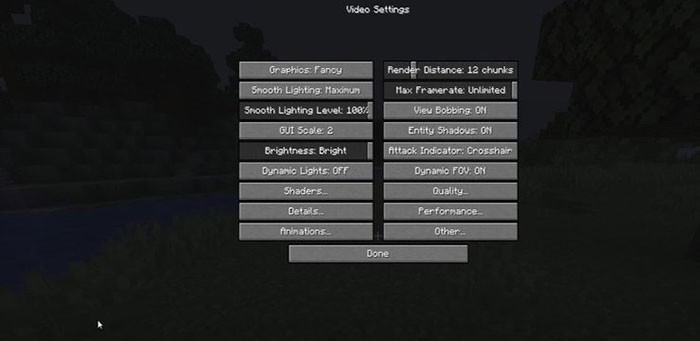
Sau khi hoàn tất quá trình cài đặt mod, hãy khởi động trò chơi và truy cập vào mục Options > Video Settings. Dưới đây là những cấu hình OptiFine được khuyến nghị để đạt được tốc độ khung hình (FPS) cao nhất:
Đồ Họa (Graphics)
Trong phần Graphic, bạn sẽ thấy ba lựa chọn: Fast, Fancy và Fabulous. Mỗi tùy chọn mang đến một trải nghiệm hình ảnh khác nhau.
- Fabulous: Đây là cài đặt đẹp nhất, nhưng đòi hỏi cấu hình máy tính mạnh mẽ.
- Fancy: Một sự cân bằng hoàn hảo giữa chất lượng hình ảnh và hiệu năng.
- Fast: Lựa chọn tối ưu cho việc đạt được FPS cao.
Nhìn chung, nếu máy tính của bạn ở mức trung bình hoặc khá, hãy ưu tiên sử dụng Fast. Với những hệ thống có cấu hình mạnh, Fancy sẽ là một lựa chọn phù hợp, mang lại hiệu suất tốt nhất cho trải nghiệm chơi game.
Ánh Sáng Động (Dynamic Light)
Dynamic Light cho phép các nguồn sáng như đèn pin chiếu sáng các khối xung quanh, cải thiện đáng kể tính thẩm mỹ của trò chơi. Tuy nhiên, để đảm bảo hiệu suất ổn định, người chơi có thể lựa chọn giữa Fast hoặc OFF tùy thuộc vào khả năng của thiết bị.
Các tùy chọn trong Dynamic Lighting bao gồm:
- OFF: Vô hiệu hóa hoàn toàn ánh sáng động.
- Fast: Cập nhật ánh sáng động sau mỗi 500 mili giây.
- Fancy: Chiếu sáng động theo thời gian thực.
Làm Mượt Ánh Sáng (Smooth Lighting)
Tùy chọn này giúp ánh sáng trong Minecraft trở nên mượt mà hơn, giảm hiệu ứng "khối vuông". Tuy nhiên, nó cũng có thể gây khó khăn trong việc xác định vị trí xuất hiện của quái vật (mob). Trong Smooth Lighting, bạn có thể chọn một trong ba mức:
- OFF: Tắt tính năng làm mượt ánh sáng.
- Minimum: Mức làm mượt ánh sáng thấp nhất.
- Maximum: Mức làm mượt ánh sáng cao nhất.
Việc sử dụng Minimum hoặc Maximum thường không ảnh hưởng đáng kể đến hiệu suất, do đó bạn có thể tùy chỉnh theo sở thích.
Shader
Để đạt được hiệu suất tối ưu, việc tắt tùy chọn Shader là một lựa chọn tốt. Tuy nhiên, một số shader có cấu hình thấp có thể giúp cải thiện độ mượt mà của trò chơi trên các máy tính có cấu hình yếu.
Chi Tiết (Detail)
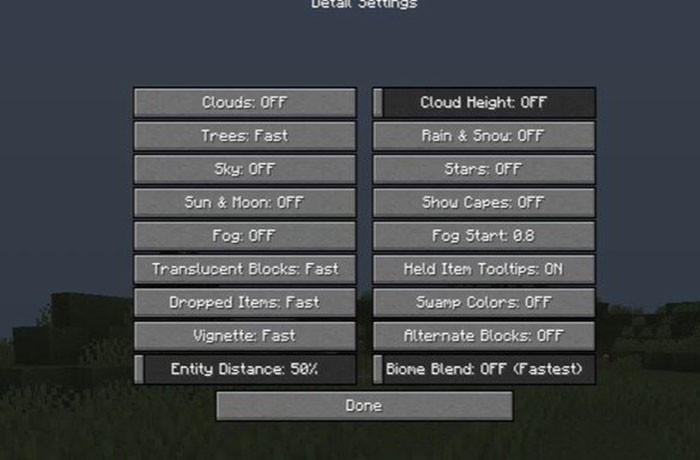
Tab Detail chứa rất nhiều tùy chọn. Nếu FPS vẫn chưa đạt mức mong muốn, bạn có thể tắt tất cả các tùy chọn trong này.
Trong số đó, cài đặt Entity Distance thường tiêu tốn nhiều tài nguyên nhất. Các hiệu ứng khác có thể được bật, miễn là bạn điều chỉnh các cài đặt cụ thể ở mức thấp.
- Cloud: OFF
- Trees: Fast
- Sky: OFF
- Sun & Moon: OFF
- Fog: OFF
- Translucent Block: Fast
- Dropped Items: Fast
- Vignette: Fast
- Entity Distance: 100
- Cloud Height: OFF
- Rain & Snow: OFF
- Stars: OFF
- Show Capes: OFF
- Fog Start: O.8
- Held Item Tooltip: ON
- Swamp Colors: OFF
- Alternate Block: OFF
- Biome Blend: OFF
Xem thêm: Hướng dẫn cài đặt OptiFine cho Minecraft | Tăng FPS hiệu quả .



















