
 Hướng dẫn
 Mạng xã hội
Zalo và tầm quan trọng của việc bảo mật
Zalo hiện đang là ứng dụng nhắn tin và thực hiện các cuộc gọi thoại, video qua mạng Internet được ưa chuộng nhất tại Việt Nam. Ứng dụng này không ngừng được nâng cấp, mở rộng chức năng, trở thành một siêu ứng dụng tích hợp rất nhiều tiện ích khác nhau.
Do đó, Zalo lưu trữ một lượng lớn thông tin cá nhân quan trọng của người dùng, bao gồm các dịch vụ tài chính như ví điện tử, thông tin thẻ ngân hàng, cùng với nội dung của các cuộc hội thoại. Chính vì vậy, việc đảm bảo an toàn và bảo mật cho ứng dụng này đang được nhiều người đặc biệt chú trọng.
Các biện pháp tăng cường bảo mật cho tài khoản Zalo
Bên cạnh việc thiết lập bảo mật 2 lớp trên Zalo , người dùng có thể chủ động tăng cường an ninh bằng cách cài đặt mật khẩu, hoặc sử dụng các phương thức sinh trắc học như Face ID và Touch ID để khóa ứng dụng Zalo.
Bài viết này sẽ hướng dẫn chi tiết những cách cài đặt mở khóa Zalo bằng vân tay hoặc Face ID, giúp người dùng bảo vệ tối đa thông tin cá nhân và các cuộc trò chuyện của mình.
Hướng dẫn cài đặt mở khóa Zalo bằng Face ID
- Cách cài đặt mở khóa Zalo bằng Face ID
Hướng dẫn nhanh
Để mở khóa Zalo bằng Face ID, bạn cần truy cập vào phần cài đặt bảo mật của ứng dụng và kích hoạt tính năng nhận diện khuôn mặt.
Hướng dẫn chi tiết
Các bước thực hiện sẽ được trình bày cụ thể, kèm theo hình ảnh minh họa để người dùng dễ dàng thao tác.
Cách khóa ứng dụng Zalo bằng Face ID trên iOS 18
Với phiên bản iOS 18, việc khóa ứng dụng Zalo bằng Face ID trở nên đơn giản và tiện lợi hơn bao giờ hết.
Hướng dẫn cài đặt mở khóa bằng vân tay trên Zalo
- Hướng dẫn cài đặt mở khóa bằng vân tay trên Zalo
Hướng dẫn nhanh:
Tương tự như Face ID, bạn chỉ cần kích hoạt tính năng mở khóa bằng vân tay trong phần cài đặt bảo mật của Zalo.
Hướng dẫn chi tiết:
Bài viết sẽ cung cấp hướng dẫn từng bước, giúp bạn dễ dàng thiết lập và sử dụng tính năng mở khóa Zalo bằng vân tay.
Cách thiết lập mở khóa Zalo bằng Face ID
Với những thiết bị hỗ trợ công nghệ mở khóa bằng Face ID, người dùng hoàn toàn có thể kích hoạt tính năng mở khóa Zalo bằng Face ID để tăng cường bảo mật cho ứng dụng. Việc thiết lập mã khóa Zalo sử dụng Face ID theo các bước hướng dẫn dưới đây sẽ giúp ngăn chặn tình trạng người khác vô tình truy cập vào ứng dụng Zalo và xem những thông tin cá nhân.
Hướng dẫn thực hiện nhanh
Mở ứng dụng Zalo > vào mục Cá nhân > chọn biểu tượng bánh răng cài đặt > chọn Tài khoản và bảo mật > chọn Khóa Zalo > nhập mã khóa và xác nhận > kích hoạt Mở khóa Zalo bằng Face ID > nhấn Bật để hoàn tất.
Hướng dẫn chi tiết từng bước
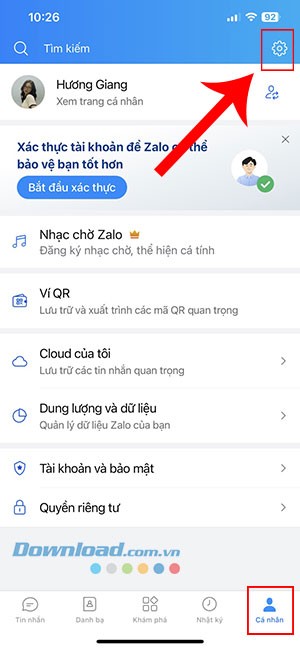
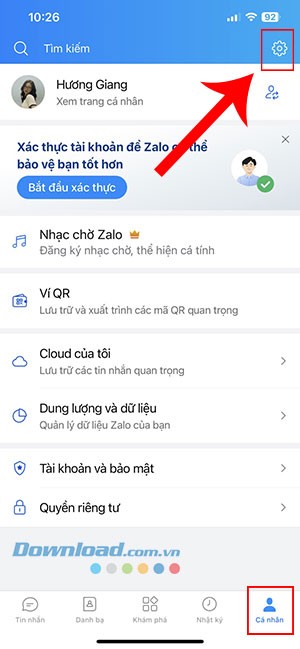
Bước 1: Khởi động ứng dụng Zalo trên điện thoại và chọn tab Cá nhân. Tiếp theo, chạm vào biểu tượng bánh răng cài đặt nằm ở góc trên cùng, phía bên phải màn hình.
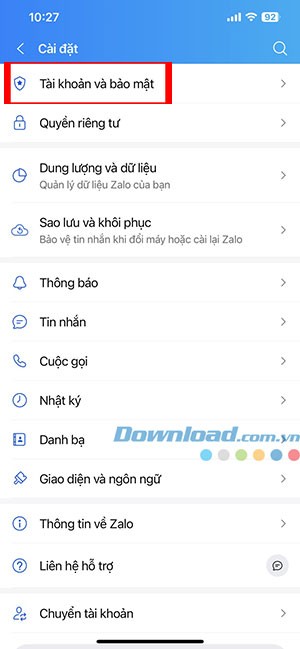
Bước 2: Trong danh sách các tùy chọn cài đặt, lựa chọn Tài khoản và bảo mật.
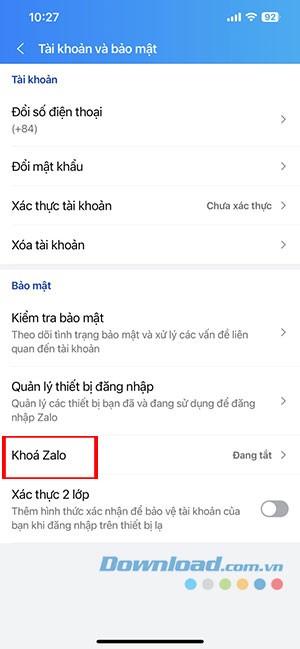
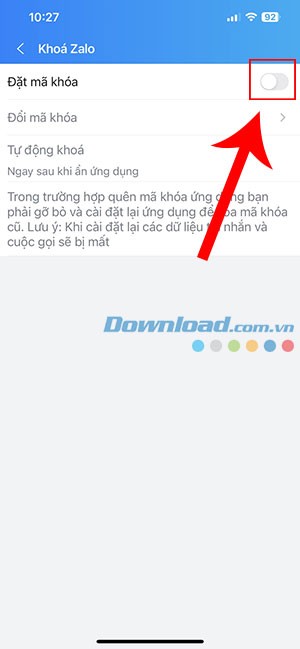
Bước 3: Nhấn chọn vào mục Khóa Zalo và bật tính năng Đặt mã khóa.
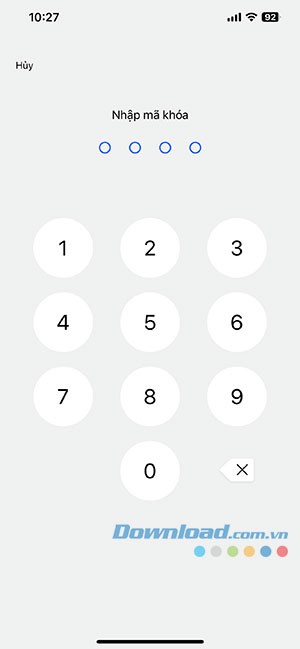
Bước 4: Điền mã khóa mong muốn và nhập lại mã khóa một lần nữa để xác nhận.
Bước 5: Chạm vào nút gạt để kích hoạt Mở khóa Zalo bằng Face ID. Sau đó, nhấn Bật để xác nhận việc kích hoạt tính năng mở khóa bằng Face ID.
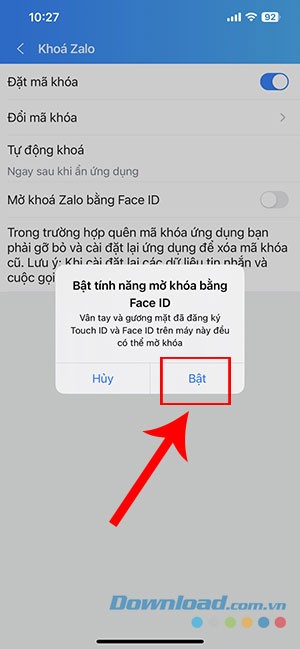
Người dùng có thể tùy chỉnh thời gian tự động khóa ứng dụng Zalo bằng cách chọn vào mục Tự động khóa và chọn khoảng thời gian phù hợp. Nếu muốn Zalo khóa ngay khi thoát ứng dụng, hãy chọn Ngay lập tức.

Hướng Dẫn Khóa Ứng Dụng Zalo Bằng Face ID Trên iOS 18
Sau khi nâng cấp iPhone lên phiên bản iOS 18, người dùng có thể tăng cường bảo mật cho ứng dụng Zalo bằng cách sử dụng Face ID. Tính năng mới này cung cấp một lớp bảo vệ bổ sung cho tài khoản cá nhân.
- Trên giao diện Màn hình chính, giữ và nhấn vào biểu tượng ứng dụng Zalo.
- Chọn vào mục Yêu cầu Face ID (hoặc Touch ID trên các thiết bị đời cũ hơn).
- Tiếp tục nhấn vào Yêu cầu Face ID (hoặc Touch ID) để hoàn tất quá trình xác thực.
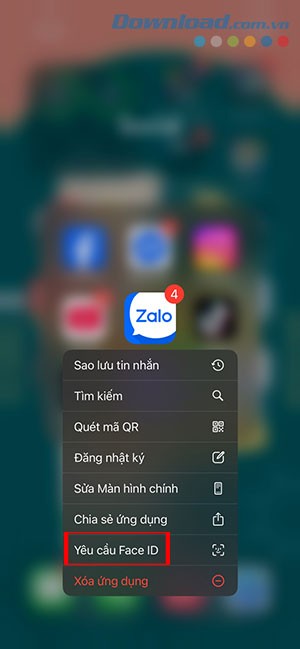
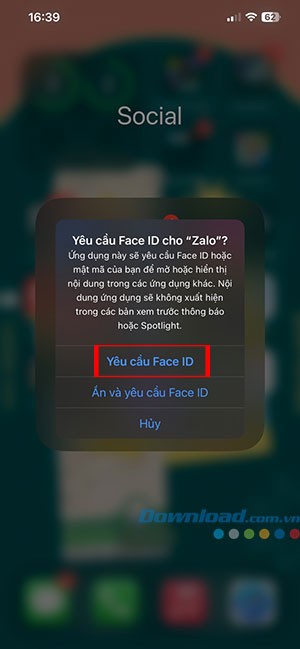
Để mở khóa ứng dụng Zalo, người dùng chỉ cần nhấn và giữ biểu tượng ứng dụng, sau đó chọn Không yêu cầu Face ID.
Miễn là tính năng bảo vệ thiết bị khi bị đánh cắp đã được kích hoạt, việc bật hoặc tắt khóa ứng dụng bằng quét Face ID sẽ không thể thực hiện được nếu không có sự đồng ý của chủ sở hữu.
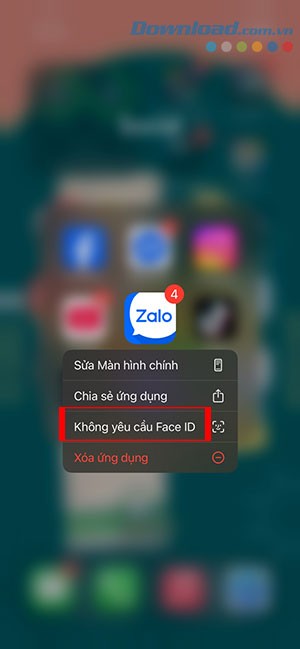
Việc sử dụng Face ID để khóa ứng dụng Zalo giúp bảo vệ thông tin cá nhân và các cuộc trò chuyện của bạn một cách an toàn hơn.
Hãy đảm bảo rằng bạn đã kích hoạt tính năng bảo vệ thiết bị để tận dụng tối đa lợi ích của tính năng khóa ứng dụng này.
Hướng dẫn thiết lập mở khóa Zalo bằng vân tay
Hướng dẫn thực hiện nhanh:
Truy cập ứng dụng Zalo > Chọn biểu tượng tài khoản > Nhấn vào biểu tượng cài đặt > Chọn mục Tài khoản và bảo mật > Nhấn vào mục Đặt mã khóa Zalo > Kích hoạt công tắc tại mục Đặt mã khóa > Thiết lập mã khóa cho ứng dụng > Kích hoạt công tắc tại mục Sử dụng vân tay mở khóa > Đăng xuất và đăng nhập lại ứng dụng Zalo > Mở khóa ứng dụng bằng cảm biến vân tay.
Hướng dẫn chi tiết từng bước:
Bước 1: Đầu tiên, để kích hoạt tính năng bảo mật này, bạn cần mở ứng dụng Zalo đã được cài đặt trên thiết bị di động của mình.
Từ giao diện chính của ứng dụng, hãy nhấn vào biểu tượng tài khoản, thường được đặt ở góc dưới cùng bên phải màn hình.
Bước 2: Tiếp theo, ở góc trên cùng bên phải màn hình, bạn sẽ thấy biểu tượng cài đặt. Hãy chạm vào biểu tượng này để truy cập vào phần cài đặt của ứng dụng.
Bước 3: Trong danh sách các tùy chọn cài đặt, hãy tìm và chạm vào mục Tài khoản và bảo mật.
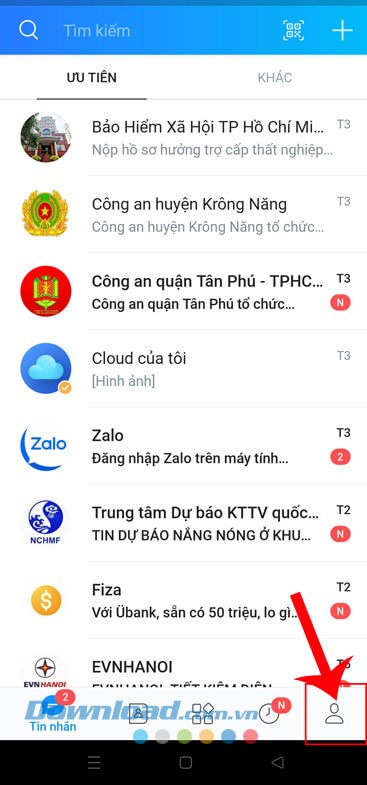
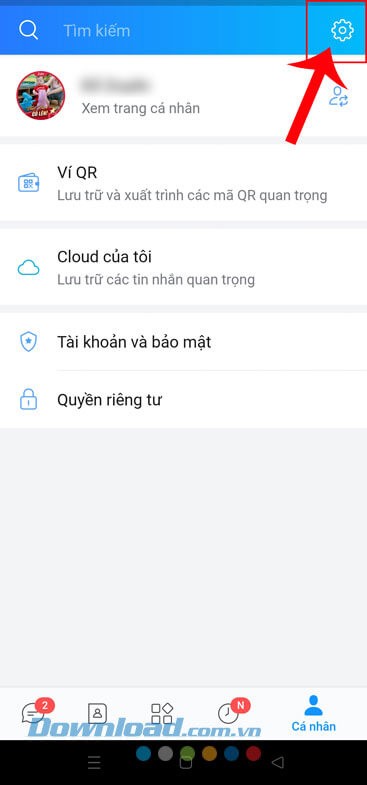
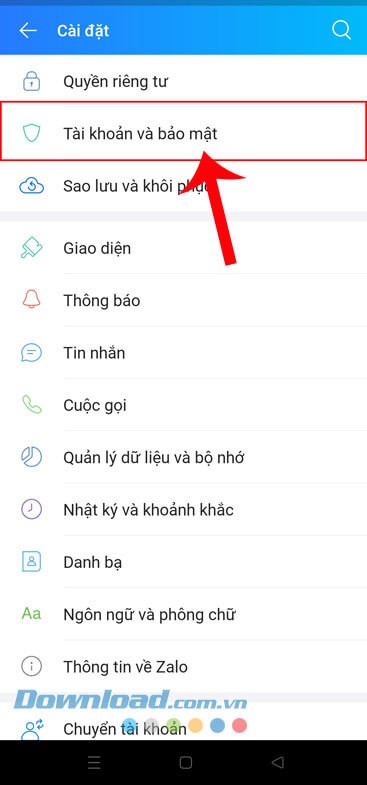
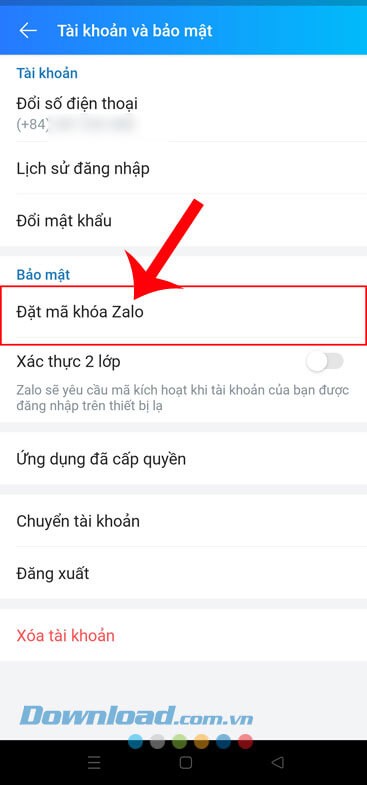
Bước 4: Trong mục Tài khoản và bảo mật, chọn Đặt mã khóa Zalo để bắt đầu quá trình thiết lập.
Bước 5: Để kích hoạt tính năng này, bạn cần gạt và bật công tắc tại mục Đặt mã khóa.
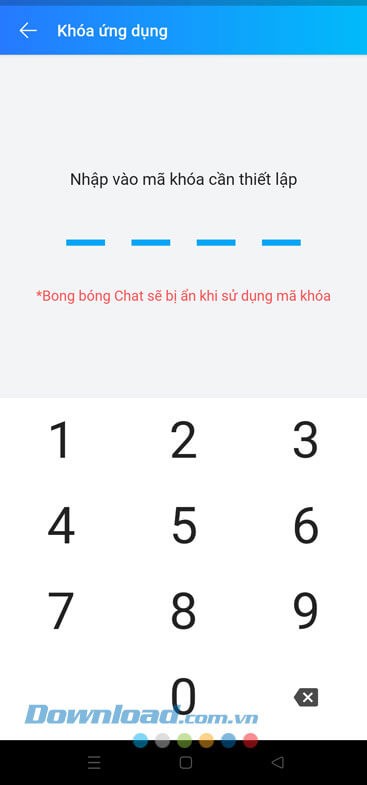
Bước 6: Sau đó, bạn sẽ được yêu cầu đặt mã khóa cho ứng dụng Zalo bằng một mật khẩu bảo mật.
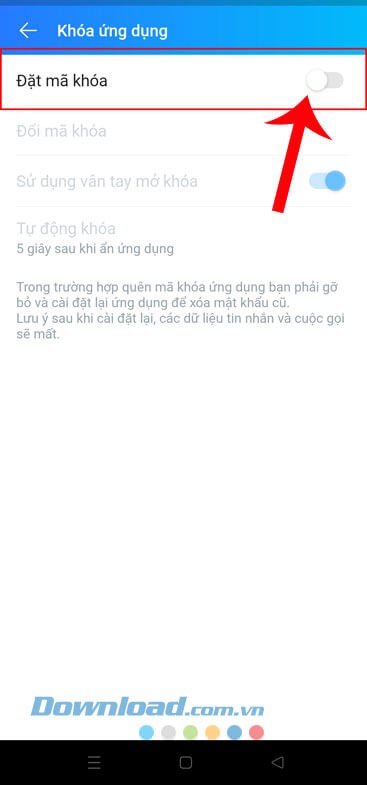
Bước 7: Tiếp tục quay lại phần Khóa ứng dụng và gạt và bật công tắc tại mục Sử dụng vân tay mở khóa.
Bước 8: Sau khi hoàn tất, hãy thoát hoàn toàn khỏi ứng dụng Zalo và sau đó mở lại.
Bước 9: Cuối cùng, khi ứng dụng yêu cầu nhập mã khóa, bạn có thể quét vân tay để mở Zalo một cách nhanh chóng và an toàn.
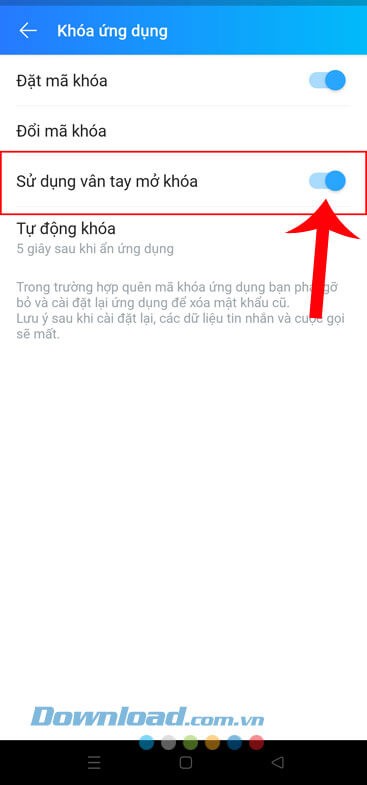
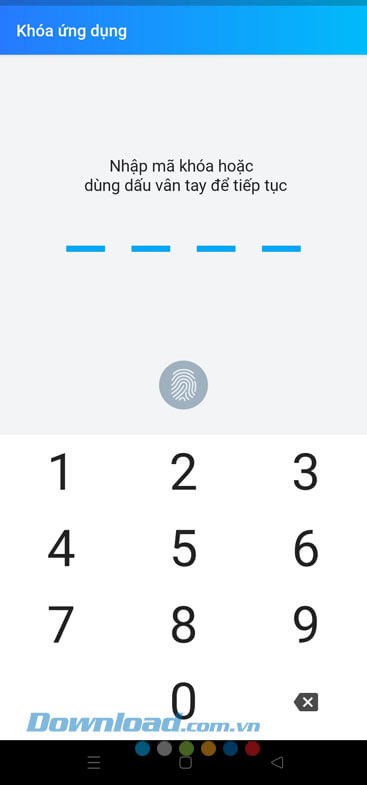
Với các bước đơn giản trên, bạn đã có thể thiết lập và sử dụng tính năng mở khóa ứng dụng Zalo bằng dấu vân tay. Việc này không chỉ giúp bạn truy cập Zalo nhanh chóng hơn mà còn tăng cường đáng kể tính bảo mật cho tài khoản của mình.
Xem thêm: Hướng dẫn mở khóa Zalo bằng vân tay, Face ID đơn giản .



















