
 Hướng dẫn
 Mạng xã hội
Nhạc chờ – Tính năng quen thuộc trên điện thoại
Nhạc chờ đã trở thành một tính năng phổ biến đối với hầu hết người dùng điện thoại thông minh ngày nay. Người dùng có thể tùy chọn và cài đặt các đoạn nhạc yêu thích làm nhạc chờ cá nhân. Thay vì âm thanh tút tút đơn điệu khi có cuộc gọi đến, người gọi sẽ được nghe bản nhạc mà chủ thuê bao đã lựa chọn.
Đáng chú ý, ứng dụng Zalo gần đây đã giới thiệu tính năng Đặt nhạc chờ cho cuộc gọi Zalo, mang đến trải nghiệm cá nhân hóa hơn cho người dùng. Tính năng này cho phép người dùng lựa chọn bài hát từ thư viện nhạc trực tuyến ZingMp3 và cài đặt làm nhạc chờ cho các cuộc gọi Zalo. Tuy nhiên, nhiều người vẫn chưa nắm rõ cách thực hiện việc này.
Zalo là một ứng dụng mạng xã hội được ưa chuộng, hỗ trợ cả tính năng gọi điện và nhắn tin. Để giúp người dùng dễ dàng tiếp cận và sử dụng tính năng Nhạc chờ trên Zalo, bài viết này sẽ cung cấp hướng dẫn chi tiết về cách cài đặt, thay đổi và xóa nhạc chờ trên Zalo. Download.com.vn xin mời bạn đọc cùng theo dõi hướng dẫn cài đặt nhạc chờ trên Zalo.
Hướng dẫn sử dụng tính năng Nhạc chờ trên Zalo
- Hướng dẫn đặt nhạc chờ trên Zalo
- Hướng dẫn chi tiết:
- Hướng dẫn nhanh:
- Hướng dẫn đổi nhạc chờ trên Zalo
- Hướng dẫn nhanh:
- Hướng dẫn chi tiết:
- Hướng dẫn xóa nhạc chờ trên Zalo
- Hướng dẫn nhanh:
- Hướng dẫn chi tiết:
- Cách khắc phục lỗi không cài được nhạc chờ Zalo
- Cập nhật phiên bản mới
- Xóa bộ nhớ cache
- Cài đặt lại ứng dụng Zalo
- Video Hướng dẫn cài đặt nhạc chờ trên Zalo
Việc tùy chỉnh nhạc chờ Zalo không chỉ thể hiện cá tính của bạn mà còn mang đến trải nghiệm thú vị hơn cho người gọi. Hãy khám phá và tận hưởng tính năng này ngay hôm nay!
Hướng dẫn Thiết Lập Nhạc Chờ trên Zalo
Hướng Dẫn Chi Tiết:
Để cài đặt nhạc chờ cho cuộc gọi trên Zalo, bạn hãy mở ứng dụng Zalo. Sau đó, ấn vào biểu tượng tài khoản của mình. Tiếp theo, chạm vào biểu tượng cài đặt để vào phần cấu hình.
Trong phần Cài đặt, hãy nhấn vào mục Cuộc gọi. Sau đó, ấn vào mục Nhạc chờ. Cuối cùng, chạm vào nút Thêm, tìm kiếm bài hát yêu thích và nhấn vào nút Đặt làm nhạc chờ, rồi ấn vào nút Đồng ý để hoàn tất.
Hướng Dẫn Nhanh:
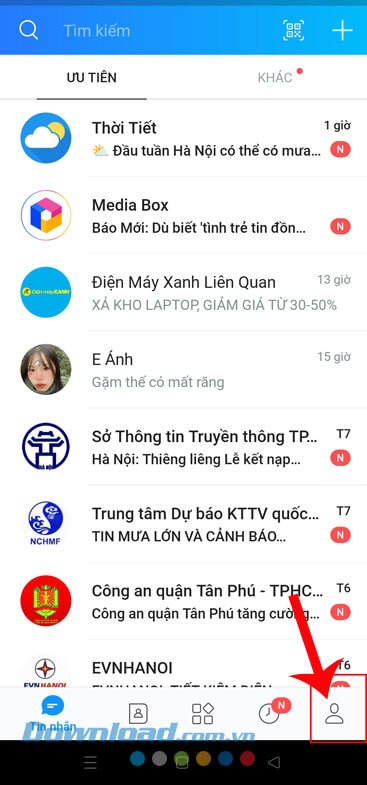
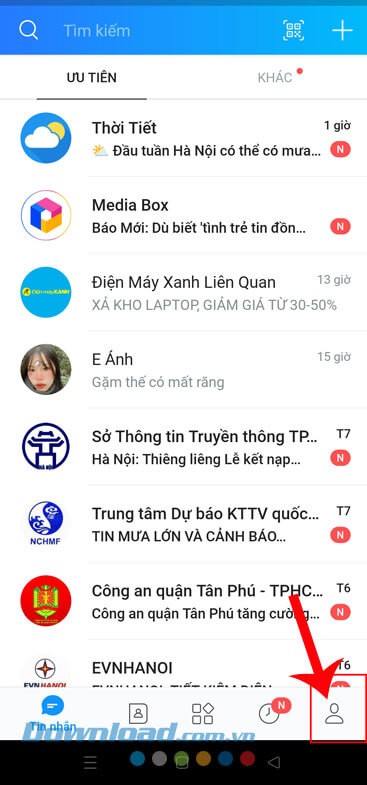
Bước 1: Khởi động ứng dụng Zalo trên thiết bị di động của bạn. Tiếp đến, chọn biểu tượng tài khoản nằm ở góc dưới cùng bên phải màn hình.
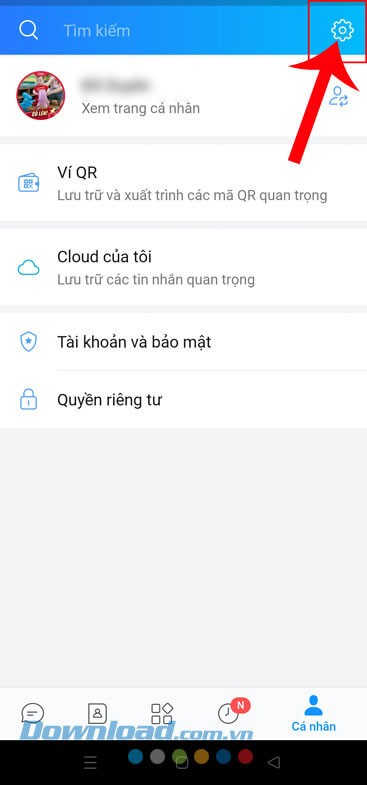
Bước 2: Ở góc trên bên phải màn hình, hãy ấn vào biểu tượng cài đặt.
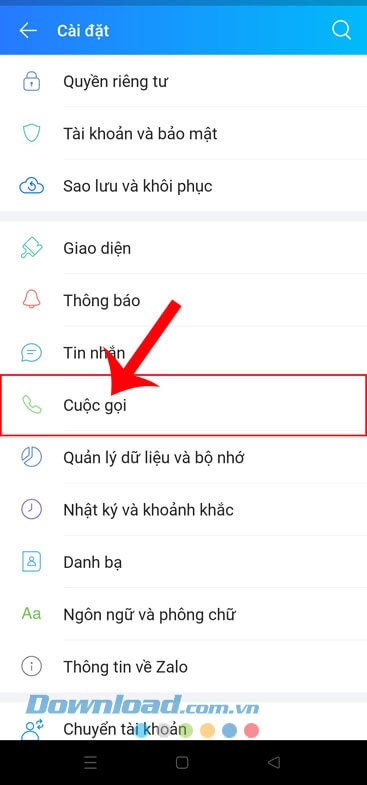
Bước 3: Trong giao diện Cài đặt của ứng dụng, chọn mục Cuộc gọi.
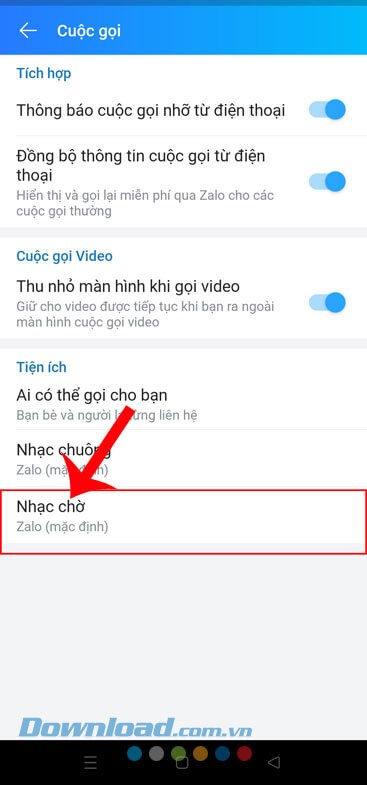
Bước 4: Tại mục Cuộc gọi, bạn hãy nhấn vào mục Nhạc chờ.
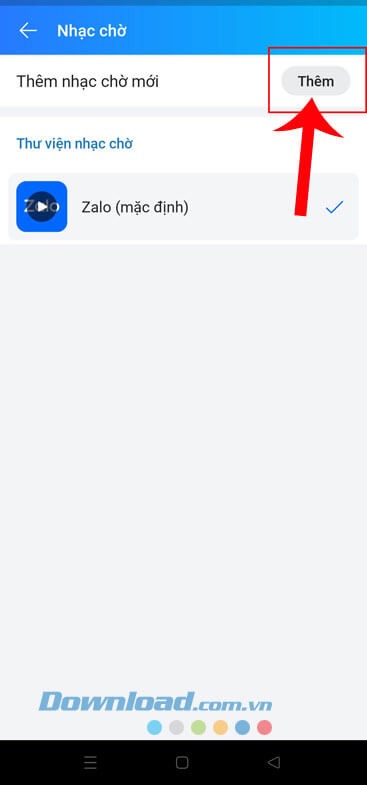
Bước 5: Trong giao diện cài đặt nhạc chờ, ấn vào nút Thêm ở phía bên phải.
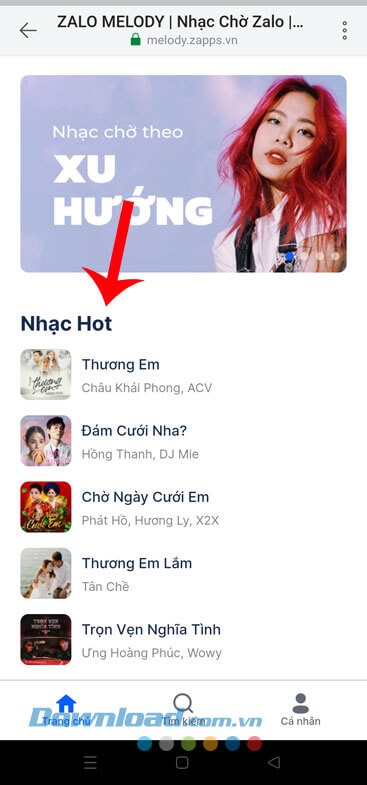
Bước 6: Lúc này, bạn sẽ được chuyển đến giao diện Zalo Melody. Hãy tìm kiếm bài hát mà bạn mong muốn sử dụng làm nhạc chờ cho các cuộc gọi trên Zalo.
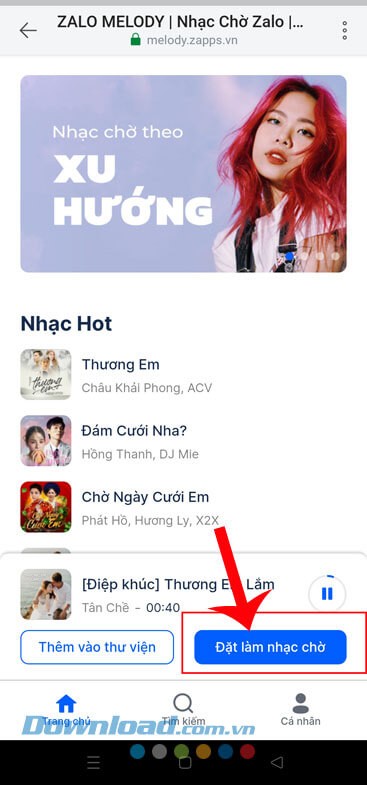
Bước 7: Sau khi tìm thấy bài hát, chạm vào nút Đặt làm nhạc chờ ở góc dưới cùng bên phải màn hình.
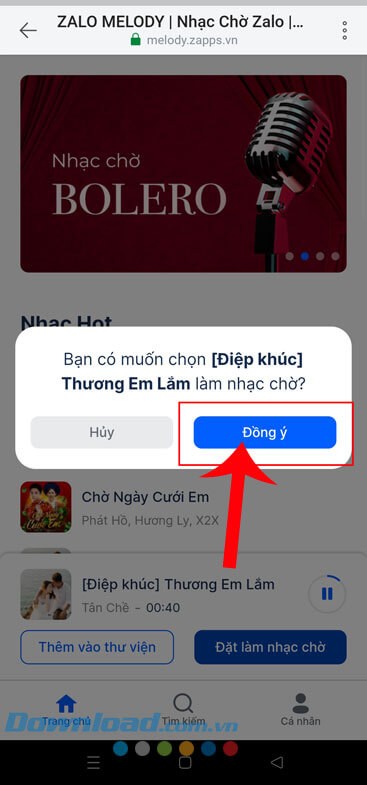
Bước 8: Một cửa sổ thông báo sẽ hiện lên, nhấn vào nút Đồng ý để xác nhận.
Hướng dẫn thay đổi nhạc chờ trên Zalo
Hướng dẫn thực hiện nhanh:
Chọn lựa bài hát mong muốn > Nhấn vào tùy chọn Thêm vào thư viện > Chọn bài hát đó để làm nhạc chờ.
Hướng dẫn chi tiết từng bước:
Bước 1: Đầu tiên, bạn cần bổ sung bài hát vào danh sách nhạc chờ của Zalo. Trong giao diện Zalo Melody, hãy tìm kiếm và lựa chọn những ca khúc mà bạn yêu thích.
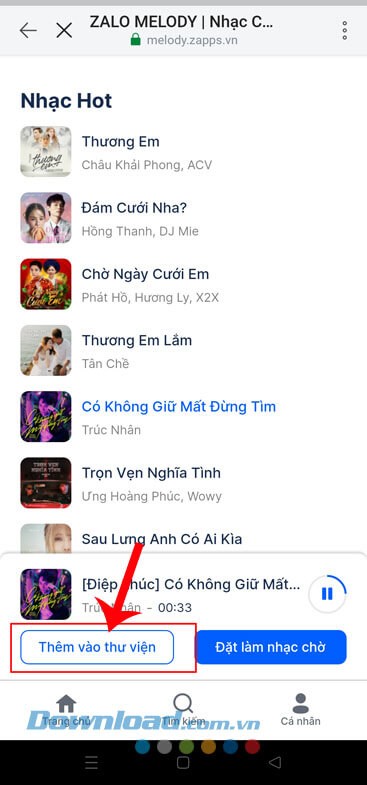
Bước 2: Tại cửa sổ trình phát nhạc, chọn nút Thêm vào thư viện.
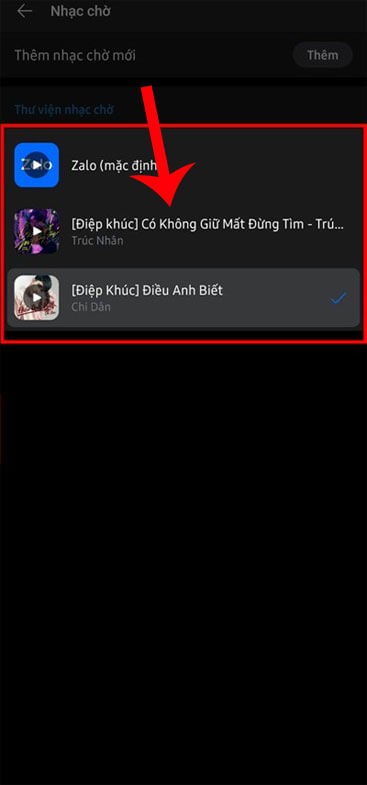
Bước 3: Sau khi quay lại mục cài đặt nhạc chờ, bạn chỉ cần chạm và chọn một bài hát từ thư viện nhạc đã thêm để thiết lập làm nhạc chờ khi có cuộc gọi đến.

Hướng dẫn Gỡ Bỏ Nhạc Chờ Trên Zalo
Hướng Dẫn Nhanh:
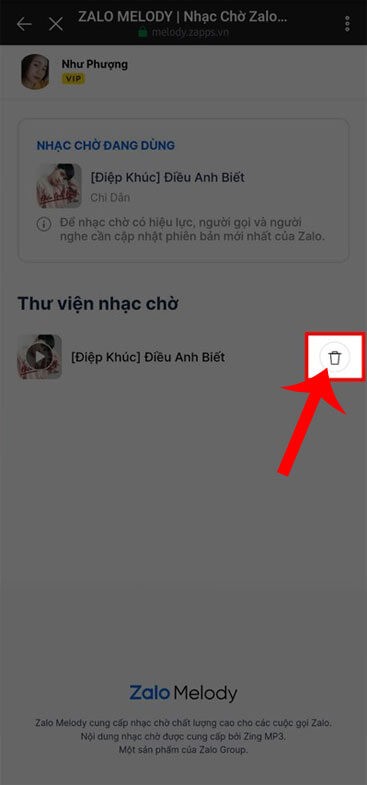
Truy cập mục Cá nhân, sau đó chọn biểu tượng thùng rác để thực hiện gỡ bỏ.
Hướng Dẫn Chi Tiết:
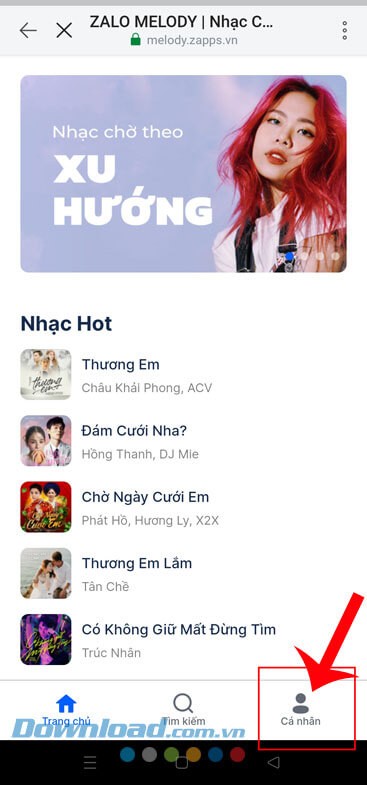
Bước 1: Trong giao diện ứng dụng, hãy nhấn chọn vào biểu tượng tài khoản, thường được đặt ở góc dưới cùng bên phải màn hình.
Bước 2: Tiếp theo, bạn chỉ cần chạm vào biểu tượng thùng rác, biểu tượng này sẽ hiển thị ngay cạnh bài hát đang được thiết lập làm nhạc chờ của bạn.
Cách khắc phục lỗi không cài được nhạc chờ Zalo
Cập nhật phiên bản mới
Trong một số trường hợp, việc các tính năng mới của ứng dụng không hiển thị hoặc hoạt động không đúng như mong đợi có thể xuất phát từ việc người dùng chưa nâng cấp lên phiên bản mới nhất. Các bản cập nhật thường đi kèm với các bản sửa lỗi và bổ sung tính năng mới. Do đó, nếu bạn gặp khó khăn khi cài đặt nhạc chờ trên Zalo, hãy kiểm tra và cập nhật Zalo thông qua cửa hàng ứng dụng của thiết bị.
Xóa bộ nhớ cache
Trên các thiết bị Android, quá trình cài đặt Zalo đôi khi có thể gặp phải xung đột với phần mềm hoặc dữ liệu khác, dẫn đến việc một số tính năng không thể hoạt động. Để giải quyết vấn đề này, người dùng Zalo trên Android có thể xóa bộ nhớ cache theo các bước sau để khôi phục chức năng của nhạc chờ:
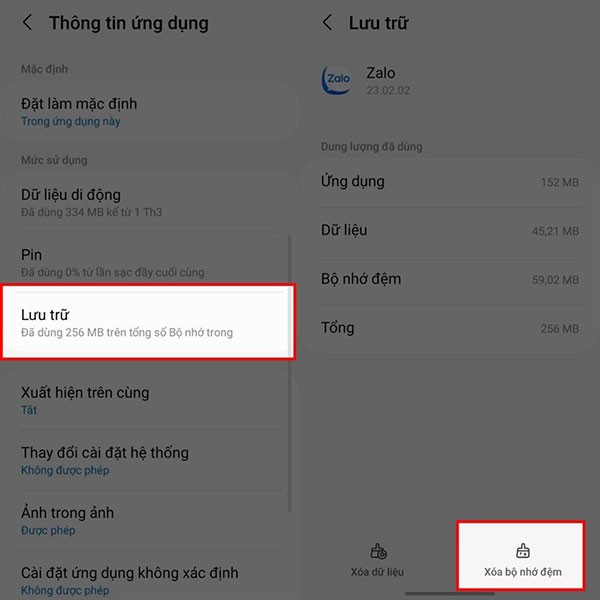
Truy cập Cài đặt trên thiết bị của bạn > chọn Ứng dụng > tìm và chọn Zalo > nhấn vào mục Lưu trữ > cuối cùng, chọn Xóa bộ nhớ đệm hoặc Xóa bộ nhớ cache.
Cài đặt lại ứng dụng Zalo
Nếu bạn đã thử các giải pháp trước đó mà vẫn không thể khắc phục được lỗi không cài được nhạc chờ trên Zalo, hãy thử gỡ cài đặt ứng dụng và sau đó tải xuống và cài đặt lại. Sau khi cài đặt lại, hãy kiểm tra xem tính năng cài nhạc chờ đã hoạt động trở lại bình thường hay chưa.
Trong trường hợp các biện pháp trên vẫn không mang lại kết quả, có khả năng Zalo đang trong quá trình triển khai một bản cập nhật lớn, và một số tính năng có thể tạm thời bị vô hiệu hóa để phục vụ cho việc bảo trì. Vì vậy, bạn có thể cần chờ đợi một khoảng thời gian nhất định để các tính năng của Zalo, bao gồm cả cài đặt nhạc chờ, hoạt động trở lại.
Video Hướng dẫn cài đặt nhạc chờ trên Zalo
Hướng dẫn sau đây trình bày chi tiết các thao tác cài đặt, thay đổi và xóa nhạc chờ trên ứng dụng Zalo.
Với mục đích giúp người dùng có thể tùy biến trải nghiệm cuộc gọi Zalo theo sở thích cá nhân, bài viết này sẽ cung cấp các bước thực hiện một cách dễ dàng và nhanh chóng.
Hy vọng rằng, sau khi tham khảo hướng dẫn này, bạn đọc sẽ tự tin cài đặt những bản nhạc yêu thích làm nhạc chờ cho các cuộc gọi đến trên Zalo.
Xem thêm: Hướng dẫn cài đặt nhạc chờ Zalo đơn giản, nhanh chóng .



















