
 Hướng dẫn
 Thủ thuật Văn phòng
QuillBot: Giải Pháp Nâng Cao Chất Lượng Văn Bản Tiếng Anh
QuillBot là một công cụ hỗ trợ đắc lực, đặc biệt hữu ích cho những ai đang trong quá trình học tập và sử dụng tiếng Anh. Nó được thiết kế để cải thiện và tái cấu trúc câu văn, đoạn văn, hoặc thậm chí là các bài luận (essay) một cách chuyên nghiệp, tận dụng sức mạnh của trí tuệ nhân tạo (AI) tiên tiến.
Quá trình sử dụng QuillBot vô cùng đơn giản. Người dùng chỉ cần cung cấp văn bản gốc, và hệ thống AI của QuillBot sẽ tiến hành xây dựng lại nội dung. Mục tiêu là giữ nguyên ý nghĩa ban đầu, đồng thời thay đổi cách diễn đạt để văn bản trở nên học thuật và trau chuốt hơn.
Hướng Dẫn Cài Đặt QuillBot Trên Microsoft Word
Bài viết này sẽ hướng dẫn chi tiết cách cài đặt và sử dụng QuillBot trong Microsoft Word . Việc tích hợp này cho phép bạn chỉnh sửa văn bản tiếng Anh trực tiếp trong môi trường quen thuộc, giúp khắc phục các lỗi ngữ pháp, chính tả và nâng cao chất lượng tổng thể.
Với QuillBot, bạn có thể tự tin hoàn thiện các bài viết tiếng Anh của mình, đảm bảo tính chính xác và chuyên nghiệp.
Hướng dẫn cài đặt QuillBot trong Microsoft Word
Cách 1: Tải thông qua trang Microsoft Appsource
Bước 1: Truy cập trang Microsoft Appsource dành cho ứng dụng QuillBot để bắt đầu quá trình cài đặt.
Bước 2: Chọn nút Get It Now, thường nằm ở phía trên bên trái giao diện trang.
Bước 3: Nếu bạn chưa đăng nhập vào tài khoản Microsoft, hãy thực hiện đăng nhập. Lưu ý quan trọng là cần sử dụng tài khoản Microsoft, không phải tài khoản QuillBot của bạn. Việc tải các tiện ích mở rộng từ Appsource đòi hỏi tài khoản Microsoft.
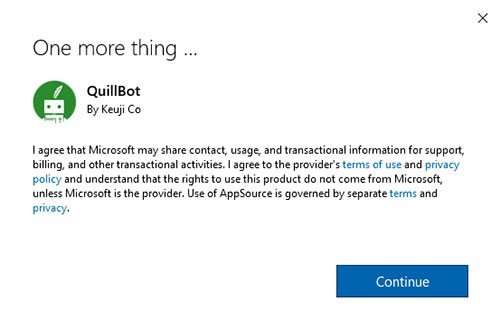
Bước 4: Một thông báo xác nhận sẽ hiển thị, hãy nhấn Continue để tiếp tục quá trình.
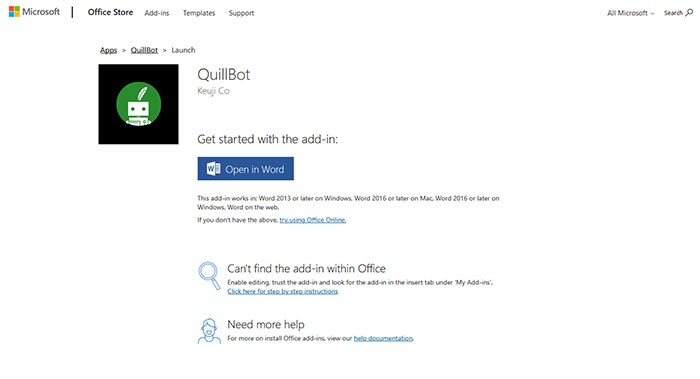
Bước 5: Hệ thống sẽ chuyển hướng bạn đến một trang mới. Hãy chọn Open in Word để tiếp tục.
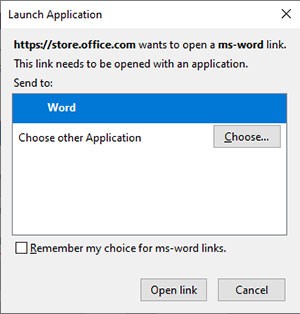
Bước 6: Một lời nhắc sẽ xuất hiện, chọn Word > Open Link để mở Microsoft Word và tiến hành cài đặt tiện ích mở rộng.
Microsoft Word sẽ khởi động và hiển thị hướng dẫn tìm kiếm tiện ích mở rộng. QuillBot sẽ được hiển thị ở phía bên phải. Chọn Trust this Extension để bắt đầu sử dụng tiện ích mở rộng QuillBot.
Tiếp theo, đăng nhập vào tiện ích mở rộng QuillBot bằng tài khoản QuillBot của bạn, không phải tài khoản Microsoft.
Cách 2: Cài đặt trực tiếp từ bên trong Microsoft Word
Bước 1: Đảm bảo bạn đã đăng nhập vào Word bằng tài khoản Microsoft trước khi cài đặt tiện ích mở rộng. Xin lưu ý, QuillBot chỉ tương thích với Microsoft Word phiên bản 16.0.11629 trở lên và Word Online.
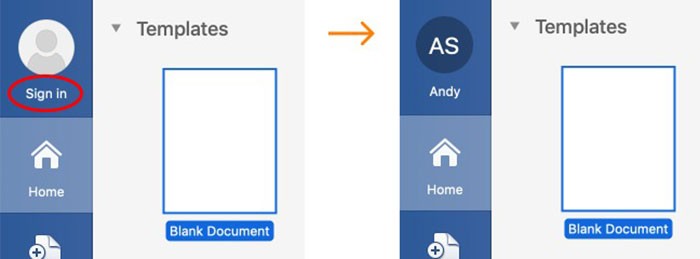
Bước 2: Chọn tab Insert trên thanh ribbon và nhấn vào Get Add-ins. Một cửa sổ mới sẽ mở ra trong Microsoft Word.

Bước 3: Trong cửa sổ bật lên, nhập QuillBot vào thanh tìm kiếm ở phía bên trái. Sau đó, nhấp vào nút Add khi QuillBot xuất hiện trong kết quả tìm kiếm.
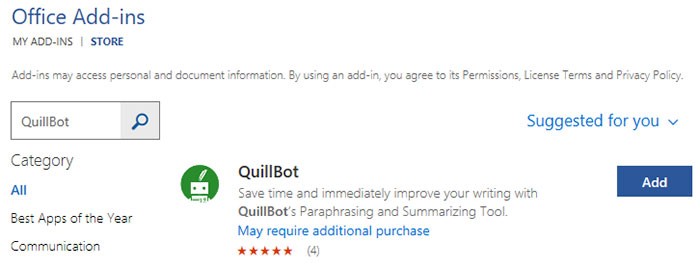
Bước 4: Nhấn Continue để đồng ý với các điều khoản và điều kiện. QuillBot sẽ được thêm vào Microsoft Word và sẽ xuất hiện ở phía bên phải các tab hiện có, như hình minh họa.
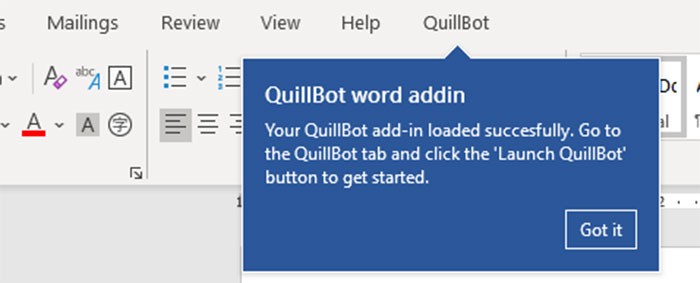
Người dùng có thể nhấp vào tab đó và chọn Launch QuillBot để mở QuillBot ở phía bên phải màn hình.
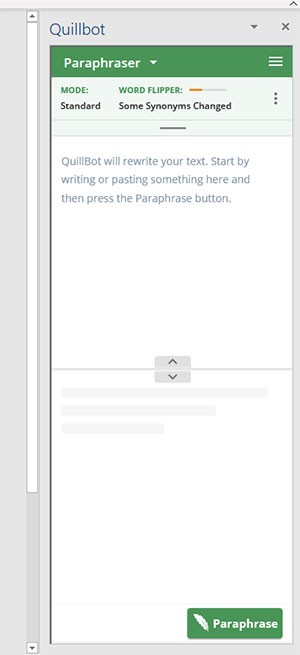
Bước 5: Đăng nhập vào dịch vụ bằng địa chỉ email và mật khẩu của bạn để bắt đầu sử dụng. Sau khi cài đặt thành công, tiện ích mở rộng QuillBot sẽ hiển thị như sau và sẵn sàng hoạt động.
Xem thêm: Hướng dẫn cài đặt QuillBot trong Microsoft Word .



















