
 Hướng dẫn
 Thủ thuật Văn phòng
Hướng Dẫn Cài Đặt Phần Mềm UltraViewer
Quá trình cài đặt phần mềm UltraViewer tương tự như cài đặt TeamViewer . Bạn có thể tải phiên bản mới nhất của UltraViewer từ Download.com.vn.
Với ứng dụng điều khiển máy tính từ xa UltraViewer, việc hỗ trợ, tư vấn, hướng dẫn sử dụng, khắc phục sự cố hệ thống hoặc cài đặt phần mềm cho người khác trở nên dễ dàng, bất kể khoảng cách địa lý.
Các Bước Cài Đặt Nhanh Chóng
Chúng tôi xin trình bày hướng dẫn chi tiết về cách cài đặt phần mềm UltraViewer trên máy tính, chỉ với vài thao tác đơn giản.
Việc cài đặt UltraViewer được thực hiện một cách nhanh chóng và tiện lợi, giúp bạn kết nối và hỗ trợ người khác ngay lập tức.
Hướng dẫn cài đặt UltraViewer trên máy tính
Bước 1:
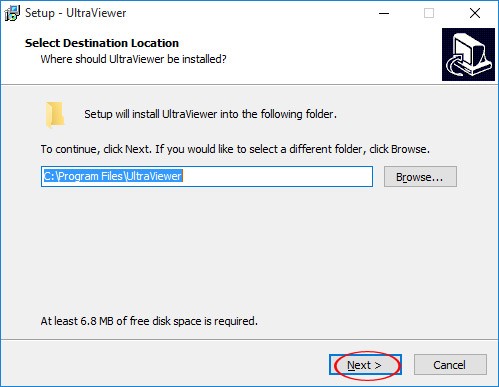
Tiến hành tải phần mềm UltraViewer về máy tính cá nhân, sau đó thực hiện nhấp đúp chuột vào tập tin cài đặt vừa tải xuống. Một cửa sổ Setup UltraViewer sẽ hiện ra, lúc này bạn hãy chọn Next để bắt đầu quá trình cài đặt.
Bước 2:
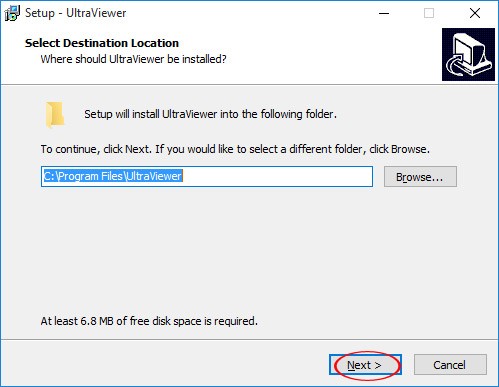
Lựa chọn thư mục để lưu trữ các tập tin cài đặt của UltraViewer. Bạn có thể sử dụng thư mục mặc định trên ổ C, sau đó nhấn Next để tiếp tục.
Bước 3:
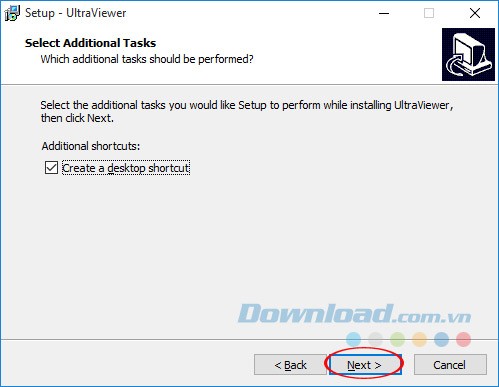
Để tạo biểu tượng tắt (shortcut) của UltraViewer trên màn hình desktop, hãy đảm bảo ô Create a desktop shortcut được chọn. Nếu không muốn tạo shortcut, bạn có thể bỏ chọn ô này và nhấn Next.
Bước 4:
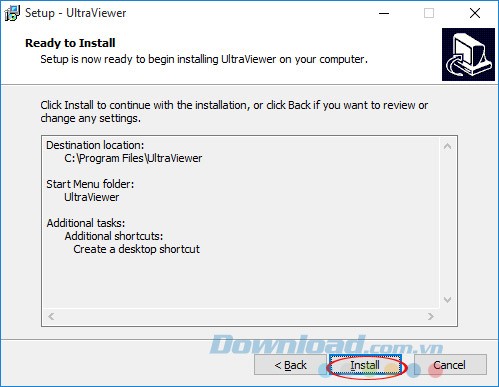
Nhấn vào nút Install để khởi động quá trình cài đặt UltraViewer trên máy tính của bạn.
Bước 5:
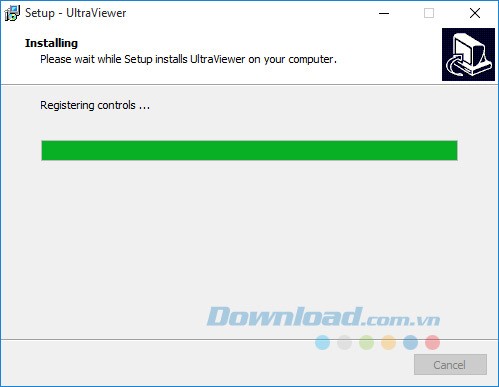
Quá trình cài đặt thường chỉ mất vài giây. Thời gian hoàn thành có thể thay đổi tùy thuộc vào cấu hình phần cứng của máy tính.
Bước 6:
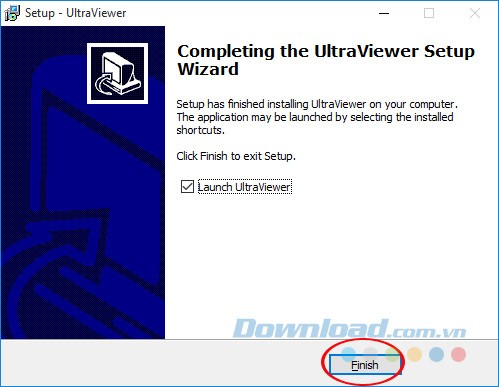
Sau khi quá trình cài đặt kết thúc, nếu bạn muốn khởi chạy UltraViewer ngay lập tức, hãy giữ nguyên dấu tích chọn ở ô Lauch UltraViewer. Cuối cùng, chọn Finish để hoàn tất việc cài đặt.
Bước 7:
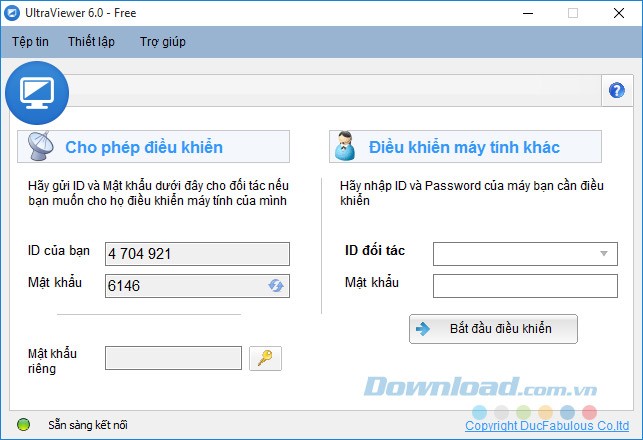
Giao diện chính của UltraViewer sẽ hiển thị. Bạn cần xin ID và mật khẩu từ máy tính mà bạn muốn điều khiển từ xa. Lưu ý rằng máy tính kia cũng cần phải được cài đặt UltraViewer.
Xem thêm: Hướng dẫn cài đặt UltraViewer chi tiết, nhanh chóng .



















