
 Hướng dẫn
 Thủ thuật Văn phòng
Grammarly: Hướng Dẫn Sử Dụng Công Cụ Kiểm Tra Ngữ Pháp Tiếng Anh
Grammarly là một giải pháp hỗ trợ đắc lực cho việc viết văn bản tiếng Anh thuộc mọi thể loại. Công cụ này thực hiện kiểm tra ngữ pháp dựa trên một hệ thống quy tắc phong phú, từ những nguyên tắc cơ bản đến các quy định nâng cao, nhằm phát hiện lỗi và đưa ra các gợi ý sửa chữa.
Grammarly không chỉ dừng lại ở việc phát hiện lỗi ngữ pháp. Nó còn có khả năng đánh giá và cải thiện giọng văn, loại bỏ những cách diễn đạt rườm rà, và rút gọn các câu văn quá dài dòng. Đồng thời, công cụ này cung cấp các đề xuất viết theo thời gian thực, giúp nâng cao chất lượng văn bản.
Tính Năng Hỗ Trợ Đa Nền Tảng
Một ưu điểm nổi bật của Grammarly là khả năng tương thích với nhiều nền tảng khác nhau. Điều này cho phép người dùng dễ dàng tiếp cận và sử dụng Grammarly ở bất cứ đâu và bất cứ khi nào.
Bài viết này sẽ cung cấp một hướng dẫn chi tiết về cách sử dụng Grammarly trên nhiều thiết bị và nền tảng trực tuyến khác nhau, giúp bạn tận dụng tối đa các tính năng mà công cụ này mang lại.
- Hướng dẫn sử dụng sẽ bao gồm các nền tảng phổ biến như trình duyệt web, ứng dụng desktop và tiện ích mở rộng cho các trình soạn thảo văn bản.
- Chúng tôi sẽ tập trung vào việc làm thế nào để cài đặt, cấu hình và sử dụng Grammarly một cách hiệu quả nhất.
Grammarly thực sự là một công cụ hữu ích cho bất kỳ ai muốn cải thiện kỹ năng viết tiếng Anh của mình.
Hướng Dẫn Sử Dụng Grammarly Trong Microsoft Word
So với công cụ kiểm tra chính tả mặc định của Microsoft, Grammarly mang lại hiệu quả và độ chính xác vượt trội.
Không chỉ phát hiện các lỗi liên quan đến ngữ pháp, chính tả và dấu câu, Grammarly còn hỗ trợ cải thiện văn phong, giúp người dùng diễn đạt ý tưởng một cách rõ ràng và mạch lạc, từ đó tạo ra những văn bản hoàn chỉnh và có sức thuyết phục.
Tải và Cài Đặt Grammarly
Việc tích hợp Grammarly vào Microsoft Word trên hệ điều hành Windows là một quá trình đơn giản. Người dùng chỉ cần truy cập và nhấn vào nút tải xuống Grammarly dành cho Microsoft Office được cung cấp dưới đây, sau đó tiến hành khởi chạy và cài đặt phần mềm như thông thường.
Sau khi quá trình cài đặt hoàn tất, Grammarly sẽ tự động được thêm vào danh sách các ứng dụng Microsoft. Để kích hoạt, người dùng chỉ cần mở Microsoft Word.
Đối với những người dùng Word trên hệ điều hành MacOS, hãy thực hiện theo các bước sau để tải và cài đặt tiện ích bổ sung Grammarly:
- Khởi động Microsoft Word.
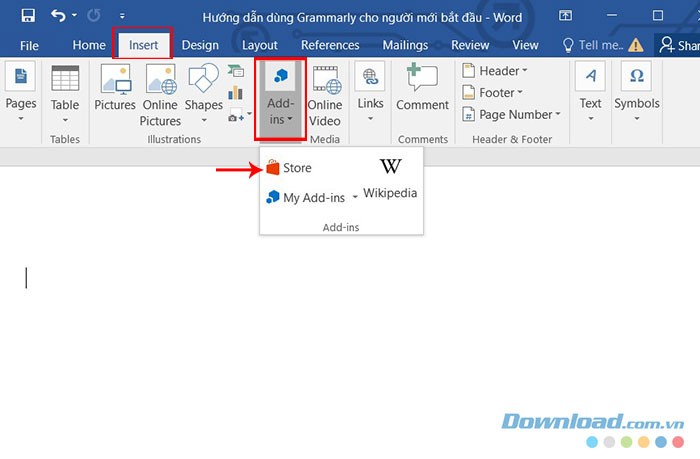
- Di chuyển đến tab Insert.
- Chọn Get Add-ins hoặc Store.
- Nhập từ khóa Grammarly vào ô tìm kiếm.
- Khi Grammarly xuất hiện trong kết quả tìm kiếm, hãy nhấp vào Add để thêm tiện ích.
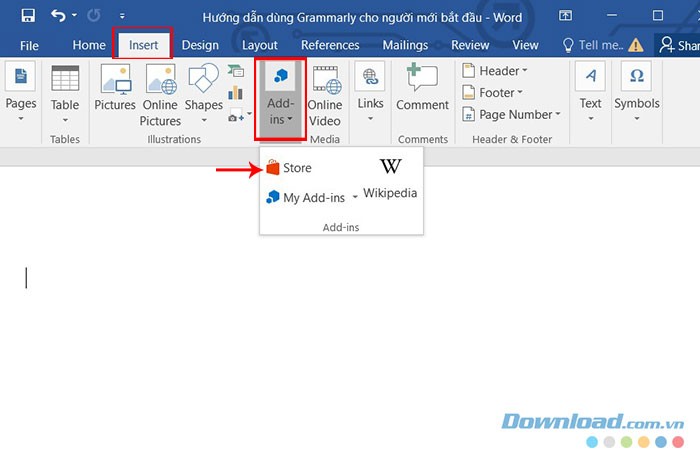
Thao tác này sẽ bổ sung một tab Grammarly vào giao diện Microsoft Word, cho phép người dùng sử dụng nó như một công cụ hỗ trợ sửa lỗi ngữ pháp trên mọi tài liệu.
Thiết Lập và Kích Hoạt Grammarly
Để sử dụng Grammarly trong Word, trước tiên hãy mở một tài liệu mới. Sau khi cài đặt, phần bổ trợ sẽ tự động hiển thị.
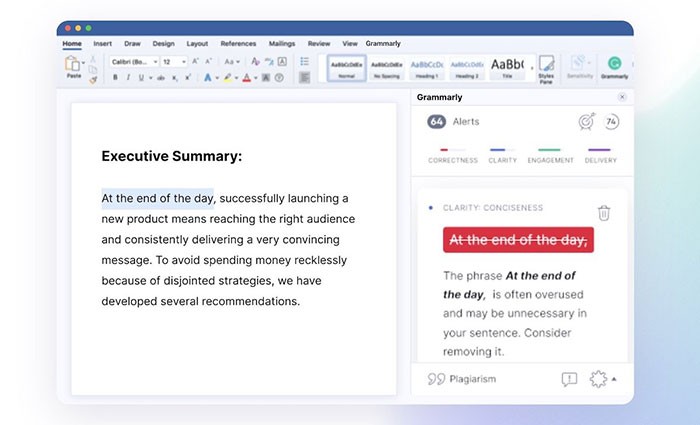
Quan sát menu trên cùng, bạn sẽ thấy tab Grammarly đã được thêm vào. Nhấp vào nút Enable Grammarly để bắt đầu nhận các gợi ý sửa lỗi ngữ pháp theo thời gian thực trong tài liệu Word của mình.
Khi nhấp vào nút Open Grammarly, một thanh bên Grammarly sẽ xuất hiện. Tại đây, người dùng có thể thiết lập mục tiêu viết, lựa chọn loại lỗi cần kiểm tra, kích hoạt hoặc vô hiệu hóa tính năng kiểm tra đạo văn,...
Cách Sử Dụng Grammarly Trong Word
Việc sử dụng Grammarly trong Word là vô cùng dễ dàng. Trong quá trình soạn thảo văn bản, chỉ cần bật công cụ, các đề xuất sửa lỗi sẽ tự động hiển thị ở thanh bên.
Người dùng có thể tùy chọn bật các kiểm tra cụ thể hoặc nhận các gợi ý về ngữ pháp và văn phong. Gần đây, Grammarly đã bổ sung thêm tính năng hiệu đính chuyên sâu bằng cách nhấp vào Get Expert Writing Help.
Grammarly yêu cầu kết nối internet để hoạt động, tuy nhiên, nó rất dễ sử dụng và mang lại độ chính xác cao.
Hướng dẫn sử dụng Grammarly với Google Docs
Mặc dù Google Docs đã tích hợp sẵn công cụ kiểm tra chính tả, tuy nhiên, tính năng này chưa thực sự đầy đủ và chuyên sâu như Grammarly.
Khác với ứng dụng Microsoft Word, Grammarly hiện chưa cung cấp một chương trình độc lập dành riêng cho Google Docs. Thay vào đó, người dùng cần cài đặt tiện ích mở rộng Grammarly cho trình duyệt Chrome để tận dụng các đề xuất chỉnh sửa trực tiếp trong Google Docs.
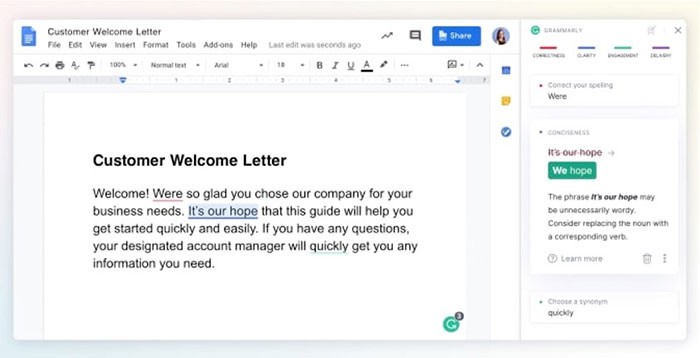
Để bắt đầu, hãy nhấn vào liên kết tải xuống Grammarly cho Chrome được cung cấp dưới đây để tiến hành cài đặt tiện ích mở rộng.
Sau khi tiện ích mở rộng Grammarly đã được cài đặt thành công trên trình duyệt Chrome, bạn có thể mở bất kỳ tài liệu Google Docs nào. Biểu tượng Grammarly sẽ xuất hiện ở góc dưới bên phải màn hình.
Grammarly sẽ hoạt động liên tục trong nền, nhưng các đề xuất chỉnh sửa sẽ chỉ được hiển thị khi bạn nhấp vào biểu tượng này.
Sử dụng Grammarly trên Facebook như thế nào?
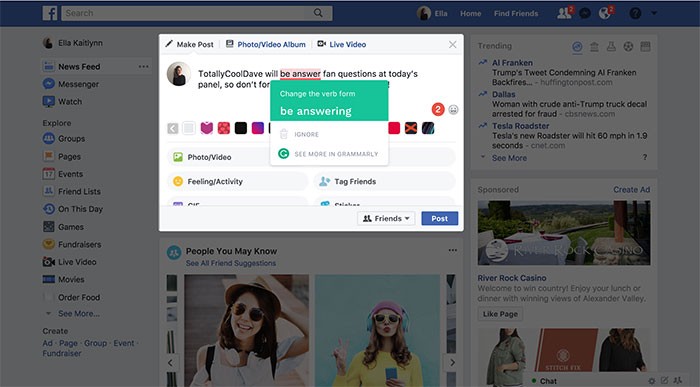
Việc tích hợp Grammarly vào Facebook trở nên đơn giản nhờ tiện ích mở rộng dành cho trình duyệt. Grammarly sẽ tự động phân tích và kiểm tra các ô nhập liệu văn bản trên nền tảng này.
Bởi lẽ, các khung soạn thảo trên mạng xã hội Facebook tương tự như bất kỳ biểu mẫu trực tuyến nào khác, nên công cụ này có thể hoạt động hiệu quả.
Hướng dẫn sử dụng Grammarly trực tuyến (không cần cài đặt)
Sau khi hoàn tất quá trình đăng ký tài khoản Grammarly, người dùng có thể tận dụng trình soạn thảo văn bản trực tuyến của nền tảng này để kiểm tra và sửa chữa các lỗi chính tả, ngữ pháp một cách thuận tiện, mà không cần phải thực hiện tải xuống phần mềm.
Các tính năng mà người dùng nhận được khi sử dụng phiên bản trực tuyến tương đương với những gì có trong ứng dụng Grammarly đã được cài đặt trên thiết bị.
Sự khác biệt chính giữa phiên bản trực tuyến và phiên bản plug-in nằm ở chỗ, người dùng không cần phải cài đặt bất kỳ chương trình nào về máy tính.
Với phiên bản web, người dùng có thể dễ dàng gửi bản thảo của mình lên và xem xét các phản hồi, gợi ý cải thiện từ Grammarly ngay trên giao diện trang web.
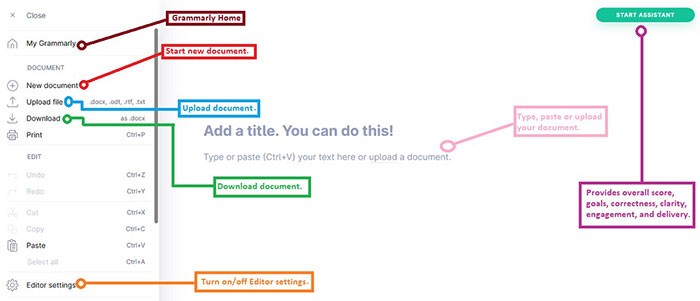
Để bắt đầu sử dụng phiên bản trực tuyến của Grammarly, hãy thực hiện theo các bước sau:
- Sau khi đăng nhập thành công, bạn sẽ được chuyển đến giao diện chính của Grammarly, nơi cung cấp nhiều tùy chọn khác nhau:
- Tải lên một văn bản hiện có hoặc bắt đầu soạn thảo một tài liệu mới.
- Mở các tài liệu đã được tải lên trước đó hoặc nhập văn bản trực tiếp.
- Thay đổi thông tin cá nhân như tên người dùng và mật khẩu.
- Tìm kiếm sự hỗ trợ từ hướng dẫn sử dụng nhanh hoặc liên hệ với bộ phận hỗ trợ kỹ thuật của Grammarly.
Khi bạn tải lên một tài liệu mới, hoặc hoàn tất việc nhập liệu, bạn sẽ thấy giao diện chỉnh sửa hiện ra.
Grammarly sẽ tự động tiến hành phân tích và hiển thị kết quả trên thanh công cụ ở phía bên trái màn hình.
Mẹo: Đối với các bài viết mang tính học thuật, hãy lựa chọn cài đặt Academic > General Academic để có kết quả chính xác nhất.
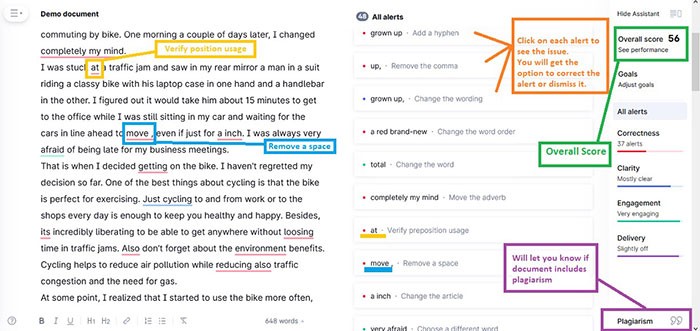
Sau khi Grammarly hoàn tất quá trình kiểm tra tài liệu, số lượng lỗi mắc phải và điểm đánh giá tổng thể về ngữ pháp sẽ được hiển thị ở phía bên phải màn hình, trong khu vực Start/Hide Assistant.
Bạn có thể cuộn qua tài liệu để sửa chữa các lỗi được Grammarly chỉ ra, hoặc bỏ qua những vấn đề không cần thiết bằng cách chọn từng lỗi cụ thể.
Xem thêm: Hướng dẫn sử dụng Grammarly: Kiểm tra chính tả, ngữ pháp tiếng Anh hiệu quả .



















