

 Hướng dẫn
 Thủ thuật Văn phòng
VnTools – Giải pháp chuyển đổi số thành chữ hiệu quả
VnTools là một phần mềm chuyển đổi số thành chữ được thiết kế dưới dạng add-in, tương thích với Excel và Word . Phần mềm này hỗ trợ đa dạng các bảng mã phổ biến như Unicode, TCVN3 và VNI.
Công cụ này đặc biệt hữu ích cho những người làm công tác kế toán, những người thường xuyên xử lý các tài liệu, sổ sách liên quan đến tính toán. VnTools giúp người dùng tránh việc nhập liệu thủ công tốn thời gian từ số sang chữ, đồng thời giảm thiểu nguy cơ sai sót.
Việc sử dụng VnTools trong bộ ứng dụng Office giúp đơn giản hóa quá trình chuyển đổi số thành chữ, cho phép người dùng lựa chọn đơn vị tiền tệ một cách nhanh chóng. Bên cạnh đó, phần mềm còn cung cấp nhiều hàm hỗ trợ, giúp dễ dàng tích hợp vào các công thức và bảng mã khác nhau, tương thích với bảng mã đang sử dụng trên Unikey.
Bài viết này sẽ cung cấp hướng dẫn chi tiết về cách cài đặt VnTools và tích hợp VnTools vào Excel và Word, giúp bạn thuận tiện hơn trong việc chuyển đổi số thành chữ hoặc ngược lại.
Hướng dẫn sử dụng VnTools trong Excel
- Hướng dẫn cài đặt VnTools
- Hướng dẫn tích hợp VnTools vào Excel
- Hướng dẫn dùng VnTools để chuyển số thành chữ
- Câu hỏi thường gặp về VnTools
- Video Hướng dẫn tích hợp VnTools vào Excel
VnTools không chỉ là công cụ chuyển đổi đơn thuần, mà còn là trợ thủ đắc lực, nâng cao hiệu suất làm việc cho người dùng.
Với khả năng tương thích cao và giao diện thân thiện, VnTools hứa hẹn sẽ là lựa chọn tối ưu cho những ai thường xuyên làm việc với số liệu và cần chuyển đổi chúng thành chữ một cách nhanh chóng và chính xác.
Hướng dẫn cài đặt VnTools
Bước 1: Hãy chọn và nhấn vào liên kết VnTools để khởi động quá trình tải về.
Bước 2: Khi bạn được chuyển hướng đến trang Fshare, hãy chọn Tải nhanh và chờ đợi cho đến khi file tải xuống hoàn toàn.

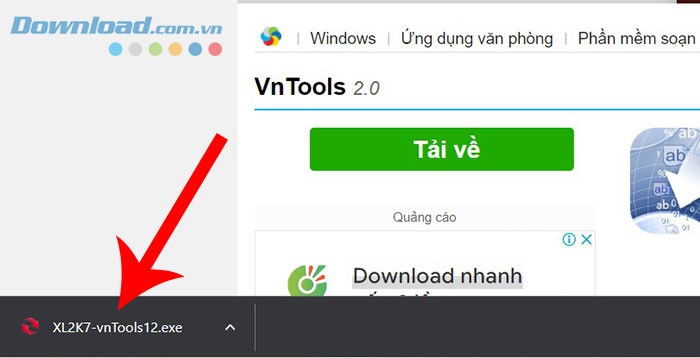
Bước 3: Tiến hành mở file XL2K7-vnTools12.exe để bắt đầu quá trình cài đặt phần mềm.
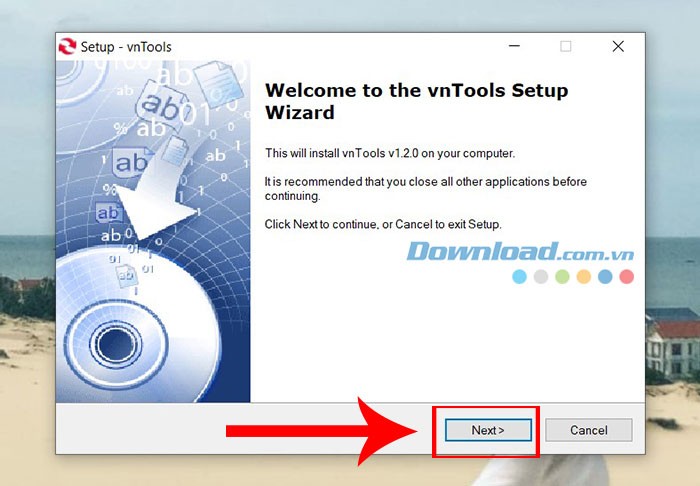
Bước 4: Trong cửa sổ Setup - vnTools, chọn Next để tiếp tục qua các bước cấu hình cài đặt.
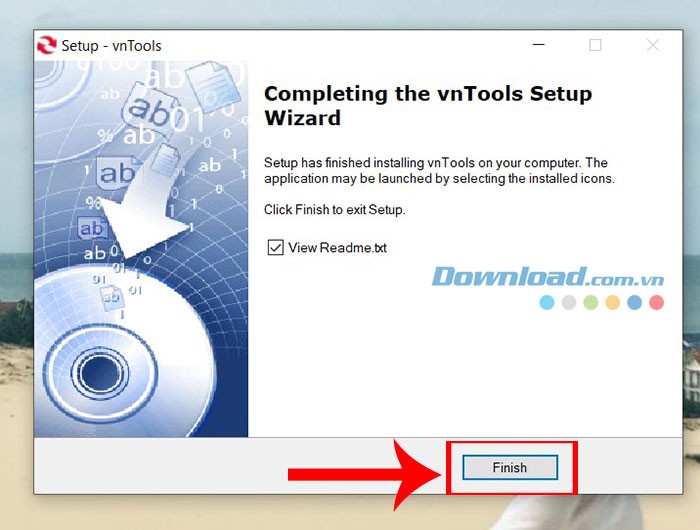
Bước 5: Để kết thúc việc cài đặt, hãy nhấn Install rồi đến Finish.
Hướng dẫn tích hợp VnTools vào Excel
Sau khi đã hoàn tất việc cài đặt VnTools, việc tích hợp chương trình này vào Excel là bước tiếp theo cần thiết để bắt đầu sử dụng. Dưới đây là các bước thực hiện chi tiết:
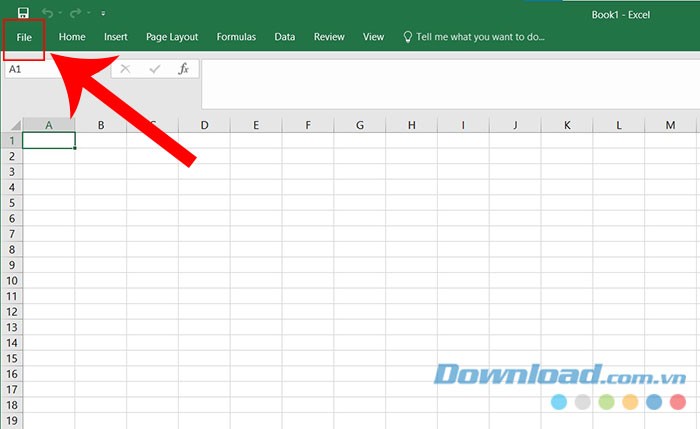
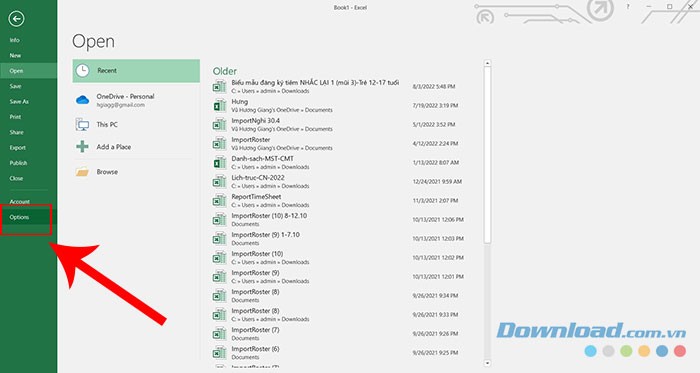
Bước 1: Khởi động ứng dụng Excel và chọn vào mục File trên thanh menu.
Bước 2: Trong cửa sổ hiện ra, lựa chọn Options để mở hộp thoại tùy chọn.
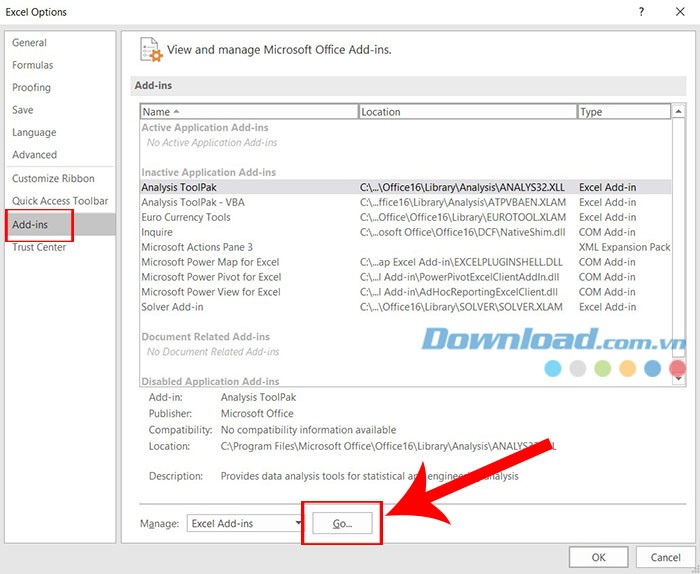
Bước 3: Trong hộp thoại Excel Options, điều hướng đến mục Add-ins và sau đó nhấn vào nút Go…
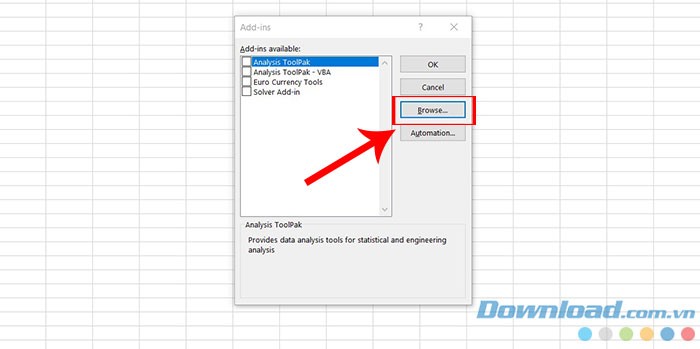
Bước 4: Trong cửa sổ Add-ins, chọn vào nút Browse để tìm đến thư mục cài đặt VnTools.
Bước 5: Tại trường File name, nhập đường dẫn tương ứng với phiên bản Windows bạn đang sử dụng:
- C:\Program Files\vnTools (cho hệ điều hành Windows 32-bit)
- C:\Program Files (x86)\vnTools (cho hệ điều hành Windows 64-bit)
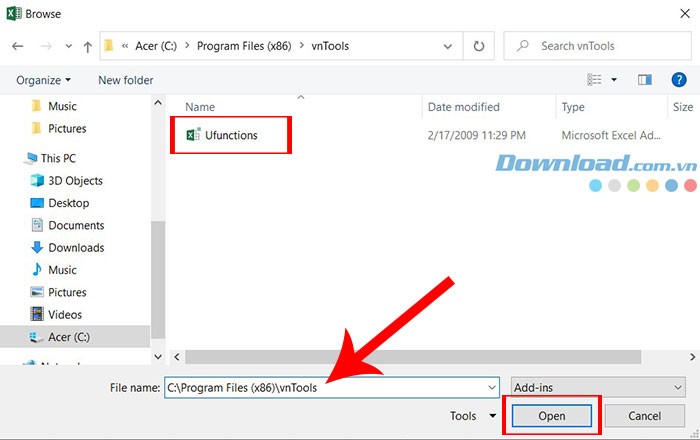
Tiếp theo, nhấn vào Unfunctions và chọn Open để xác nhận.
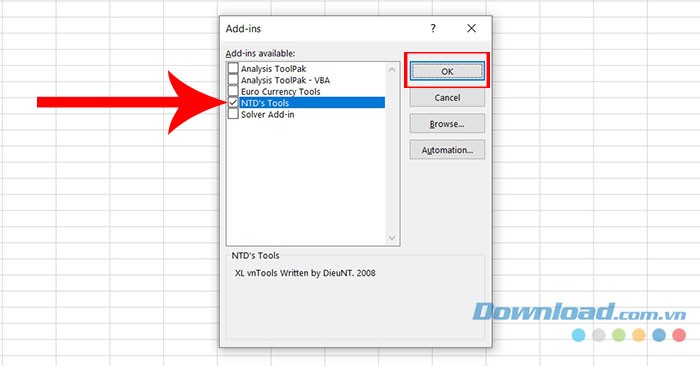
Bước 6: Sau thao tác này, cửa sổ Add-ins sẽ hiển thị lại. Lúc này, hãy đánh dấu chọn vào ô vuông bên cạnh mục NTD’s Tools và nhấn nút OK để hoàn tất.
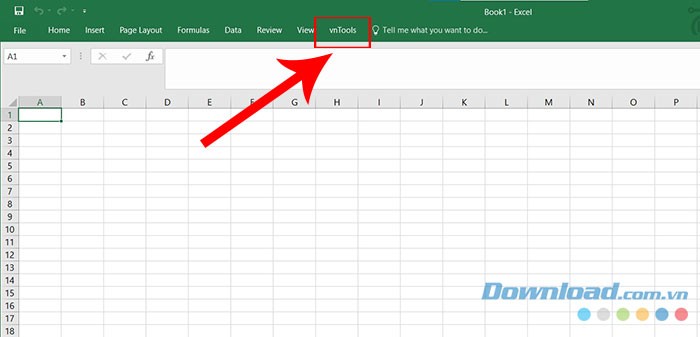
Khi quá trình tích hợp hoàn tất, một tab mới có tên VnTools sẽ được thêm vào thanh công cụ của Excel. Từ đây, bạn có thể bắt đầu sử dụng các chức năng của VnTools để thực hiện việc chuyển đổi số thành chữ một cách nhanh chóng và dễ dàng.
Hướng dẫn sử dụng VnTools để chuyển đổi số thành chữ
Bước 1: Truy cập vào tab VnTools và lựa chọn chức năng Đổi số thành chữ (VN) để thực hiện việc chuyển đổi số sang chữ trong môi trường Excel.
Bước 2: Một cửa sổ chứa các thông số sẽ hiện ra. Tại đây, người dùng cần xác định hai ô tương ứng:
- Ô nguồn: Đây là ô chứa giá trị số cần được chuyển đổi thành dạng chữ.
- Ô đích: Ô này sẽ hiển thị kết quả sau khi quá trình chuyển đổi từ số sang chữ hoàn tất.
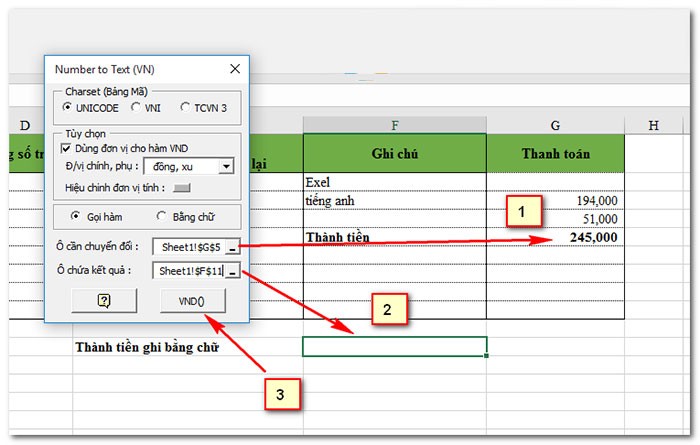
Trong trường hợp dữ liệu cần chuyển đổi không liên quan đến đơn vị tiền tệ, hãy đảm bảo tắt lựa chọn tại mục Dùng đơn vị cho hàm VND.
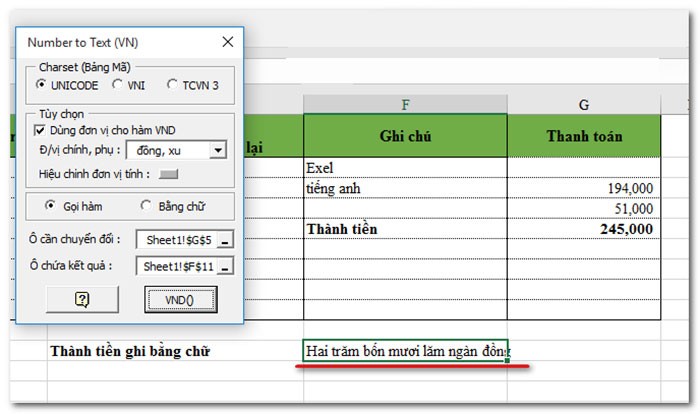
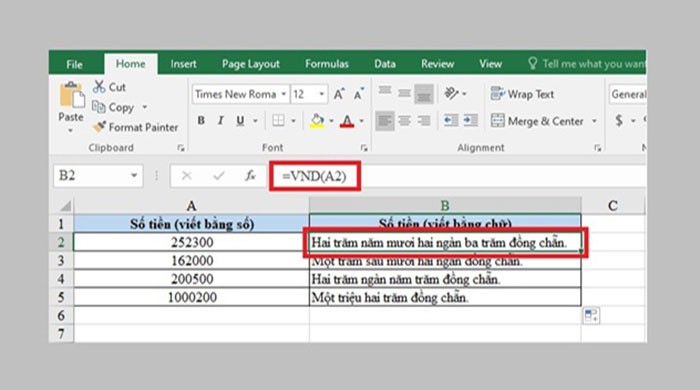
Bước 3: Để bắt đầu quá trình chuyển đổi số thành chữ trong bảng tính Excel, chỉ cần nhấn vào nút VND(). Kết quả chuyển đổi số sang chữ khi sử dụng VnTools có thể được minh họa như hình ảnh dưới đây.
Bên cạnh đó, người dùng cũng có thể sử dụng trực tiếp hàm =VND, được tích hợp sẵn sau khi cài đặt add-in, để chuyển đổi số thành chữ một cách nhanh chóng và thuận tiện hơn trong Excel.
Các hàm =VND hỗ trợ chuyển đổi bao gồm:
- =VND(số): Chuyển đổi số thành chữ tiếng Việt.
- =VND(số, true): Chuyển đổi số thành chữ tiếng Việt và thêm từ “đồng” vào cuối kết quả.
- =USD(số): Chuyển đổi số thành chữ tiếng Anh.
- =USD(số, true): Chuyển đổi số thành chữ tiếng Anh và thêm từ “Dollar” vào cuối kết quả.
Ví dụ, để chuyển đổi số 252300 từ ô A2 sang dạng chữ trong ô B2, người dùng cần chọn ô B2 và nhập công thức =VND(A2), sau đó nhấn phím Enter. Kết quả là số sẽ được hiển thị dưới dạng chữ viết tại ô B2, như minh họa trong hình dưới đây.
Giải đáp thắc mắc thường gặp về VnTools
VnTools là công cụ gì?
- VnTools là một tiện ích mở rộng (add-in) được thiết kế cho Excel và Word, cho phép người dùng chuyển đổi số liệu sang dạng chữ viết một cách nhanh chóng. Phần mềm tương thích với nhiều bảng mã khác nhau như Unicode, TCVN3 và VNI.
VnTools đặc biệt có lợi trong những lĩnh vực nào?
- VnTools tỏ ra vô cùng hữu ích đối với những người làm trong các ngành nghề như kế toán, quản lý nhân sự, tài chính. Nó giúp giảm thiểu thời gian nhập liệu và hạn chế tối đa các lỗi sai sót trong quá trình chuyển đổi số thành chữ.
Quy trình cài đặt VnTools diễn ra như thế nào?
- Đầu tiên, bạn cần tải xuống file cài đặt có tên XL2K7-vnTools12.exe.
- Sau đó, chạy file vừa tải và tuân theo các bước hướng dẫn trong quá trình cài đặt.
- Cuối cùng, nhấn vào các nút Install rồi Finish để hoàn tất việc cài đặt.
Cách thức tích hợp VnTools vào Excel sau khi đã cài đặt là gì?
- Mở chương trình Excel → Chọn File → Options → Add-ins → Nhấn Go…
- Trong cửa sổ hiện ra, chọn Browse và tìm đến thư mục nơi bạn đã cài đặt VnTools.
- Đánh dấu chọn vào ô NTD’s Tools và nhấn OK để kích hoạt.
VnTools hỗ trợ chuyển đổi sang chữ cho những loại tiền tệ nào?
- Phần mềm cho phép người dùng lựa chọn đơn vị tiền tệ mong muốn, bao gồm cả VNĐ và USD. Đồng thời, VnTools cũng hỗ trợ chuyển đổi sang chữ viết bằng cả tiếng Việt và tiếng Anh.
VnTools có tương thích với cả phiên bản Excel 32-bit và 64-bit không?
- Có, VnTools hoạt động tốt trên cả hai phiên bản. Tuy nhiên, bạn cần đảm bảo chọn đúng đường dẫn cài đặt tương ứng: Program Files cho phiên bản 32-bit và Program Files (x86) cho phiên bản 64-bit.
VnTools có phải là phần mềm trả phí không?
- Không, VnTools là phần mềm hoàn toàn miễn phí và có thể dễ dàng tải về, cài đặt một cách nhanh chóng.
Video Hướng dẫn tích hợp VnTools vào Excel
Hướng dẫn này sẽ cung cấp cho bạn các bước chi tiết để tích hợp thành công VnTools vào phần mềm Microsoft Excel.
Việc tích hợp này cho phép bạn sử dụng các công cụ và chức năng mạnh mẽ của VnTools trực tiếp trong Excel, giúp tối ưu hóa công việc và tăng hiệu suất làm việc.
Các bước thực hiện
Để bắt đầu, bạn cần tải và cài đặt phần mềm VnTools trên máy tính của mình. Sau đó, hãy làm theo các hướng dẫn trong video để cấu hình và kích hoạt tích hợp với Excel.
Video hướng dẫn sẽ trình bày rõ ràng từng bước, từ việc tải xuống phần mềm đến việc thiết lập các thông số cần thiết. Bạn sẽ được hướng dẫn cách sử dụng các tính năng của VnTools trong Excel một cách hiệu quả.
Lưu ý: Đảm bảo rằng bạn đã cài đặt phiên bản Excel tương thích với VnTools để quá trình tích hợp diễn ra suôn sẻ.
Xem video hướng dẫn chi tiết tại đây:
Nếu bạn gặp bất kỳ khó khăn nào trong quá trình tích hợp, đừng ngần ngại liên hệ với đội ngũ hỗ trợ của VnTools để được trợ giúp.
Chúc bạn thành công!
Xem thêm: Hướng dẫn cài đặt, tích hợp và sử dụng VnTools trong Excel .



















