
 Hướng dẫn
 Chơi Game
Hướng Dẫn Chi Tiết Cách Cài Mod Vào Server Aternos
Cách cài đặt mod vào server Aternos được trình bày chi tiết trong bài viết này. Chúng tôi sẽ hướng dẫn bạn từng bước để cài mod vào Aternos một cách dễ dàng.
Dù đã trải qua một thời gian dài kể từ khi ra mắt, Minecraft vẫn duy trì vị thế vững chắc trong danh sách những trò chơi điện tử xuất sắc nhất mọi thời đại. Một yếu tố quan trọng giúp trò chơi này luôn hấp dẫn người chơi chính là khả năng sáng tạo không giới hạn và sự hỗ trợ từ các dịch vụ máy chủ cũng như các bản mod.
Aternos là một nền tảng trực tuyến cung cấp dịch vụ máy chủ Minecraft đáng tin cậy, cho phép người chơi tạo máy chủ riêng hoàn toàn miễn phí. Nền tảng này được đánh giá là một trong những lựa chọn tốt nhất cho tựa game sandbox nổi tiếng này, nhờ giao diện thân thiện và quy trình thiết lập đơn giản.
Các bản mod rất được ưa chuộng trong cộng đồng Minecraft vì chúng mở ra khả năng tùy biến trò chơi, cho phép người chơi thêm vào bất kỳ tính năng nào mong muốn. Đội ngũ phát triển Aternos đã tích hợp sẵn các mod cho máy chủ của họ, giúp người dùng dễ dàng cài đặt Fabric và Forge để tận hưởng những trải nghiệm modding tuyệt vời.
Đặc biệt, tất cả những tính năng này đều hoàn toàn miễn phí.
Tính Năng Nổi Bật Của Aternos
- Server Minecraft Cá Nhân: Người dùng được toàn quyền sử dụng server riêng, nơi họ có thể cùng bạn bè tận hưởng trò chơi bất cứ lúc nào.
- Hoàn Toàn Miễn Phí: Dịch vụ luôn miễn phí cho tất cả người dùng.
- Giao Diện Dễ Sử Dụng: Aternos được biết đến là một trong những server Minecraft dễ sử dụng nhất. Việc triển khai các tác vụ thường chỉ cần một vài cú nhấp chuột.
- Tối Ưu Hóa Cho Trải Nghiệm Minecraft: Aternos cung cấp các server được thiết kế để mang lại trải nghiệm chơi game tốt nhất, không có các hạn chế không cần thiết gây tốn kém thời gian và tiền bạc.
Hiện tại, Aternos đã phục vụ hơn 100 triệu người dùng, với khoảng 1 triệu người dùng hoạt động hàng ngày. Tham gia Aternos server sẽ mở ra cơ hội kết nối và giao lưu với những người chơi Minecraft từ khắp nơi trên thế giới.
Bài viết này sẽ hướng dẫn bạn cách cài đặt mod vào server Minecraft trên Aternos, giúp bạn khám phá những tính năng mới và thú vị trong trò chơi.
Hướng dẫn cài đặt mod cho server Minecraft trên Aternos
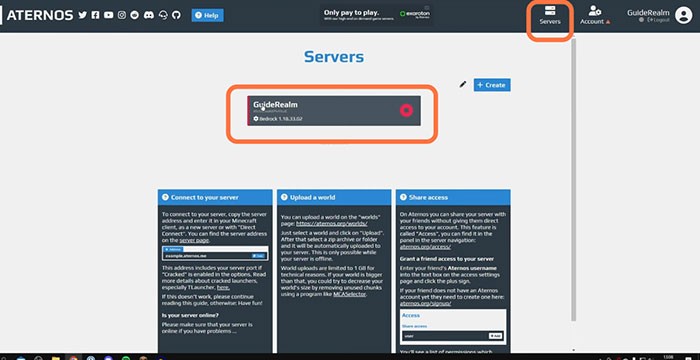
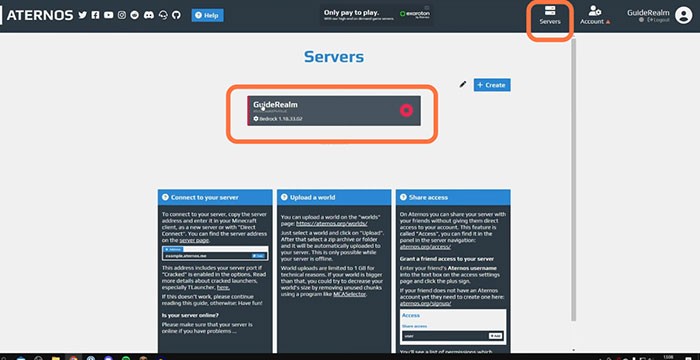
Bước 1: Truy cập trang web Aternos tại https://aternos.org/:en/ và đăng nhập vào tài khoản của bạn. Tiếp theo, chọn máy chủ mong muốn từ danh sách để tiến hành cài đặt mod.
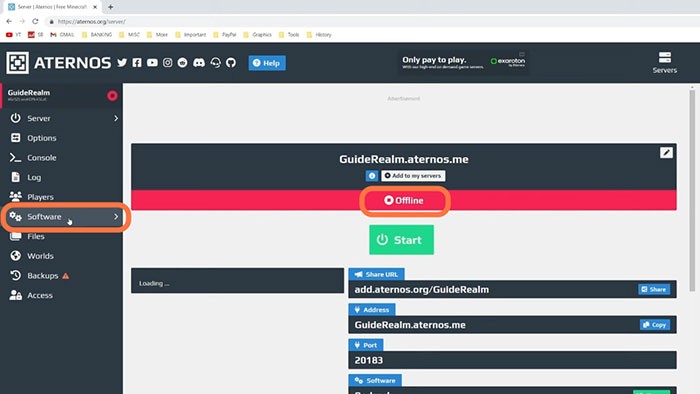
Bước 2: Đảm bảo máy chủ đang ở trạng thái ngoại tuyến. Sau đó, nhấp vào tab Software nằm ở bảng điều khiển bên trái màn hình.
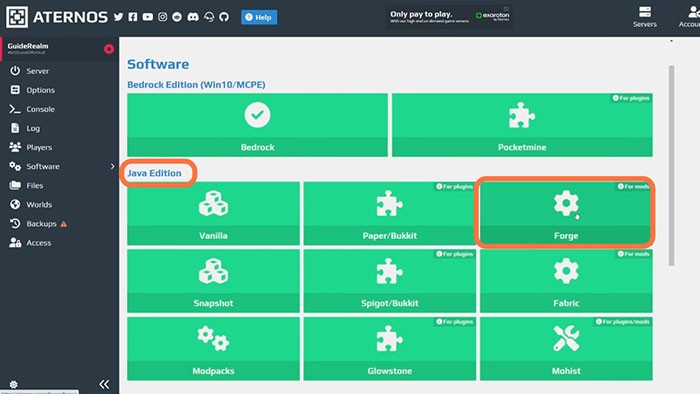
Bước 3: Chọn Forge trong mục Java Edition để bắt đầu quá trình cài đặt.
Bước 4: Lựa chọn phiên bản Forge tương thích với mod bạn định cài đặt. Điều quan trọng là phiên bản Forge trên máy chủ và ứng dụng Minecraft của người chơi phải giống nhau để đảm bảo khả năng kết nối. Nếu không, người chơi có thể gặp khó khăn khi tham gia server.
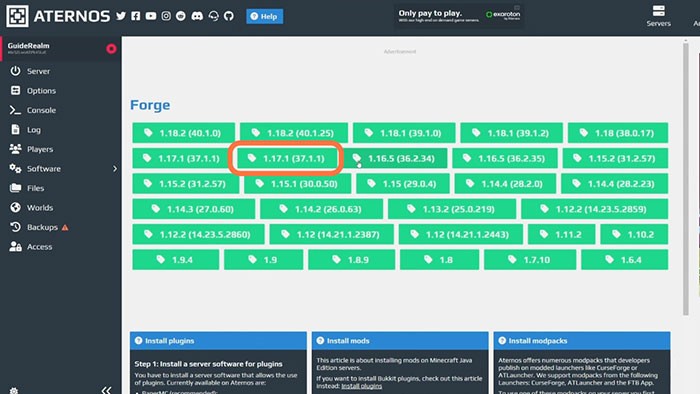
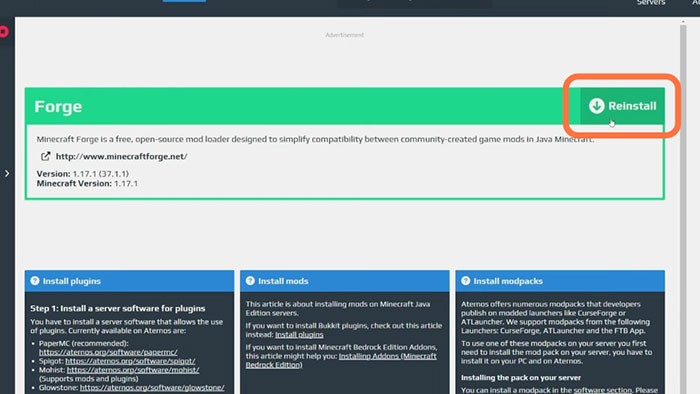
Bước 5: Nhấn vào nút Reinstall trên trang Forge để bắt đầu quá trình cài đặt lại.
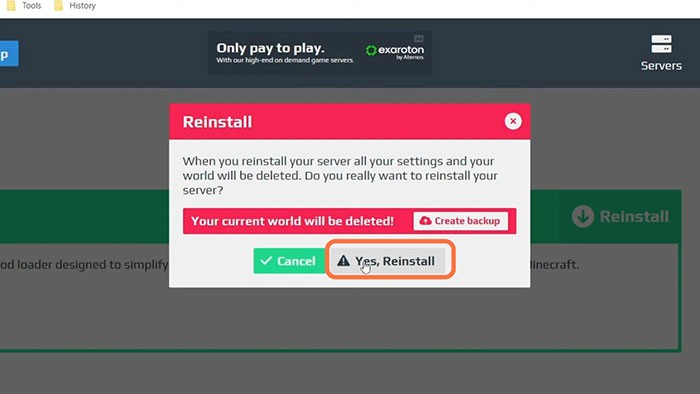
Bước 6: Một thông báo sẽ xuất hiện, cảnh báo rằng thế giới hiện tại sẽ bị xóa. Xác nhận bằng cách nhấn vào Yes, Reinstall.
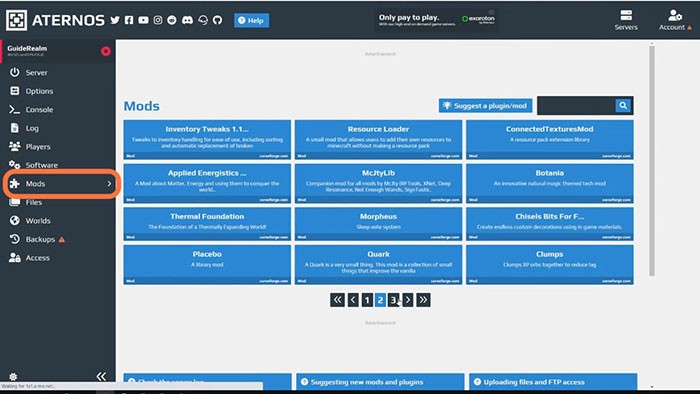
Bước 7: Chuyển đến tab Mod trong bảng điều khiển và chọn một mod từ danh sách các mod có sẵn. Bạn có thể sử dụng thanh tìm kiếm ở góc trên bên phải để tìm kiếm mod cụ thể.
Bước 8: Ví dụ, nếu bạn muốn cài đặt mod Modern Life, hãy nhấp vào nó để xem trang chi tiết. Tại đây, bạn sẽ thấy các phiên bản khác nhau của mod cho Minecraft 1.17.1. Hãy chọn phiên bản đầu tiên bằng cách click vào biểu tượng tải xuống để thêm mod vào máy chủ.
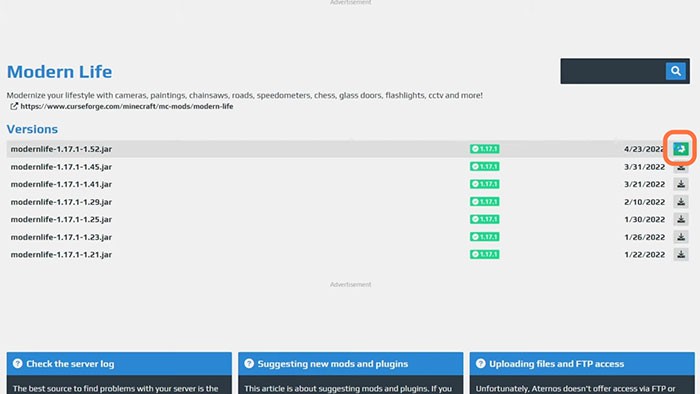
Bước 9: Để đảm bảo trải nghiệm chơi game mượt mà, cần tải xuống phiên bản mod tương ứng trên máy tính cá nhân. Bạn có thể tải mod từ https://www.curseforge.com/minecraft/mc-mods/surge, tìm kiếm theo tên mod và chọn chính xác phiên bản đã thêm vào máy chủ. Nhấp vào biểu tượng mũi tên tải xuống để bắt đầu tải.
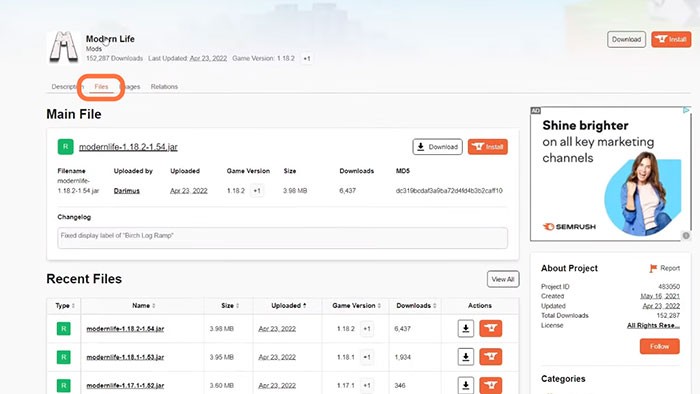
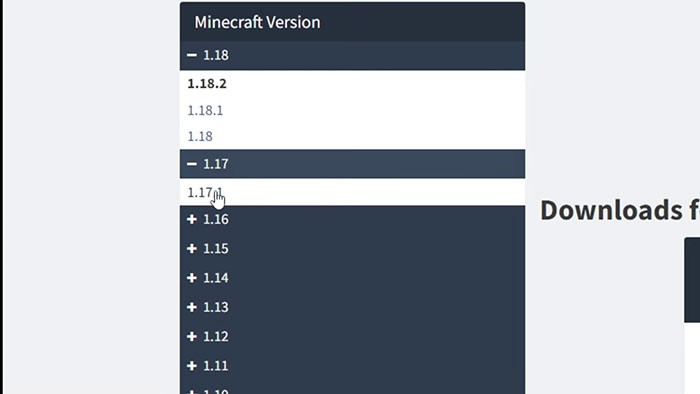
Bước 10: Tiếp theo, tải xuống phiên bản Forge đã được cài đặt trên máy chủ và cài đặt phiên bản tương tự trên máy tính của bạn.
Bước 11: Di chuyển đến thư mục tải xuống trên máy tính và kéo tệp Forge, cùng với tệp mod Modern Life, lên màn hình nền.
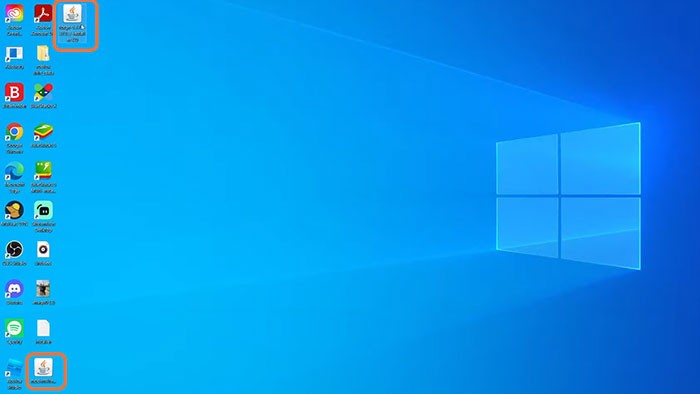
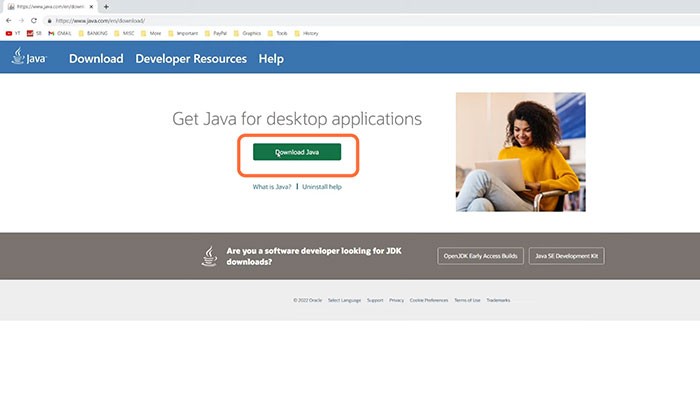
Bước 12: Nhấp đúp vào tệp để khởi chạy và làm theo các hướng dẫn trên màn hình. Lưu ý rằng bạn cần có Java được cài đặt để chạy chương trình này. Bạn có thể tải xuống Java từ đây: https://www.java.com/en/ .
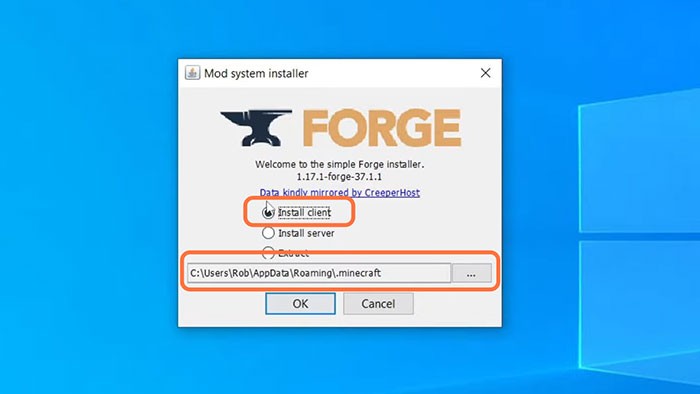
Bước 13: Quay lại và nhấp đúp để mở tệp cài đặt Forge. Khi cửa sổ pop-up xuất hiện, hãy chọn Install Client, chỉ định đường dẫn cài đặt và nhấp vào OK. Quá trình cài đặt và xây dựng các bộ xử lý sẽ diễn ra, vì vậy hãy kiên nhẫn chờ đợi cho đến khi hoàn tất.
Bước 14: Sau khi quá trình cài đặt hoàn tất, nhấn tổ hợp phím Windows + R để mở hộp thoại Run.
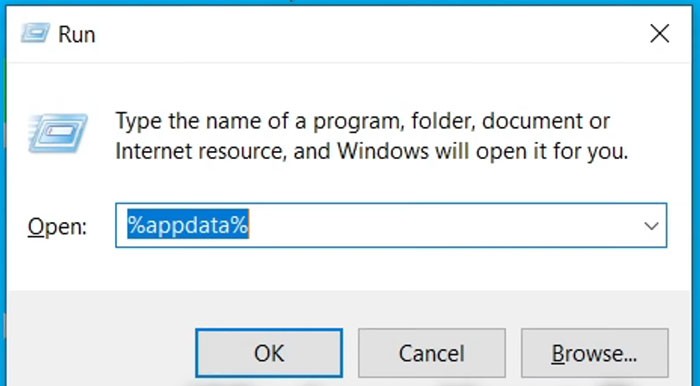
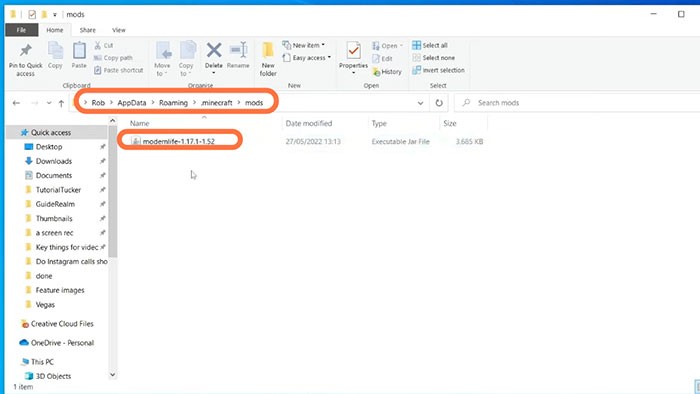
Bước 15: Hộp thoại Run sẽ mở ra thư mục chứa thư mục trò chơi của bạn. Mở .minecraft > mods và kéo tệpjar Modernlife từ màn hình nền vào thư mục mod này.
Bước 16: Bây giờ, hãy khởi chạy trò chơi Minecraft bằng cách nhấn Start.
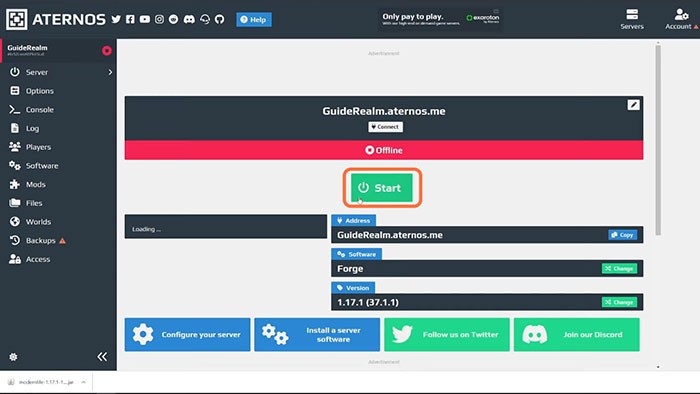
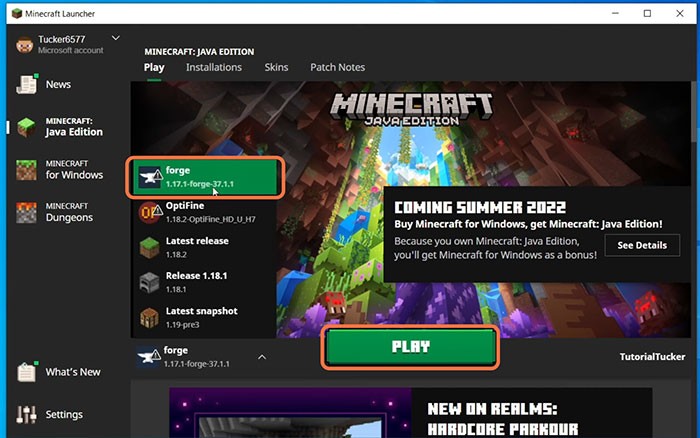
Bước 17: Trước khi nhấp vào nút Play, hãy đảm bảo chọn Forge từ danh sách các phiên bản.
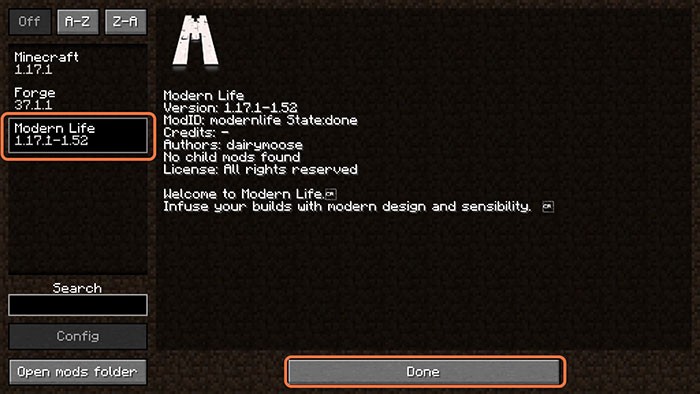
Bước 18: Khi trò chơi tải lên, hãy chọn Mods từ menu để kiểm tra xem các mod đã được cài đặt thành công hay chưa.
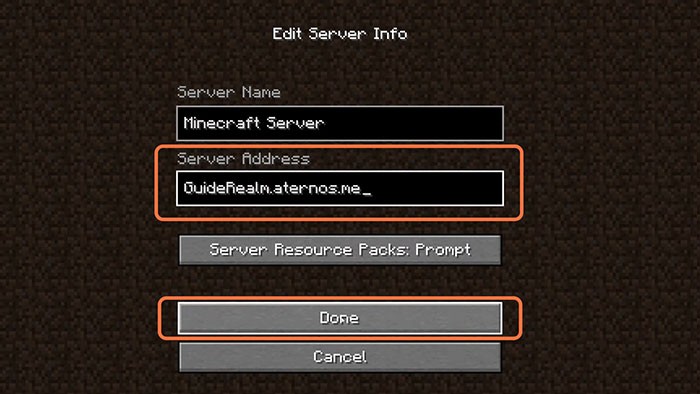
Bước 19: Để tham gia máy chủ, hãy nhấp vào Multiplayer > Add Server. Nhập tên miền của máy chủ vào trường Server Address và nhấn Done để hoàn tất.
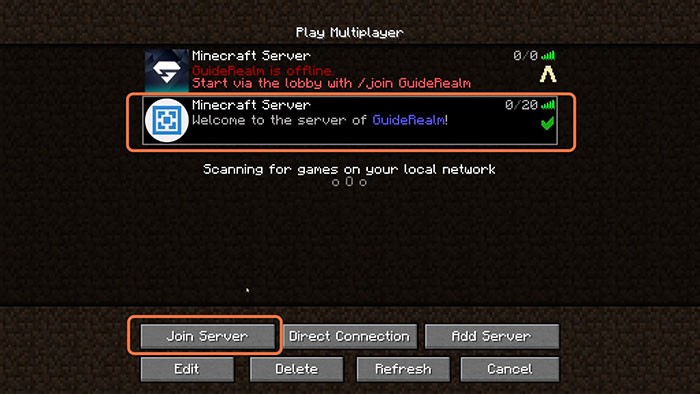
Bước 20: Máy chủ sẽ hiển thị trực tuyến. Chọn máy chủ và nhấp vào Join Server để bắt đầu trải nghiệm game với các mod đã cài đặt.
Giải đáp thắc mắc thường gặp về việc cài đặt mod trên server Minecraft Aternos
Aternos là dịch vụ như thế nào?
- Aternos được biết đến là một nền tảng cung cấp server Minecraft hoàn toàn miễn phí. Nền tảng này cho phép game thủ tự mình xây dựng và điều hành server riêng, tạo điều kiện để trải nghiệm game cùng với bạn bè.
Liệu có khả năng cài đặt mod cho server Aternos hay không?
- Hoàn toàn có thể. Việc cài đặt các mod tùy biến vào server Aternos được thực hiện thông qua Forge, dành cho phiên bản Java Edition của Minecraft.
Quy trình cài đặt mod cho server Aternos diễn ra như thế nào?
Để thực hiện việc này, bạn cần:
- Lựa chọn Forge như phần mềm quản lý server chính.
- Tiến hành cài đặt phiên bản Forge tương ứng với phiên bản Minecraft đang sử dụng.
- Tìm kiếm và thêm các mod mong muốn từ kho mod tích hợp sẵn trên Aternos.
- Đảm bảo rằng phiên bản mod và Forge được cài đặt trên máy tính cá nhân của bạn phải tương thích với nhau.
Trong trường hợp mod đã cài đặt không hoạt động, cần thực hiện kiểm tra những gì?
Hãy kiểm tra các yếu tố sau:
- Xác minh xem phiên bản Forge đang chạy trên server và trên máy tính cá nhân của bạn có giống nhau hay không.
- Kiểm tra sự tương đồng về phiên bản giữa mod trên server và mod được đặt trong thư mục .minecraft/mods của bạn.
Aternos có hỗ trợ toàn bộ các loại mod hiện có không?
- Không, Aternos chỉ tương thích với các mod được xây dựng dựa trên Forge và có sẵn trong thư viện mod do Aternos cung cấp.
Chi phí để cài đặt mod trên Aternos là bao nhiêu?
- Hoàn toàn miễn phí. Việc tạo server, cài đặt Forge và thêm các mod đều không phát sinh bất kỳ chi phí nào trên Aternos.
Xem thêm: Hướng dẫn cài mod Minecraft trên Aternos đơn giản, nhanh chóng .



















