
 Hướng dẫn
Google Wallet (Google Pay) chính thức ra mắt tại Việt Nam
Google Wallet (Google Pay) đã chính thức được triển khai tại thị trường Việt Nam gần đây, và hiện đã tương thích với các thiết bị Android. Ứng dụng này mang đến sự tiện lợi vượt trội với nhiều tính năng hữu ích, bao gồm khả năng thêm thẻ thanh toán, thẻ thành viên, cũng như các loại giấy tờ tùy thân quan trọng.
Đặc biệt, Google Wallet còn cho phép người dùng thực hiện giao dịch gửi và nhận tiền một cách dễ dàng thông qua thiết bị di động hoặc máy tính cá nhân.
Lưu ý: Tại Việt Nam, ứng dụng hiện hỗ trợ thẻ Visa từ 7 ngân hàng khác nhau.
Do sự tiện ích và mức độ phổ biến ngày càng tăng của Google Wallet, nhiều người dùng đang tìm hiểu cách tải và sử dụng ứng dụng này trên điện thoại. Nhằm hỗ trợ người dùng dễ dàng thanh toán các hóa đơn trực tuyến, Download.com.vn xin giới thiệu bài viết hướng dẫn cài đặt và sử dụng Google Wallet trên điện thoại. Hãy cùng theo dõi để biết thêm chi tiết.
Cách cài đặt và sử dụng Google Wallet trên điện thoại
- Hướng dẫn tải và cài đặt ứng dụng Google Wallet trên điện thoại
- Hướng dẫn nhanh
- Hướng dẫn chi tiết
- Hướng dẫn sử dụng Google Wallet trên điện thoại
- Hướng dẫn nhanh
- Hướng dẫn chi tiết
Với những hướng dẫn này, bạn sẽ dễ dàng làm quen và tận dụng tối đa các tính năng mà Google Wallet mang lại, giúp việc thanh toán trở nên nhanh chóng và an toàn hơn.
Hướng dẫn tải và cài đặt ứng dụng Google Wallet trên điện thoại
Hướng dẫn nhanh:
- Nhấn vào nút Tải về trong khung tải ứng dụng được cung cấp phía trên.
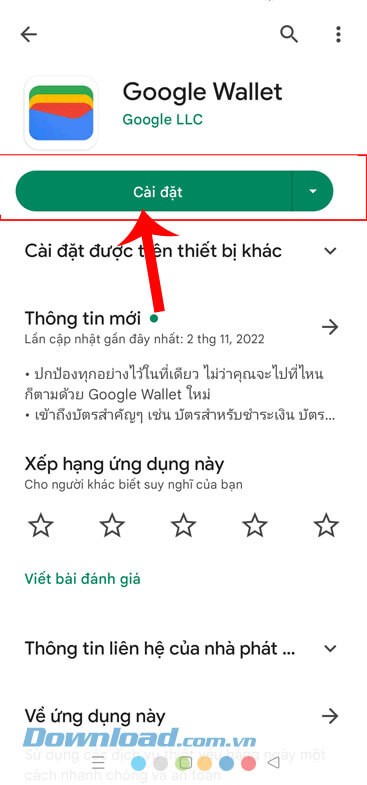
- Tiếp theo, ấn vào nút Cài đặt.
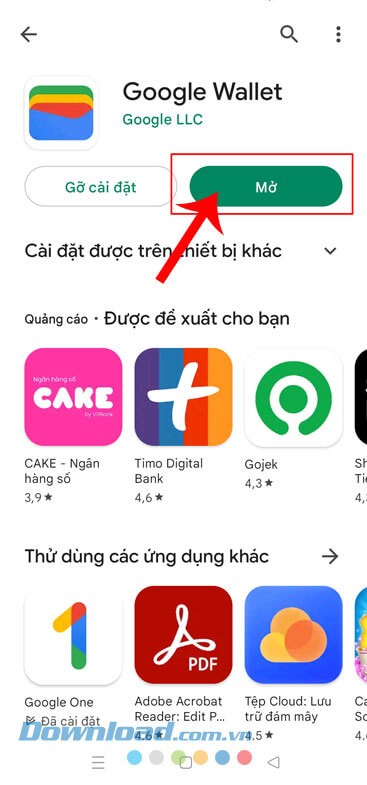
- Sau khi ứng dụng đã được cài đặt hoàn tất, hãy chạm vào nút Mở để khởi động.
Hướng dẫn chi tiết:
Bước 1: Đầu tiên, người dùng sẽ thực hiện thao tác nhấn vào nút Tải về nằm ở khung tải ứng dụng, vị trí phía trên màn hình.
Bước 2: Màn hình sẽ chuyển hướng đến giao diện tải Google Wallet trên Google Play Store. Lúc này, bạn hãy chạm vào nút Cài đặt để bắt đầu quá trình tải và cài đặt.
Bước 3: Quá trình cài đặt ứng dụng về máy sẽ mất một khoảng thời gian nhất định. Sau khi hoàn tất, hãy nhấn vào nút Mở để khởi động ứng dụng Google Wallet.
Hướng dẫn sử dụng Google Wallet trên điện thoại
Hướng dẫn nhanh:
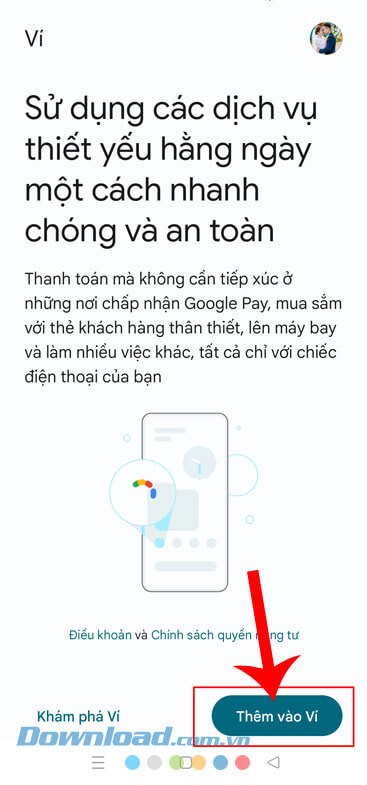
- Nhấn vào nút Thêm vào Ví
- Chọn loại thẻ bạn mong muốn thêm vào Google Wallet
- Nhập các thông tin liên quan đến thẻ, sau đó ấn vào nút Thêm
- Chờ đợi quá trình liên hệ và xác nhận thẻ từ phía ngân hàng
- Đọc kỹ các điều khoản được cung cấp và chạm vào nút Đồng ý
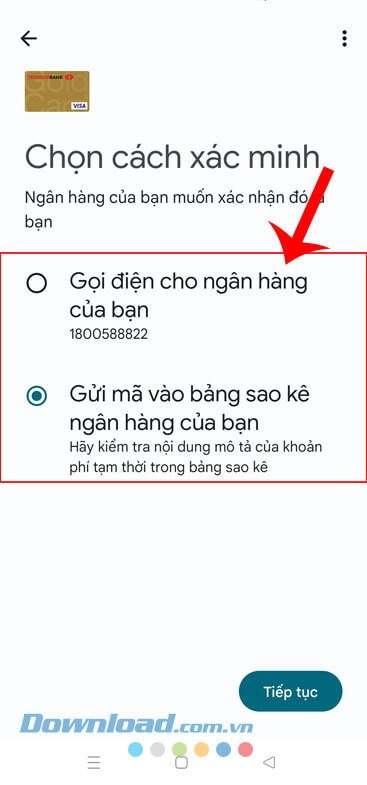
- Quyết định phương thức xác minh phù hợp, rồi nhấn vào nút Tiếp tục
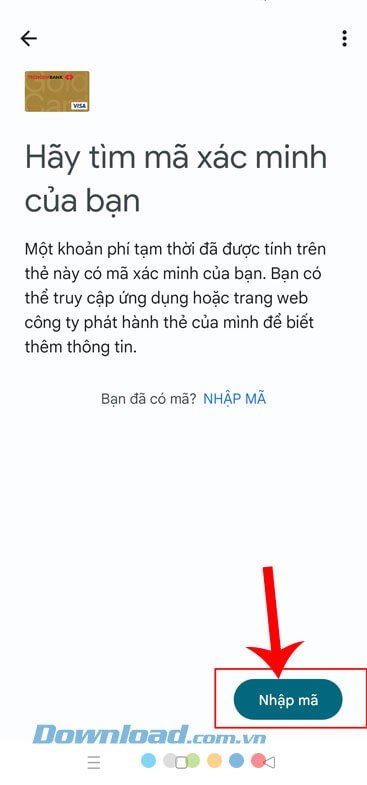
- Ấn vào nút Nhập mã
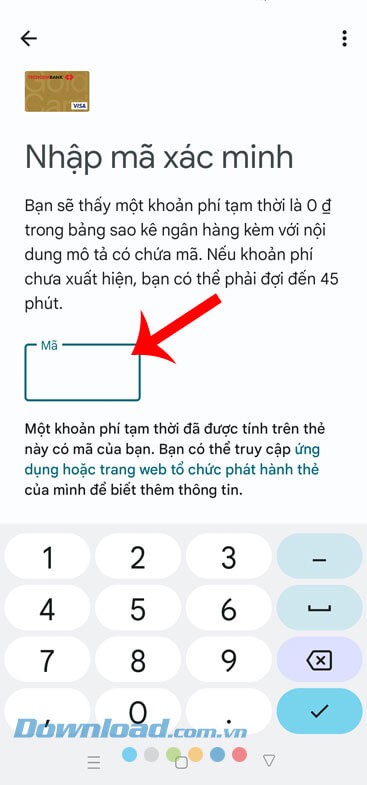
- Điền mã xác minh được gửi về thẻ của bạn
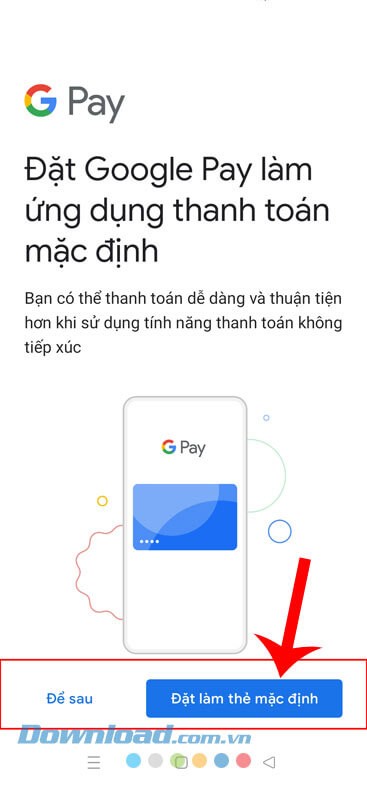
- Chọn Để sau hoặc Đặt làm thẻ mặc định
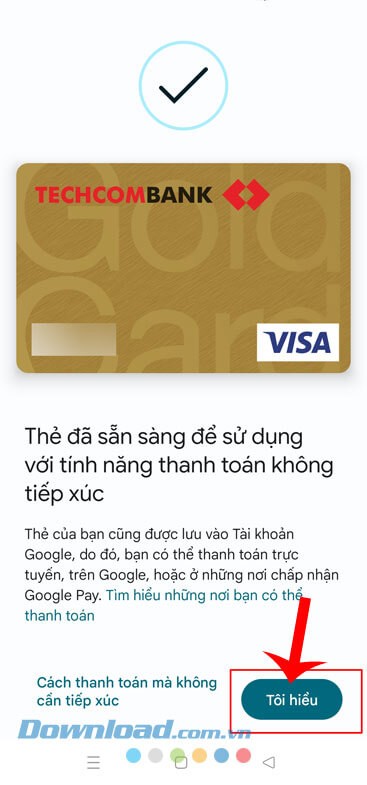
- Nhấn vào nút Tôi hiểu
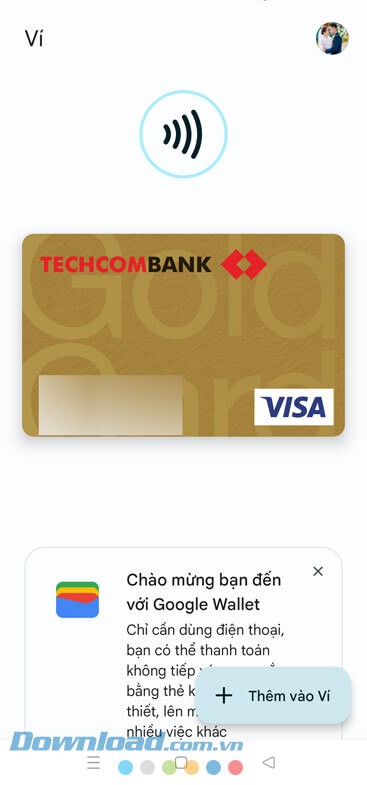
- Bắt đầu trải nghiệm và thực hiện thanh toán bằng thẻ trên ứng dụng Google Wallet
Hướng dẫn chi tiết:
Bước 1: Đầu tiên, tại màn hình chính của ứng dụng, hãy ấn vào nút Thêm vào Ví, thường được đặt ở góc dưới bên phải.
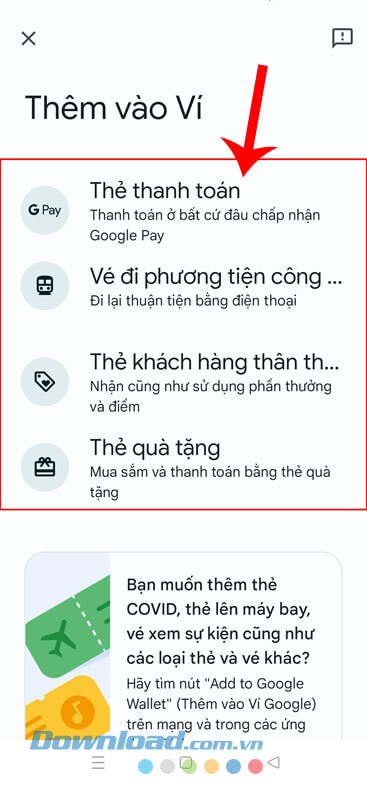
Bước 2: Tiếp theo, chọn loại thẻ mà bạn muốn tích hợp vào ứng dụng. Bạn có thể lựa chọn từ nhiều loại thẻ khác nhau.
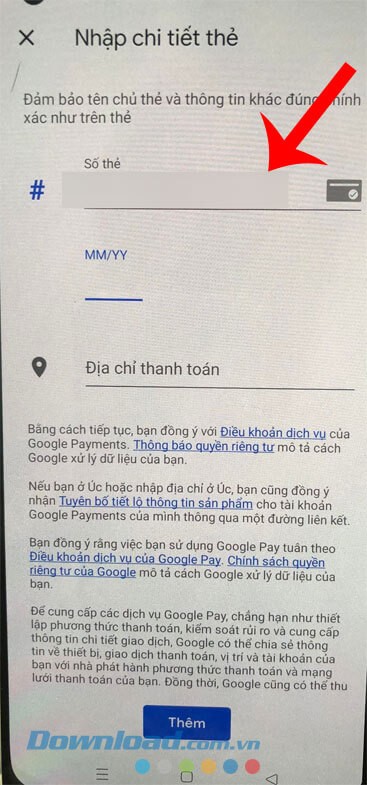
Bước 3: Sau đó, cung cấp đầy đủ thông tin cần thiết của thẻ, và chạm vào nút Thêm để tiếp tục.
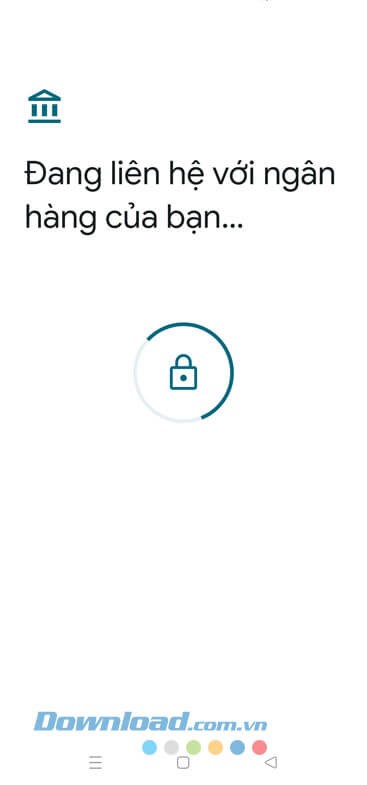
Bước 4: Hãy kiên nhẫn chờ đợi trong khi hệ thống kết nối với ngân hàng của bạn để xác thực thông tin thẻ.
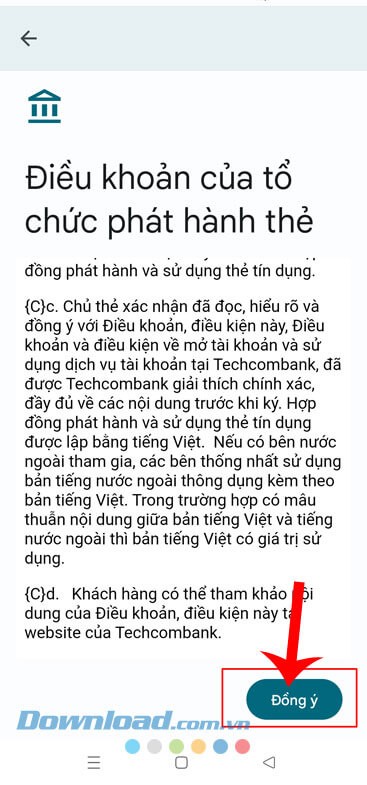
Bước 5: Khi các điều khoản và điều kiện hiển thị, hãy đọc kỹ nội dung và nhấn vào nút Đồng ý để chấp thuận.
Bước 6: Lựa chọn phương thức xác minh phù hợp với bạn, sau đó ấn vào nút Tiếp tục.
Bước 7: Tiếp tục bằng cách chạm vào nút Nhập mã, thường nằm ở góc dưới bên phải màn hình.
Bước 8: Sau đó, nhập mã xác minh mà bạn nhận được qua tin nhắn điện thoại hoặc do tổng đài viên cung cấp.
Bước 9: Tại mục “Thẻ mặc định”, bạn có thể nhấn vào nút Để sau hoặc Đặt làm thẻ mặc định tùy theo nhu cầu.
Bước 10: Sau khi thẻ đã được liên kết, ấn vào nút Tôi hiểu ở góc dưới bên phải màn hình.
Bước 11: Cuối cùng, bạn có thể bắt đầu sử dụng và thanh toán bằng thẻ của mình thông qua ứng dụng Google Wallet.
Hy vọng rằng, với hướng dẫn chi tiết này, bạn có thể dễ dàng cài đặt và sử dụng Google Wallet trên điện thoại của mình, cũng như nhanh chóng liên kết và tận dụng các loại thẻ với ứng dụng tiện lợi này.
Xem thêm: Hướng dẫn cài đặt và sử dụng Google Wallet trên điện thoại .



















