
 Hướng dẫn
 Mạng xã hội
Cách Cập Nhật Trạng Thái và Tạo Ghi Chú trên Facebook Messenger
Gần đây, ứng dụng Facebook Messenger đã được bổ sung một tính năng mới, cho phép hiển thị trạng thái hoạt động một cách trực quan và sinh động.
Tính năng này cho phép người dùng chia sẻ với bạn bè về những việc mình đang làm hoặc cảm xúc hiện tại. Ví dụ, bạn có thể cho biết mình đang "Đang làm việc", "Đang tập thể dục" hoặc đơn giản là "Đang nghe nhạc".
Facebook Messenger là một nền tảng liên lạc phổ biến, cung cấp các dịch vụ gọi điện và nhắn tin miễn phí cho đông đảo người dùng.
Để hỗ trợ mọi người nắm bắt và sử dụng tính năng mới nhất này, Download.com.vn xin giới thiệu bài viết hướng dẫn cập nhật trạng thái trên Facebook Messenger. Hãy cùng theo dõi để không bỏ lỡ những thông tin hữu ích.
Hướng Dẫn Chi Tiết
- Cách Đăng Ghi Chú trên Messenger cho iOS
- Hướng dẫn nhanh
- Hướng dẫn chi tiết
- Hướng Dẫn Cài Đặt Trạng Thái trên Facebook Messenger cho Android
- Video Hướng Dẫn Tạo Ghi Chú trên Facebook Messenger
Với tính năng này, việc chia sẻ cuộc sống và kết nối với bạn bè trên Messenger trở nên thú vị và ý nghĩa hơn bao giờ hết.
Cách đăng ghi chú trên Messenger cho iOS
Để sử dụng tính năng cập nhật trạng thái hoặc ghi chú trên Messenger phiên bản iOS, người dùng cần đảm bảo đã cài đặt phiên bản mới nhất của ứng dụng Facebook Messenger. Việc cập nhật này là điều kiện tiên quyết để trải nghiệm tính năng mới. Sau khi hoàn tất việc nâng cấp, hãy thực hiện theo các bước hướng dẫn sau để chia sẻ trạng thái của bạn trên Messenger.
Hướng dẫn nhanh
Mở ứng dụng Messenger trên iPhone > nhấn vào dấu cộng cạnh biểu tượng đại diện cá nhân > nhập nội dung trạng thái bạn muốn hiển thị > nhấn nút Chia sẻ.
Hướng dẫn chi tiết
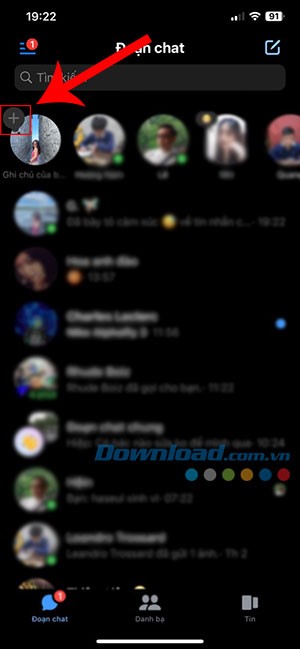
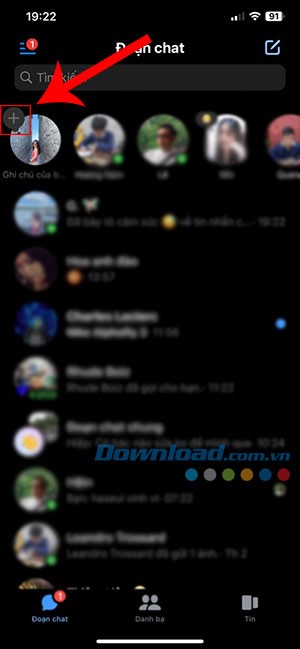
Bước 1: Khởi động ứng dụng Facebook Messenger trên thiết bị di động của bạn. Tiếp theo, chạm vào dấu cộng màu xám (nằm ngay phía trên avatar của bạn) với dòng chữ Ghi chú của bạn hiển thị bên dưới.
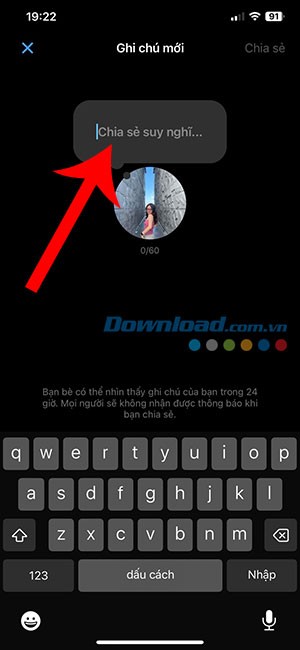
Bước 2: Trong giao diện Ghi chú mới, nhập nội dung trạng thái vào ô Chia sẻ suy nghĩ…. Lưu ý rằng bạn bè của bạn có thể xem ghi chú này trong vòng 24 giờ. Đồng thời, họ sẽ không nhận được bất kỳ thông báo nào khi bạn chia sẻ trạng thái mới trên Messenger.
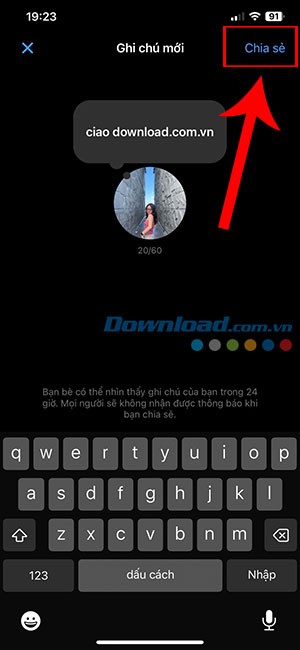
Bước 3: Sau khi đã hoàn tất việc nhập ghi chú, hãy nhấn nút Chia sẻ ở góc trên cùng bên phải màn hình để cập nhật trạng thái mới. Trạng thái Messenger mới của bạn sẽ được hiển thị trực tiếp trên avatar của bạn.
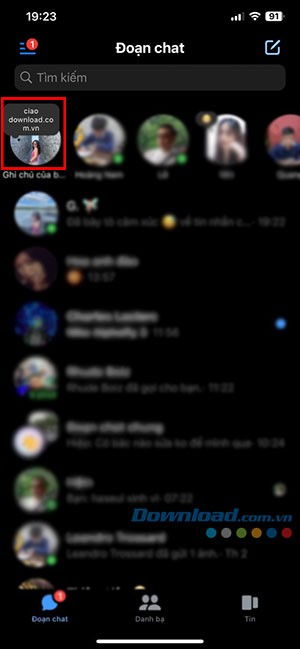
Trong trường hợp tài khoản của bạn không hiển thị tính năng Ghi chú Messenger, bạn có thể tham khảo Cách sửa lỗi tạo ghi chú, cập nhật suy nghĩ không hiển thị trên Facebook Messenger để giải quyết vấn đề này.
Hướng dẫn thiết lập trạng thái trên Facebook Messenger dành cho Android
Bước 1: Đầu tiên, người dùng cần mở ứng dụng Facebook Messenger trên thiết bị di động của mình. Sau đó, hãy nhấn vào biểu tượng tài khoản, thường được đặt ở góc trên cùng bên trái của màn hình.
Bước 2: Kéo màn hình xuống dưới cho đến khi bạn nhìn thấy mục Trạng thái tùy chỉnh, sau đó ấn vào đó.
Bước 3: Một loạt các kiểu trạng thái khác nhau sẽ xuất hiện trên màn hình. Hãy chọn một trạng thái phù hợp với mong muốn của bạn.
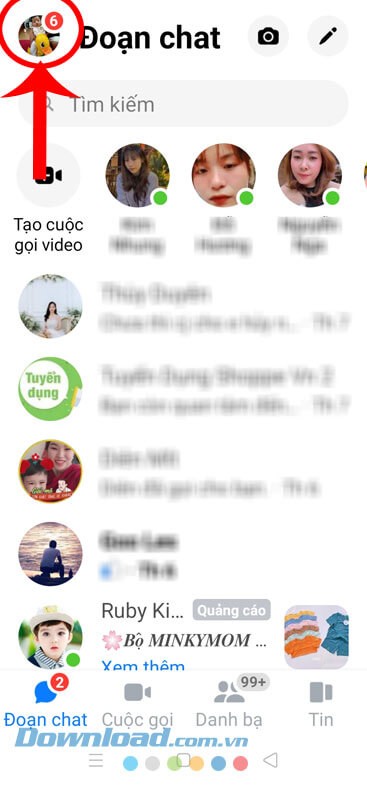
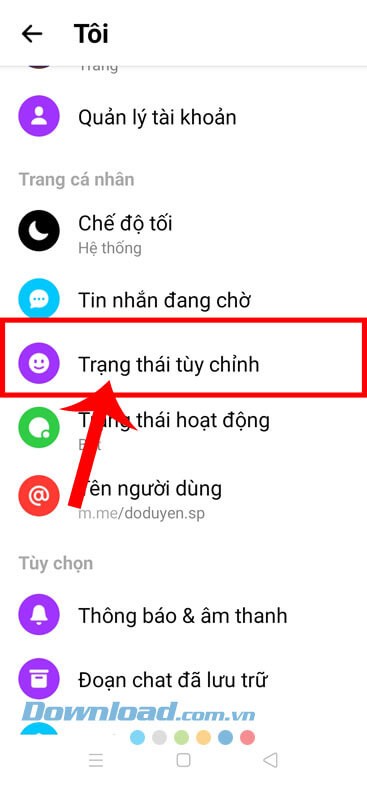

Bước 4: Để chỉnh sửa tên của trạng thái, hãy chạm vào ô tìm kiếm trạng thái ở phía dưới màn hình. Tại đây, bạn cũng có thể thêm các biểu tượng (icon) để làm nổi bật trạng thái của mình.
Bước 5: Tiếp theo, nhấn vào mục Chỉnh sửa nằm ở phần dưới của màn hình.
Bước 6: Một cửa sổ mới sẽ hiện ra, cho phép bạn chọn thời gian hiển thị trạng thái của mình.
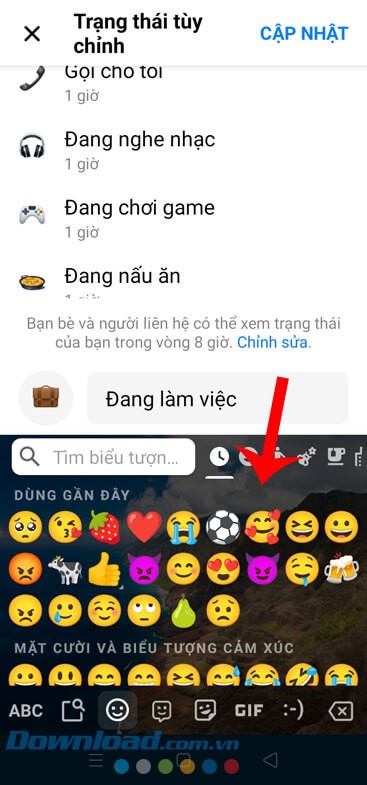

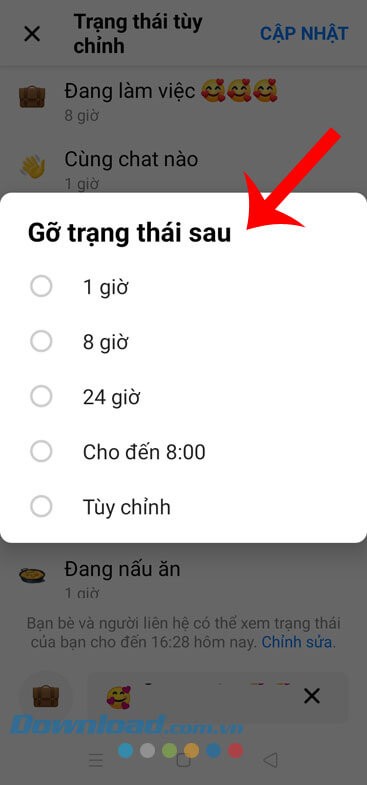
Bước 7: Cuối cùng, chạm vào mục Cập nhật, thường nằm ở góc trên cùng bên phải của màn hình.
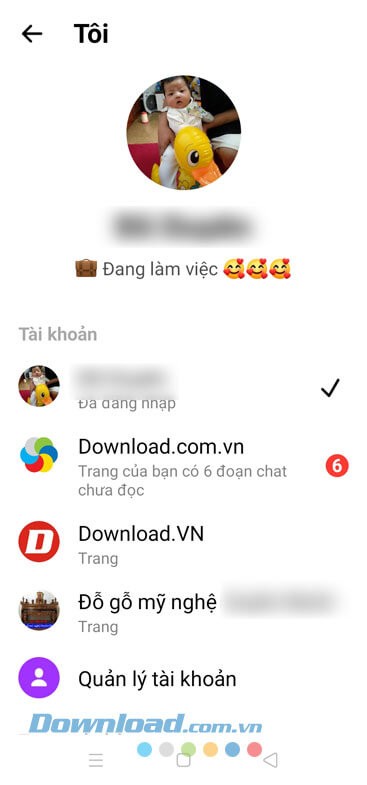
Bước 8: Sau khi hoàn tất, trạng thái bạn vừa thiết lập sẽ được hiển thị ngay bên dưới ảnh đại diện trên trang cá nhân của bạn.

Video Hướng dẫn tạo ghi chú trên Facebook Messenger
Với những hướng dẫn chi tiết đã được trình bày trước đó, chúng tôi tin rằng người dùng có thể dễ dàng và thao tác nhanh chóng để cập nhật trạng thái cá nhân trên ứng dụng Facebook Messenger.
Việc tạo ghi chú trên Messenger trở nên đơn giản hơn bao giờ hết, giúp bạn chia sẻ thông tin và cảm xúc một cách thuận tiện với bạn bè và người thân.
Hãy tận dụng tính năng này để kết nối và tương tác hiệu quả hơn trên nền tảng Facebook Messenger.
Xem thêm: Hướng dẫn tạo ghi chú và cập nhật trạng thái trên Facebook Messenger .



















