
 Hướng dẫn
 Mạng xã hội
Giọng Nói Jessie TikTok: Xu Hướng Lồng Tiếng Đang Gây Sốt
Hiện nay, trên nền tảng TikTok , một trào lưu lồng tiếng độc đáo và đầy tính giải trí đang thu hút sự chú ý lớn.
Đó là giọng nói trầm ấm, đặc trưng của một cô gái trẻ, mang đến những khoảnh khắc vui nhộn cho người xem. Giọng nói này đang lan tỏa rộng rãi trên vô số video TikTok.
Hướng Dẫn Tạo Giọng Nói Jessie trên TikTok
Bài viết này sẽ cung cấp cho bạn những thông tin chi tiết về cách làm giọng nói Jessie trên TikTok.
Mục đích là giúp các video của bạn trở nên hấp dẫn, hài hước và thu hút được nhiều lượt xem hơn, từ đó gia tăng khả năng tiếp cận với đông đảo khán giả.
Để bắt đầu, bạn có thể tham khảo các hướng dẫn sau:
- Tìm hiểu các hiệu ứng âm thanh và công cụ chỉnh sửa giọng nói có sẵn trên TikTok.
- Luyện tập cách điều chỉnh âm thanh để tạo ra giọng nói tương tự như giọng nói Jessie.
- Sử dụng giọng nói Jessie một cách sáng tạo và phù hợp với nội dung video của bạn.
Đừng quên khám phá những video khác sử dụng giọng nói này để có thêm ý tưởng và cảm hứng nhé!
Tải TikTok cho Android Tải TikTok cho iOS
Hướng Dẫn Sử Dụng Giọng Nói Jessie trên TikTok
Thực Hiện Nhanh Chóng
Truy cập TikTok, sau đó nhấn vào biểu tượng dấu cộng. Tiếp theo, chọn thêm video bạn muốn chỉnh sửa. Chọn Chỉnh sửa âm thanh, sau đó chọn hiệu ứng giọng nói Jessie. Nhấn Tiếp để hoàn thiện các thông tin video và cuối cùng nhấn Đăng.
Hướng Dẫn Chi Tiết
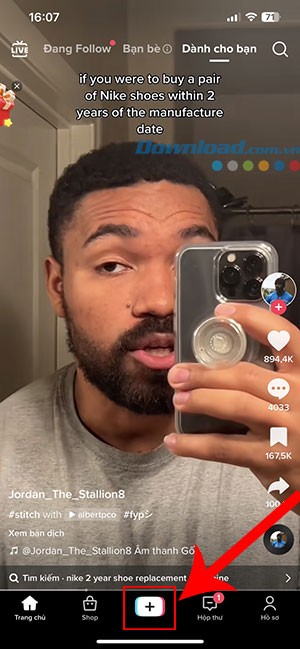
Bước 1: Khởi động ứng dụng TikTok và chạm vào dấu cộng để mở giao diện tạo video mới.
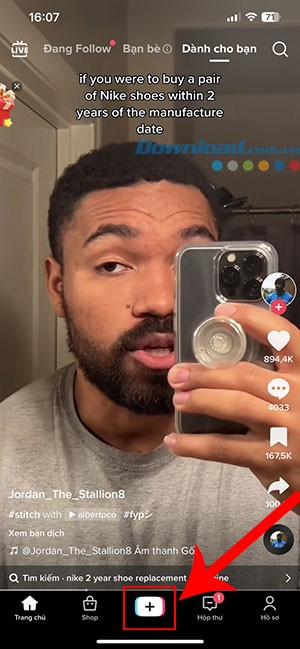
Bước 2: Chọn Tải lên và chọn ảnh hoặc video mà bạn muốn áp dụng hiệu ứng thay đổi giọng nói.
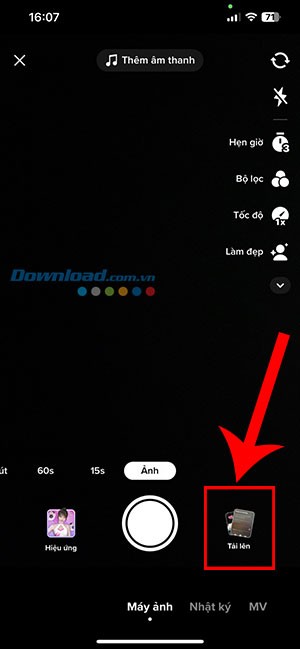
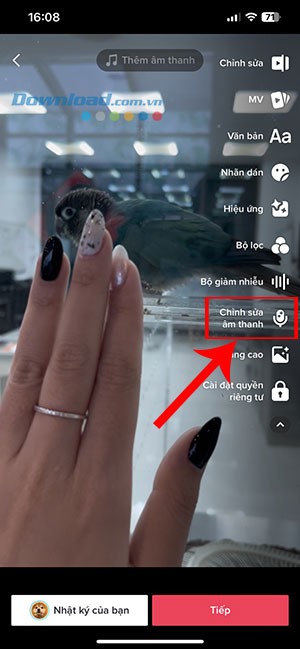
Bước 3: Sau khi đã tải lên video hoặc hình ảnh, hãy chạm vào biểu tượng mũi tên để mở rộng các công cụ chỉnh sửa.
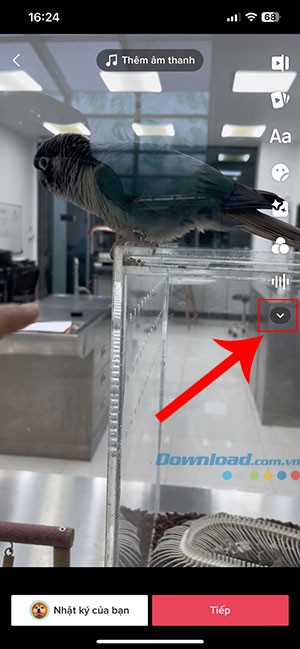
Bước 4: Trong thanh công cụ vừa hiển thị, chọn Chỉnh sửa âm thanh.
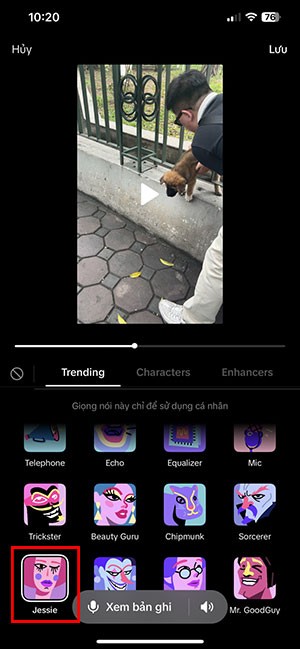
Bước 5: Một danh sách các hiệu ứng âm thanh của TikTok sẽ xuất hiện. Chọn hiệu ứng Jessie để thay đổi giọng nói trong video của bạn. Hiệu ứng này sẽ tự động biến đổi âm thanh gốc.
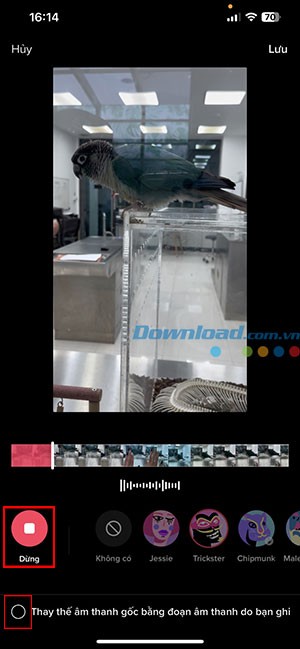
Bạn cũng có thể chọn Ghi âm để thêm giọng nói của mình cùng với hiệu ứng. Cả âm thanh gốc và âm thanh bạn ghi sẽ được phát đồng thời.
Để loại bỏ hoàn toàn âm thanh gốc và chỉ giữ lại phần âm thanh bạn vừa ghi, hãy chọn tùy chọn Thay thế âm thanh gốc bằng đoạn âm thanh do bạn ghi. Thao tác này sẽ áp dụng hiệu ứng cho âm thanh lồng tiếng và loại bỏ âm thanh gốc của video.
Bước 6: Sau khi đã hoàn tất việc điều chỉnh giọng nói Jessie cho video, nhấn Lưu để xác nhận các thay đổi.
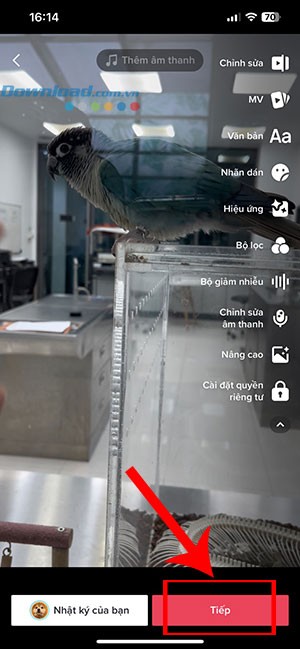
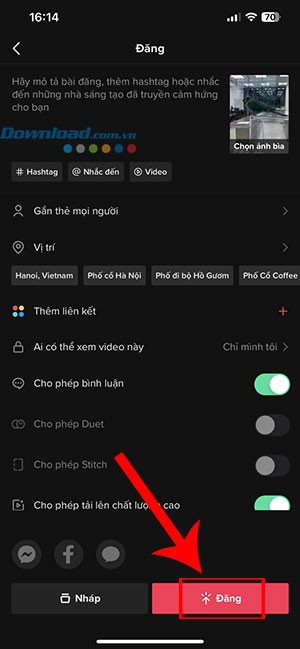
Bước 7: Nhấn Tiếp để hoàn thiện các thông tin video như mô tả, cài đặt quyền bình luận,... Cuối cùng, nhấn Đăng để chia sẻ video lên TikTok.
Xem thêm: Hướng dẫn chỉnh giọng Jessica hài hước trên TikTok .



















