
 Hướng dẫn
 Thủ thuật Văn phòng
Tạo và Chỉnh Sửa Bảng Trong Google Docs: Hướng Dẫn Chi Tiết
Google Docs không chỉ hỗ trợ người dùng tạo bảng một cách nhanh chóng, mà còn cung cấp khả năng tùy chỉnh và định dạng bảng theo ý muốn một cách dễ dàng.
Quá trình thao tác với bảng trong Google Docs trở nên đơn giản hơn bao giờ hết, cho phép bạn thêm hoặc xóa hàng, thêm hoặc chia cột, thay đổi màu sắc, gộp ô, hoặc chia ô một cách linh hoạt.
Google Docs (hay còn gọi là Google Tài liệu) là một công cụ soạn thảo văn bản trực tuyến chuyên nghiệp, được nhiều người tin dùng.
Với vô số tính năng hỗ trợ tạo và chỉnh sửa văn bản hữu ích, Google Docs sẽ là trợ thủ đắc lực trong công việc của bạn.
Đặc biệt, việc chỉnh sửa bảng trong Google Docs trở nên cực kỳ nhanh chóng và thuận tiện, nhờ vào hướng dẫn chi tiết sau đây:
Hướng dẫn chỉnh sửa bảng trên Google Docs
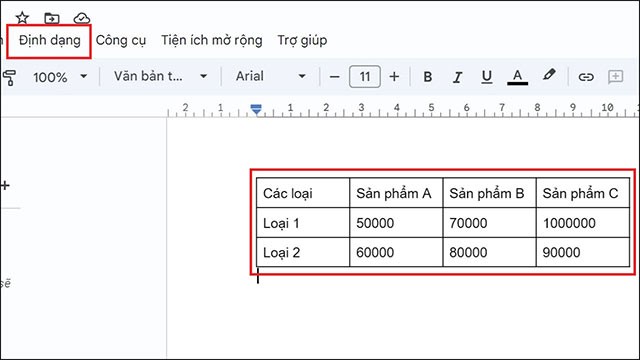
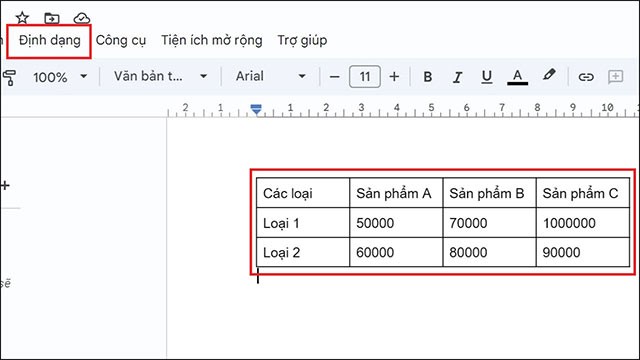
Bước 1: Trước tiên, hãy mở ứng dụng Google Docs. Sau đó, nhấp chuột vào bất kỳ vị trí nào trong bảng cần chỉnh sửa, rồi chọn tab Định dạng nằm ở phía trên thanh menu.
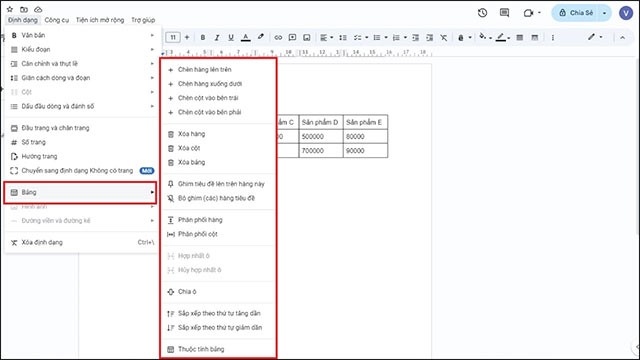
Bước 2: Tiếp theo, lựa chọn mục Bảng ở cuối danh sách thả xuống để bắt đầu quá trình định dạng. Một loạt các tùy chọn sẽ xuất hiện, cho phép bạn tùy chỉnh bảng theo ý muốn.
Những lựa chọn này bao gồm việc chèn thêm hàng phía trên hoặc phía dưới, thêm cột vào bên trái hoặc bên phải, xóa hàng, xóa cột, xóa toàn bộ bảng, chia ô, phân phối hàng và cột đều nhau, sắp xếp dữ liệu theo thứ tự tăng dần hoặc giảm dần, và cố định tiêu đề ở phía trên khi cuộn trang.
Bước 3: Để điều chỉnh các thuộc tính nâng cao của bảng, bạn hãy nhấp vào Thuộc tính bảng, nằm ở cuối cùng của menu Bảng.
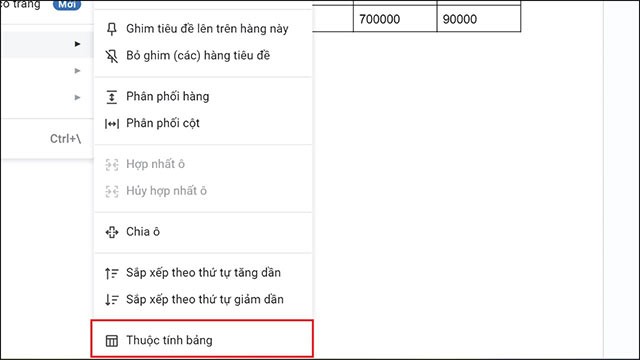
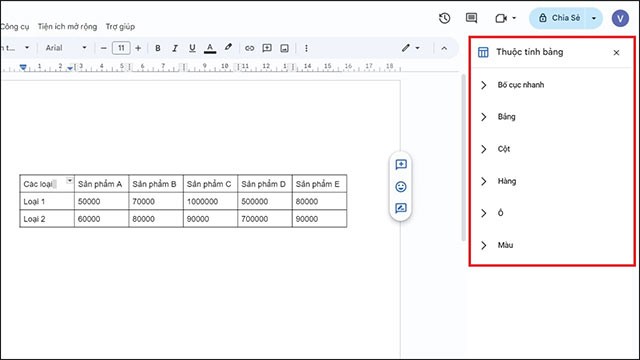
Bước 4: Khi cửa sổ thuộc tính bảng hiển thị, bạn có thể tùy chỉnh các yếu tố như bố cục, số lượng cột, số lượng hàng, kích thước ô và màu sắc ở phía bên phải màn hình.
Như vậy, bạn đã nắm vững cách chỉnh sửa bảng trong Google Docs. Quá trình này thực tế khá dễ dàng, phải không?
Xem thêm: Hướng dẫn chỉnh sửa bảng trong Google Docs đơn giản, nhanh chóng .



















