
 Hướng dẫn
Sự tiện lợi và hạn chế của định dạng Word
Việc có thể thao tác với tài liệu Word ở bất kỳ đâu sẽ đơn giản hóa rất nhiều quy trình làm việc, bởi khả năng chỉnh sửa của định dạng này là rất linh hoạt.
Tuy nhiên, không phải lúc nào định dạng Word cũng phù hợp với mọi tình huống.
Tại sao PDF vẫn là lựa chọn hàng đầu trong nhiều lĩnh vực
Định dạng PDF thường được ưu tiên trong các văn bản pháp lý, bởi nó đảm bảo tính nhất quán khi hiển thị trên mọi thiết bị và hạn chế tối đa khả năng chỉnh sửa trái phép.
Hơn nữa, tài liệu PDF còn mang lại cảm giác chuyên nghiệp và đáng tin cậy hơn.
Hướng dẫn chỉnh sửa file PDF bằng Canva
Nếu bạn đang gặp khó khăn trong việc chỉnh sửa một file PDF mà không có phần mềm chuyên dụng, hãy cùng tìm hiểu cách chỉnh sửa tệp PDF bằng Canva qua bài viết này.
Tải Canva cho Windows Tải Canva cho MacOS
Hướng dẫn nhập và chỉnh sửa file PDF trong Canva
Canva là một công cụ tiện dụng cho phép người dùng thực hiện các thao tác chỉnh sửa file PDF một cách nhanh chóng và dễ dàng. So với nhiều phần mềm khác, Canva nổi bật với thư viện đồ họa phong phú và đa dạng các font chữ miễn phí, cung cấp đầy đủ các yếu tố cần thiết để nâng cấp và làm đẹp cho các tài liệu PDF.
Để bắt đầu quá trình chỉnh sửa, người dùng cần tải file PDF lên Canva. Dưới đây là các bước thực hiện chi tiết:
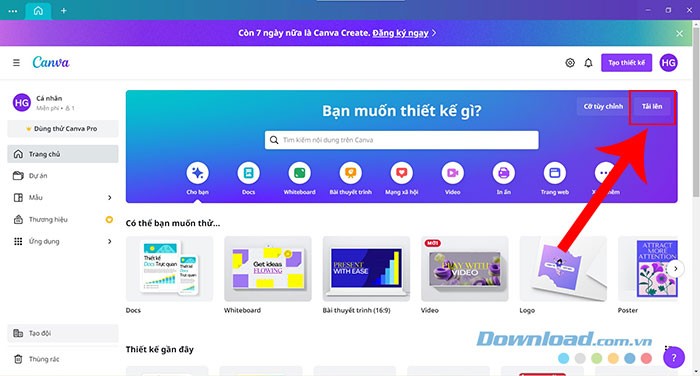
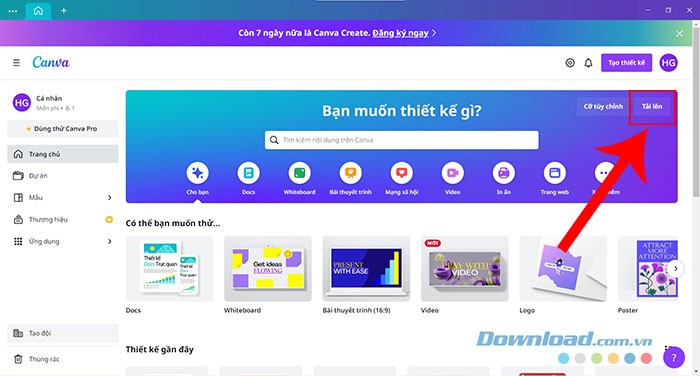
Bước 1: Truy cập trang web Canva và đăng nhập vào tài khoản cá nhân. Sau đó, hãy tìm và nhấn vào nút Tải lên, thường được đặt ở góc trên cùng bên phải của giao diện trang chủ.
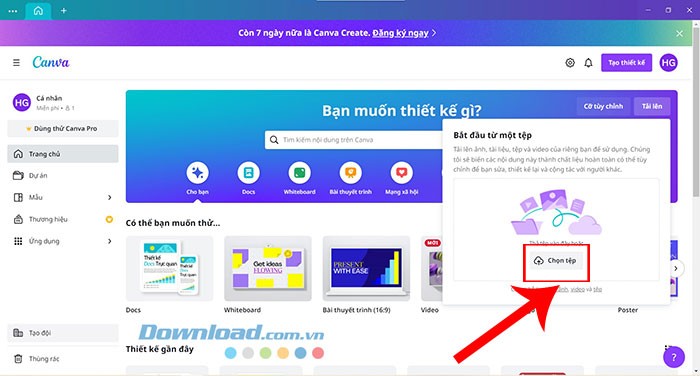
Bước 2: Trong cửa sổ hiện ra, chọn tùy chọn Chọn tệp để mở trình duyệt file.
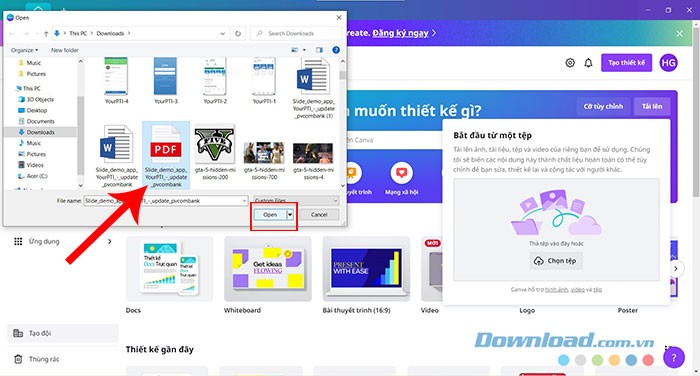
Bước 3: Duyệt qua các thư mục trên máy tính để tìm đến file PDF mong muốn. Sau khi đã chọn được file, nhấn vào nút Open để tiến hành tải lên.
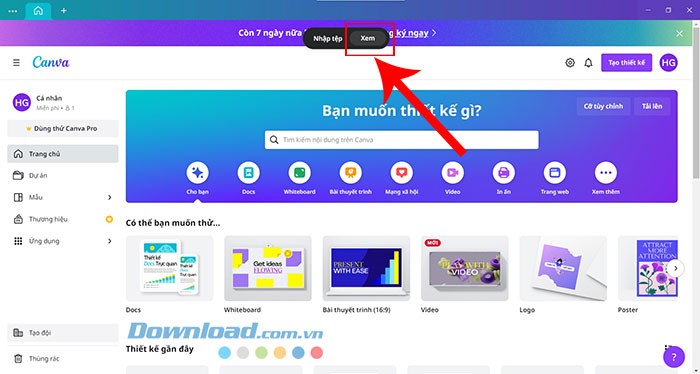
Khi quá trình tải lên hoàn tất, hãy nhấn vào nút Xem để mở file PDF vừa tải. File PDF này sẽ được lưu trữ trong mục Thiết kế gần đây, giúp bạn dễ dàng tìm kiếm và chỉnh sửa sau này.
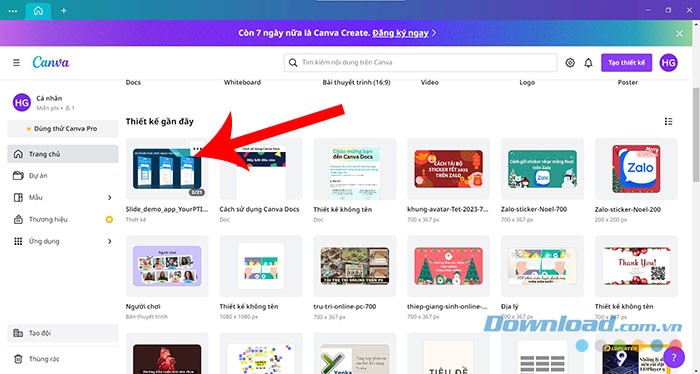
Điều chỉnh và Chỉnh sửa Tệp PDF Dễ Dàng với Canva
Để bắt đầu quá trình chỉnh sửa, bạn chỉ cần thực hiện một cú đúp chuột vào tệp PDF mong muốn. Thao tác này sẽ mở trực tiếp tệp đó trong giao diện chỉnh sửa của Canva, sẵn sàng cho các thay đổi.
Sau khi tệp PDF đã được tải lên, người dùng có thể tiến hành chỉnh sửa nó tương tự như khi làm việc với bất kỳ bản thiết kế nào khác trong Canva.
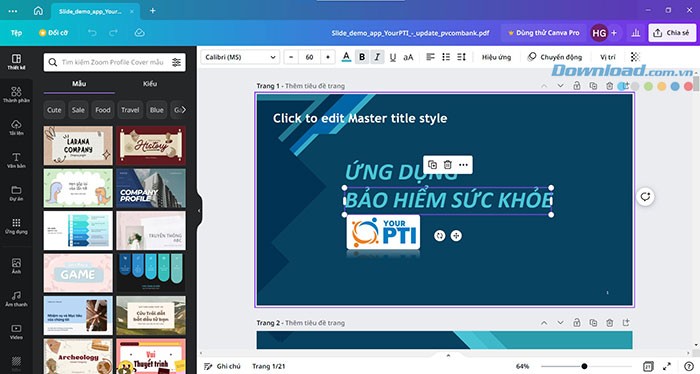
Ví dụ, khi cần điều chỉnh nội dung văn bản, Canva sẽ tự động hiển thị văn bản đó trong các khung văn bản riêng biệt. Người dùng có thể dễ dàng thêm, xóa hoặc di chuyển các khối văn bản này để tạo ra bố cục trực quan khác nhau.
Bên cạnh đó, Canva cung cấp một loạt các tùy chọn để tùy biến văn bản, bao gồm thay đổi phông chữ, kích thước, kiểu dáng, màu sắc và khoảng cách giữa các dòng. Tất cả các công cụ này đều được tích hợp trong thanh công cụ phía trên khu vực làm việc.
Trong quá trình thay đổi phông chữ, hãy ưu tiên lựa chọn các phông chữ phổ biến và được hỗ trợ rộng rãi. Điều này giúp tránh các vấn đề về hiển thị font chữ khi mở tệp PDF bằng các phần mềm khác.
Không chỉ giới hạn ở văn bản, Canva còn cho phép người dùng chỉnh sửa cả hình ảnh và các yếu tố đồ họa khác có trong tệp PDF. Các yếu tố này được hiển thị dưới dạng các thành phần thiết kế độc lập, giúp việc xóa hoặc thay thế trở nên đơn giản.
Để bổ sung thêm các yếu tố thiết kế mới, bạn chỉ cần nhấp vào tab Thành phần ở phía bên trái màn hình. Tại đây, bạn có thể lựa chọn các thành phần mong muốn và kéo chúng vào tệp PDF, sau đó điều chỉnh kích thước cho phù hợp.
Nếu muốn thêm trang mới vào tài liệu, hãy sử dụng nút Thêm trang nằm ở phía dưới. Hãy cố gắng sử dụng các màu sắc và yếu tố thiết kế tương đồng để đảm bảo tính nhất quán và liền mạch cho toàn bộ tệp PDF.
Khi quá trình chỉnh sửa đã hoàn tất, bạn có thể xuất tệp dưới dạng PDF bằng cách truy cập vào Chia sẻ > Tải xuống > PDF.
Hướng dẫn Chỉnh sửa Tài liệu PDF với Canva
Canva, một nền tảng thiết kế đồ họa trực tuyến phổ biến, giờ đây cho phép người dùng thực hiện các chỉnh sửa trực tiếp trên các tập tin PDF. Điều này mở ra nhiều khả năng mới cho việc tùy biến và hoàn thiện tài liệu.
Các Bước Thực hiện Chỉnh sửa PDF trên Canva
Để bắt đầu, bạn cần tải tập tin PDF của mình lên Canva. Sau đó, bạn có thể tiến hành chỉnh sửa văn bản, thêm hình ảnh, thay đổi màu sắc và bố cục theo ý muốn.
Canva cung cấp một loạt các công cụ chỉnh sửa trực quan, giúp bạn dễ dàng thao tác và tạo ra những tài liệu PDF chuyên nghiệp.
Dưới đây là video hướng dẫn chi tiết cách chỉnh sửa file PDF bằng Canva:
Video này sẽ hướng dẫn bạn từng bước một, từ việc tải file PDF lên đến khi hoàn tất các chỉnh sửa cần thiết.
Ưu điểm của việc Chỉnh sửa PDF trên Canva
- Dễ sử dụng: Giao diện trực quan, thân thiện với người dùng.
- Tiện lợi: Không cần cài đặt phần mềm phức tạp.
- Linh hoạt: Cho phép chỉnh sửa nhiều yếu tố khác nhau trong tài liệu PDF.
- Miễn phí: Canva cung cấp phiên bản miễn phí với nhiều tính năng hữu ích.
Với Canva, việc chỉnh sửa file PDF trở nên đơn giản và hiệu quả hơn bao giờ hết. Hãy khám phá ngay để trải nghiệm những tính năng tuyệt vời này!
Xem thêm: Hướng dẫn chỉnh sửa file PDF bằng Canva đơn giản, nhanh chóng .



















