
 Hướng dẫn
 Thủ thuật Văn phòng
Smallpdf – Giải Pháp Toàn Diện Cho Việc Xử Lý PDF
SmallPDF được đánh giá là một công cụ hữu ích, đáp ứng nhu cầu của những người dùng cần xử lý các tác vụ liên quan đến định dạng PDF. Nền tảng này hiện đang là một trong những lựa chọn hàng đầu trong số các công cụ chỉnh sửa PDF trực tuyến miễn phí.
Điểm nổi bật của Smallpdf nằm ở giao diện trực quan, dễ làm quen. Nó cung cấp một loạt các chức năng cần thiết để thao tác với tệp PDF, bao gồm khả năng chèn văn bản và hình ảnh, đánh dấu nội dung, thêm các hộp chú thích, cũng như tách hoặc kết hợp các trang tài liệu.
Lựa Chọn Lý Tưởng Cho Chỉnh Sửa PDF Miễn Phí
Nếu bạn đang tìm kiếm một công cụ chỉnh sửa PDF vừa dễ sử dụng, vừa không tốn chi phí, thì Smallpdf chắc chắn là một lựa chọn đáng cân nhắc. Bài viết này sẽ cung cấp hướng dẫn chi tiết về cách thực hiện các thao tác chỉnh sửa tệp PDF cơ bản bằng Smallpdf.
Với Smallpdf, việc quản lý và chỉnh sửa các tài liệu PDF trở nên đơn giản và hiệu quả hơn bao giờ hết.
Hướng dẫn Chỉnh sửa Tài liệu PDF với Smallpdf
Để bắt đầu quá trình chỉnh sửa file PDF, người dùng cần tải tài liệu lên nền tảng Smallpdf theo các bước sau:
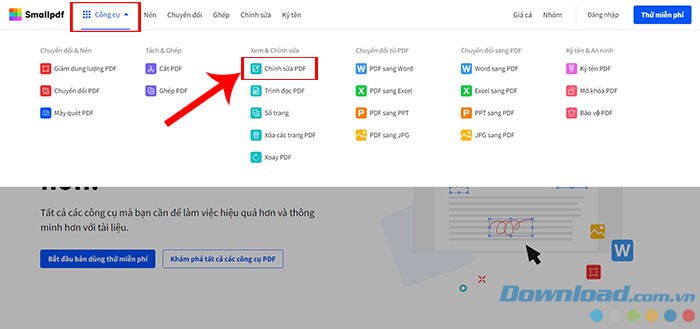
Bước 1: Truy cập trang web SmallPDF, lựa chọn mục Công cụ và sau đó nhấp vào tùy chọn Chỉnh sửa PDF.
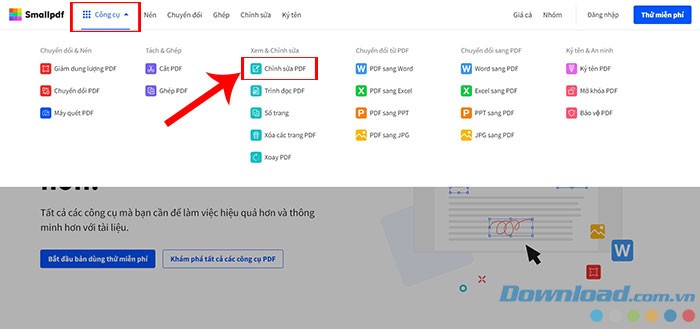
Bước 2: Chọn Chọn các tệp để tải lên file PDF mà bạn muốn tiến hành chỉnh sửa.
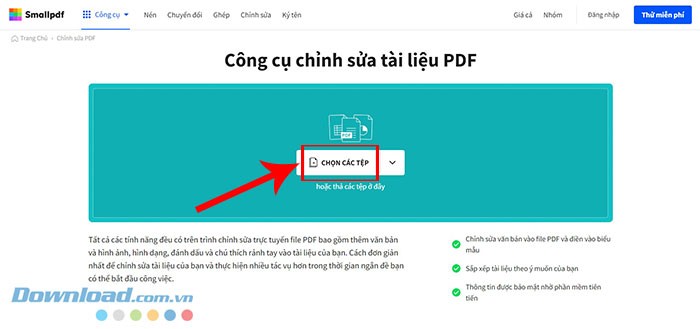
Sau khi file đã được tải lên, bạn có thể bắt đầu thực hiện các thao tác như chèn văn bản, thêm hình ảnh, tạo ghi chú và sắp xếp lại tài liệu một cách dễ dàng với Smallpdf.
Chèn Ký tự Văn bản vào File PDF
Bước 1: Nhấp vào tab Chỉnh sửa và chọn biểu tượng chữ T trong hình vuông, tương ứng với chức năng Thêm ký tự.
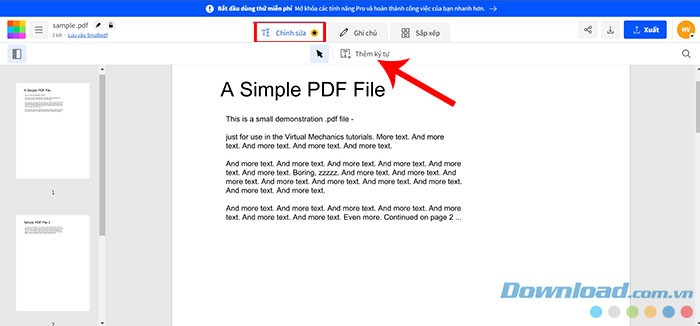
Bước 2: Chọn vị trí bạn muốn thêm văn bản và nhập nội dung cần thiết. Tính năng này cho phép người dùng thêm nội dung văn bản vào bất kỳ vị trí nào trong file PDF, tuy nhiên, nó chỉ khả dụng cho các tài khoản Smallpdf Pro.
Thêm Ghi chú vào Tài liệu PDF
Bước 1: Truy cập tab Ghi chú để thực hiện các thao tác đánh dấu, chèn hình ảnh và các tác vụ liên quan vào tài liệu.
Bước 2: Nhấn vào Thêm hộp văn bản để tạo một đoạn văn bản. Bạn có thể tùy chỉnh font chữ, kiểu chữ, kích thước chữ và màu nền cho hộp văn bản vừa tạo.
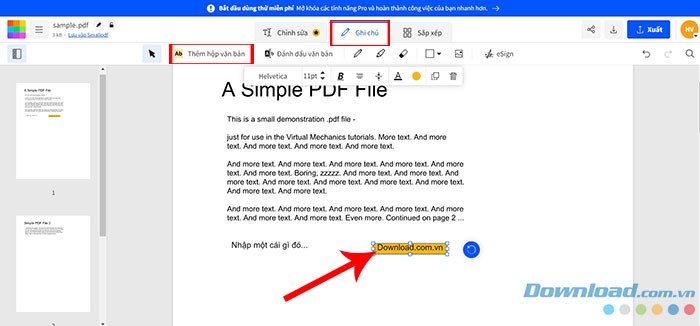
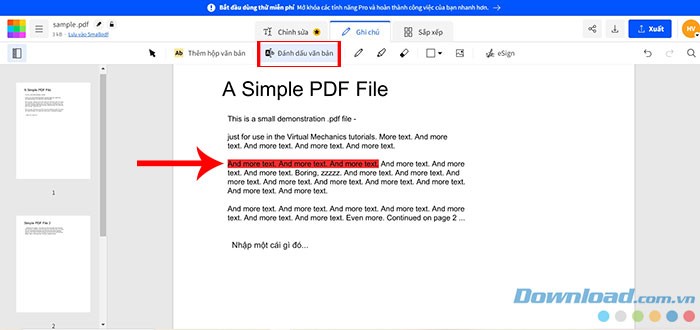
Chọn Đánh dấu văn bản và chọn màu sắc mong muốn, sau đó tô lên đoạn nội dung bạn muốn làm nổi bật. Smallpdf cũng cung cấp nhiều loại bút khác nhau để bạn có thể vẽ trực tiếp lên tài liệu.
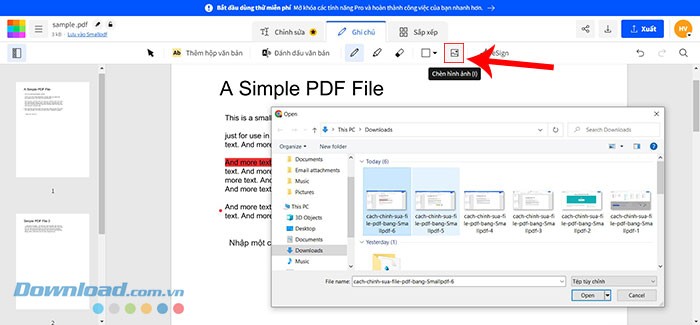
Nhấn vào biểu tượng ảnh và chọn hình ảnh từ thiết bị để chèn vào tài liệu.
Cách Sắp xếp Các Trang trong File PDF
Bước 1: Truy cập tab Sắp xếp, sau đó chọn một trong ba tùy chọn sau:
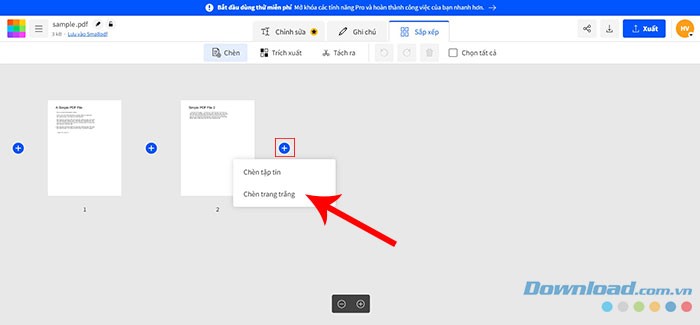
- Chèn: Thêm file PDF hoặc trang trống.
- Trích xuất: Trích xuất các trang thành một file PDF mới.
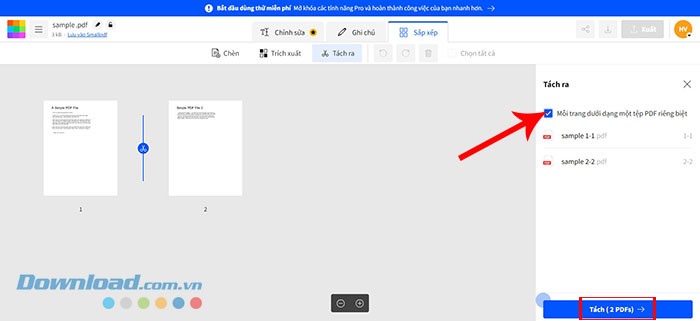
- Tách: Chia file PDF thành nhiều file PDF riêng biệt.
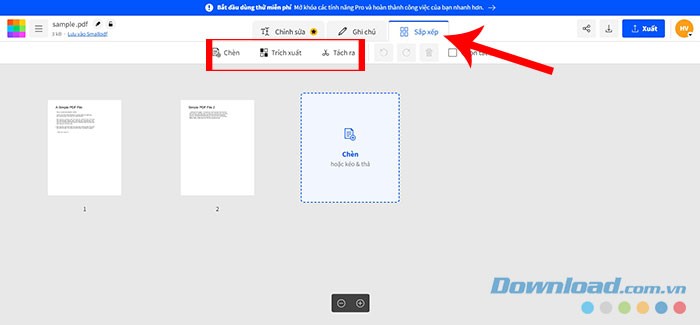
Bước 2: Nếu bạn chọn Chèn, hãy nhấn vào dấu cộng, sau đó chọn Thêm tệp tin hoặc Thêm trang trắng.
Nếu bạn chọn Tách, hãy đánh dấu vào ô Mỗi trang dưới dạng một tệp PDF riêng biệt và nhấn nút Tách.
Lưu File PDF Đã Chỉnh Sửa
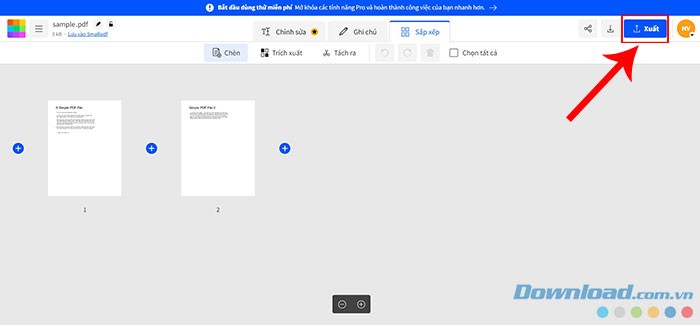
Bước 1: Sau khi hoàn tất quá trình chỉnh sửa file PDF, người dùng cần nhấn vào nút Xuất ở góc trên cùng bên phải.
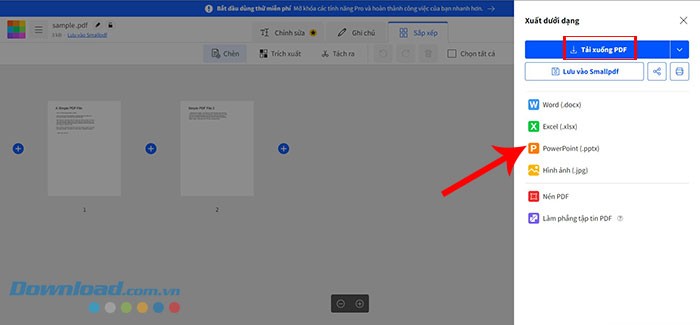
Bước 2: Chọn Tải xuống PDF để lưu file vào thiết bị của bạn dưới định dạng PDF gốc. Bạn cũng có thể chọn các định dạng khác như Word, Excel, PowerPoint hoặc Hình ảnh nếu muốn lưu trữ ở định dạng khác.
Xem thêm: Hướng dẫn chỉnh sửa PDF dễ dàng với Smallpdf .



















