
 Hướng dẫn
 Thủ thuật iPhone
Sự Khó Khăn Trong Việc Chỉnh Sửa File PDF
Định dạng PDF từ lâu đã nổi tiếng về tính bảo mật và độ phức tạp trong việc chỉnh sửa. Không giống như các tài liệu Microsoft Word có thể dễ dàng mở và thay đổi, việc thao tác với file PDF thường đòi hỏi một ứng dụng chuyên dụng.
Chỉnh Sửa PDF Trực Tiếp Trên iPhone
Nhiều người dùng iPhone có thể chưa biết rằng ứng dụng Tệp (Files) tích hợp sẵn đã cung cấp khả năng chỉnh sửa các file PDF cơ bản. Ứng dụng này cho phép người dùng thực hiện các thao tác như gộp nhiều file PDF thành một, vẽ trực tiếp lên tài liệu, đánh dấu các đoạn văn bản quan trọng, thêm chú thích bằng văn bản và thậm chí là ký tên điện tử.
Mặc dù ứng dụng Tệp không hỗ trợ các tính năng nâng cao như viết lại toàn bộ nội dung hoặc thay đổi bố cục thiết kế, nhưng nó vẫn đáp ứng tốt nhu cầu chỉnh sửa nhỏ.
Giải Pháp Mở Rộng Khả Năng Chỉnh Sửa PDF
Để thực hiện các thay đổi phức tạp hơn, người dùng có thể tìm đến các công cụ chuyên dụng. Tham khảo TOP những phần mềm chỉnh sửa PDF miễn phí tốt nhất để tìm ra lựa chọn phù hợp với nhu cầu của bạn.
Khám Phá Các Tính Năng Chỉnh Sửa PDF Trên iPhone
Tiếp theo, chúng ta sẽ cùng tìm hiểu chi tiết những gì người dùng iPhone có thể làm với file PDF bằng ứng dụng Tệp được cài đặt sẵn.
Ứng dụng Tệp cung cấp một cách tiếp cận đơn giản và tiện lợi để thực hiện các chỉnh sửa nhanh chóng trên các tài liệu PDF ngay trên thiết bị di động của bạn.
Hướng dẫn Vẽ và Đánh dấu Highlight trên File PDF
Ứng dụng Tệp trên iPhone cho phép người dùng thực hiện vẽ các đường nét và đánh dấu highlight vào nội dung văn bản của file PDF, với sự đa dạng về màu sắc. Công cụ thước kẻ tích hợp hỗ trợ đo đạc và tạo các đường thẳng chính xác. Dưới đây là các bước chi tiết để thực hiện việc vẽ và highlight trên file PDF:
Đầu tiên, hãy mở ứng dụng Tệp trên thiết bị iPhone của bạn. Sau đó, chọn và nhấn vào file PDF mà bạn muốn tiến hành chỉnh sửa.
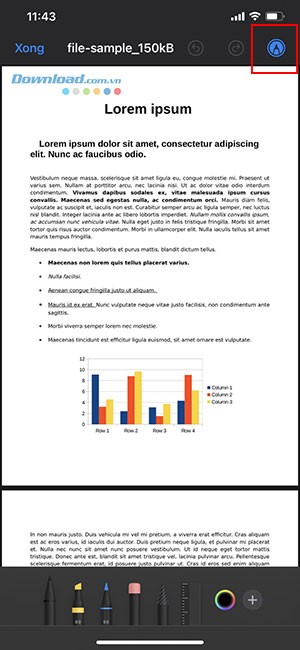
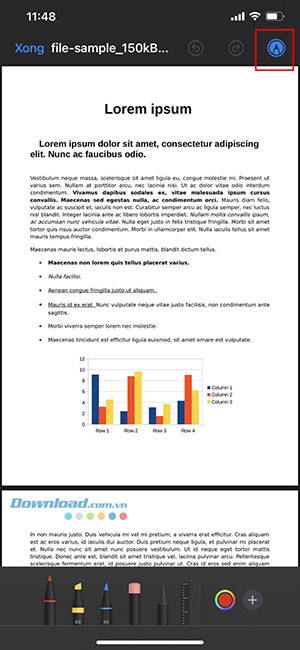
Tiếp theo, nhấn vào biểu tượng bút đánh dấu, thường được đặt ở góc trên cùng bên phải của màn hình. Một thanh công cụ chứa nhiều loại bút đánh dấu khác nhau sẽ ngay lập tức hiển thị.
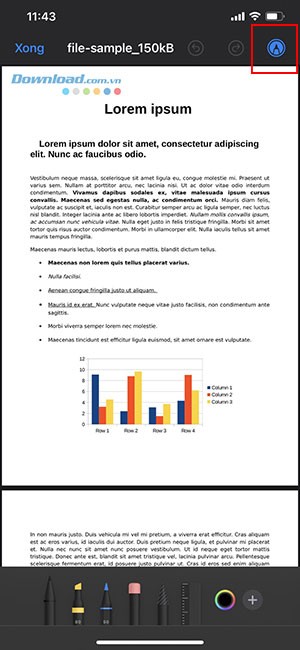
Để thay đổi màu sắc của bút đánh dấu, người dùng chỉ cần nhấn vào hình tròn biểu thị màu sắc nằm trên thanh công cụ. Hệ thống cung cấp các tùy chọn như Lưới, Quang phổ và Thanh trượt, cho phép bạn tùy chỉnh màu sắc một cách linh hoạt.
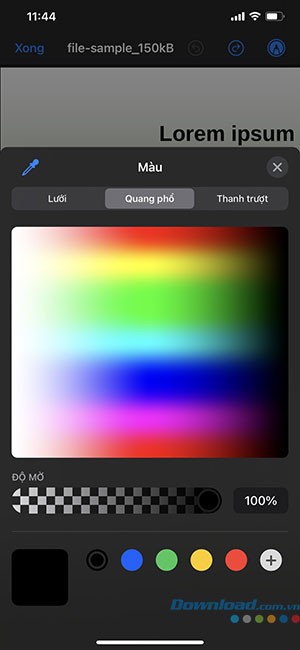
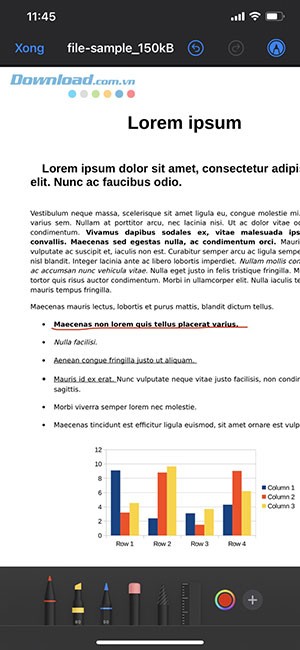
Nếu bạn muốn chọn một màu sắc đã có sẵn trong file PDF, hãy nhấn vào biểu tượng nằm ở góc trên cùng bên trái màn hình. Sau đó, di chuyển vòng tròn chọn màu đến vùng màu mà bạn mong muốn sử dụng. Cuối cùng, bạn có thể bắt đầu vẽ hoặc đánh dấu vào đoạn văn bản cần thiết và nhấn Xong để hoàn tất.
Điều chỉnh số lượng trang trong tệp PDF
Việc thêm hoặc bớt trang khỏi một tài liệu PDF thường không được nhiều người dùng chú ý, do chức năng này không có biểu tượng trực quan riêng biệt trên giao diện.
Tuy nhiên, ứng dụng Tệp (Files) cung cấp một loạt các công cụ mạnh mẽ, bao gồm khả năng chèn, loại bỏ, xoay trang, sắp xếp lại thứ tự, cũng như thêm trang trắng và quét thêm nội dung.
Để bắt đầu chỉnh sửa, hãy mở file PDF mong muốn bằng ứng dụng Tệp. Sau đó, bạn có thể chạm trực tiếp vào khu vực hiển thị số trang của tài liệu, thường nằm ở góc trên cùng bên trái màn hình. Một cách khác là thực hiện một thao tác vuốt nhanh từ cạnh trái màn hình vào.
Khi đó, một thanh công cụ chứa danh sách tất cả các trang trong PDF sẽ được hiển thị. Trang PDF hiện đang mở sẽ được đánh dấu bằng biểu tượng ba dấu chấm. Hãy nhấn vào biểu tượng này để truy cập các tùy chọn chỉnh sửa.
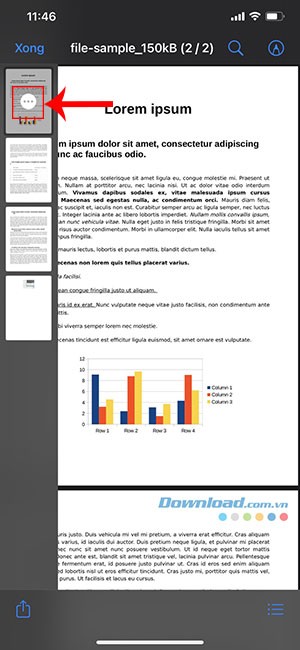
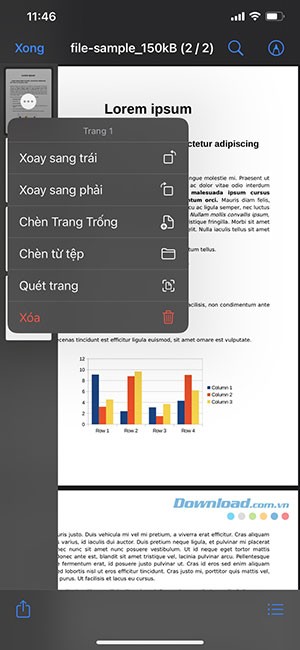
Với thanh bên này, bạn có thể dễ dàng quản lý và điều chỉnh cấu trúc của tài liệu PDF theo nhu cầu.
Hướng Dẫn Gộp Nhiều File PDF Thành Một
Quy trình tích hợp nhiều tài liệu thành một file PDF duy nhất thực chất rất dễ dàng, chỉ cần thực hiện theo các bước sau:
Khởi động ứng dụng Tệp (Files) trên thiết bị của bạn và tìm đến biểu tượng ba dấu chấm ngang, thường được đặt ở góc trên bên phải giao diện.
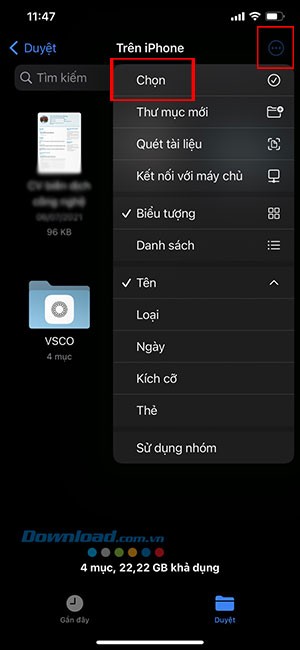
Tiếp theo, chọn chức năng Chọn và đánh dấu vào tất cả các file PDF mà bạn mong muốn hợp nhất thành một.
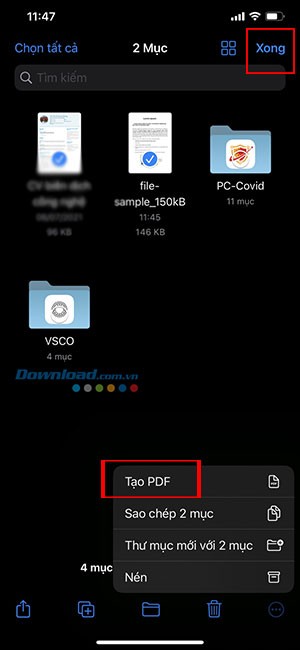
Sau khi đã chọn xong, chạm vào biểu tượng ba dấu chấm ngang xuất hiện ở góc dưới màn hình. Từ menu hiện ra, hãy chọn Tạo PDF, sau đó nhấn Xong để hoàn tất.
Hệ thống sẽ tự động tiến hành tạo một file PDF mới, sẵn sàng để bạn đổi tên và thực hiện các chỉnh sửa cần thiết trực tiếp trong ứng dụng.
Hướng dẫn chèn văn bản và ký tên vào tập tin PDF
Ứng dụng Tệp cho phép người dùng chèn các hộp văn bản có kích thước tùy chỉnh, sau đó tự do di chuyển và định vị chúng trên các khu vực khác nhau của tài liệu. Bên cạnh đó, người dùng cũng có thể dễ dàng thêm chữ ký cá nhân vào bất kỳ vị trí nào, theo các bước hướng dẫn sau:
Đầu tiên, hãy mở tập tin PDF mà bạn muốn chỉnh sửa bằng ứng dụng Tệp.
Tiếp theo, chạm vào biểu tượng đánh dấu nằm ở góc trên cùng bên phải của màn hình. Sau đó, chọn biểu tượng dấu cộng (+) hiển thị trên thanh công cụ.
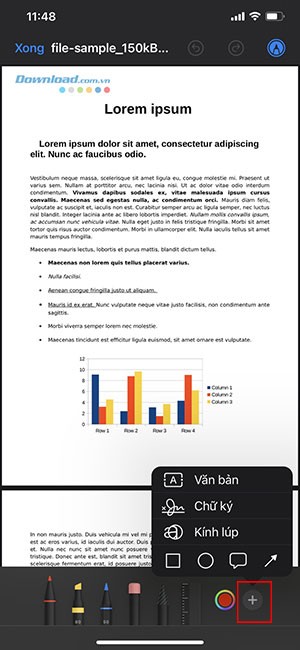
Một loạt các lựa chọn sẽ được hiển thị, bao gồm: Văn bản, Chữ ký và Kính lúp.
Chọn Văn bản để nhập nội dung, Chữ ký để thêm chữ ký của bạn, và Kính lúp để xem chi tiết các phần cụ thể của tập tin PDF.
Thêm văn bản vào PDF
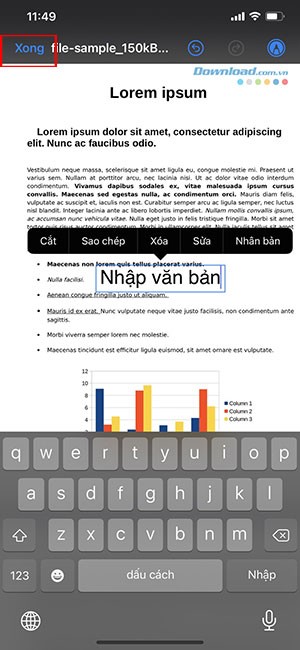
Khi chọn Văn bản, một hộp văn bản sẽ xuất hiện. Bạn có thể nhập nội dung mong muốn vào hộp này.
Sau khi hoàn tất, bạn có thể thay đổi kích thước, màu sắc và vị trí của hộp văn bản để phù hợp với bố cục của tài liệu.
Chèn chữ ký vào PDF
Chọn Chữ ký để thêm chữ ký của bạn vào tài liệu PDF.
Bạn có thể tạo chữ ký mới hoặc sử dụng chữ ký đã lưu trước đó. Chữ ký sẽ được chèn vào vị trí bạn chỉ định.
Sử dụng Kính lúp
Công cụ Kính lúp cho phép bạn phóng to các phần cụ thể của tài liệu PDF để xem chi tiết hơn.
Điều này đặc biệt hữu ích khi bạn cần kiểm tra hoặc chỉnh sửa các chi tiết nhỏ trong tài liệu.
Xem thêm: Hướng dẫn chỉnh sửa PDF trên iPhone đơn giản, nhanh chóng .



















